Generazione di immagini
Genera immagini coerenti con il tuo brand internamente con il modello live, guida i risultati con immagini di riferimento, mantienile coerenti con il brand e raccoglile da una pipeline asincrona.
La generazione di immagini è di gran lunga il pilastro dei media più collaudato, e il video è più recente. Descrivi ciò che desideri, AnyBot lo affina in un prompt consapevole del brand e il modello di immagini live lo renderizza, all'interno dello stesso prodotto che lo archivia e lo pubblica. Genera fino a dieci variazioni per richiesta, scegli un rapporto d'aspetto supportato, guida l'aspetto con le tue immagini di riferimento e lascia che le risorse del tuo brand mantengano ogni risultato coerente con il brand.
Prima di iniziare
- Ti servono uno spazio e un agente. La generazione viene eseguita nel tuo spazio e ne addebita gli ABT; vedi Crea il tuo spazio.
- Facoltativo ma consigliato: aggiungi prima le risorse del brand al tuo Materials & Brand Kit così i risultati corrispondono al tuo aspetto fin dal primo tentativo.
- La generazione è asincrona. Non aspetterai davanti a uno spinner, ricevi un immediato riscontro "in attesa" e raccogli il risultato quando è pronto.
Come generare un'immagine
- Apri il Media Studio e scegli Image.
- Scrivi un brief, una descrizione in linguaggio semplice della grafica che desideri. AnyBot lo affina in un unico prompt consapevole del brand usando la persona del tuo agente e qualsiasi contesto del brand.
- Scegli le tue opzioni: rapporto d'aspetto (1:1, 9:16 o 16:9), quante variazioni (fino a dieci) e, se vuoi, un suggerimento facoltativo di stile.
- (Facoltativo) Allega immagini di riferimento per guidare stile e composizione.
- Fai clic su Generate. La richiesta viene accettata immediatamente e passa alla pipeline asincrona.
- Segui l'avanzamento nel Tasks Center o in tempo reale, poi raccogli le immagini finite da Media Drive.
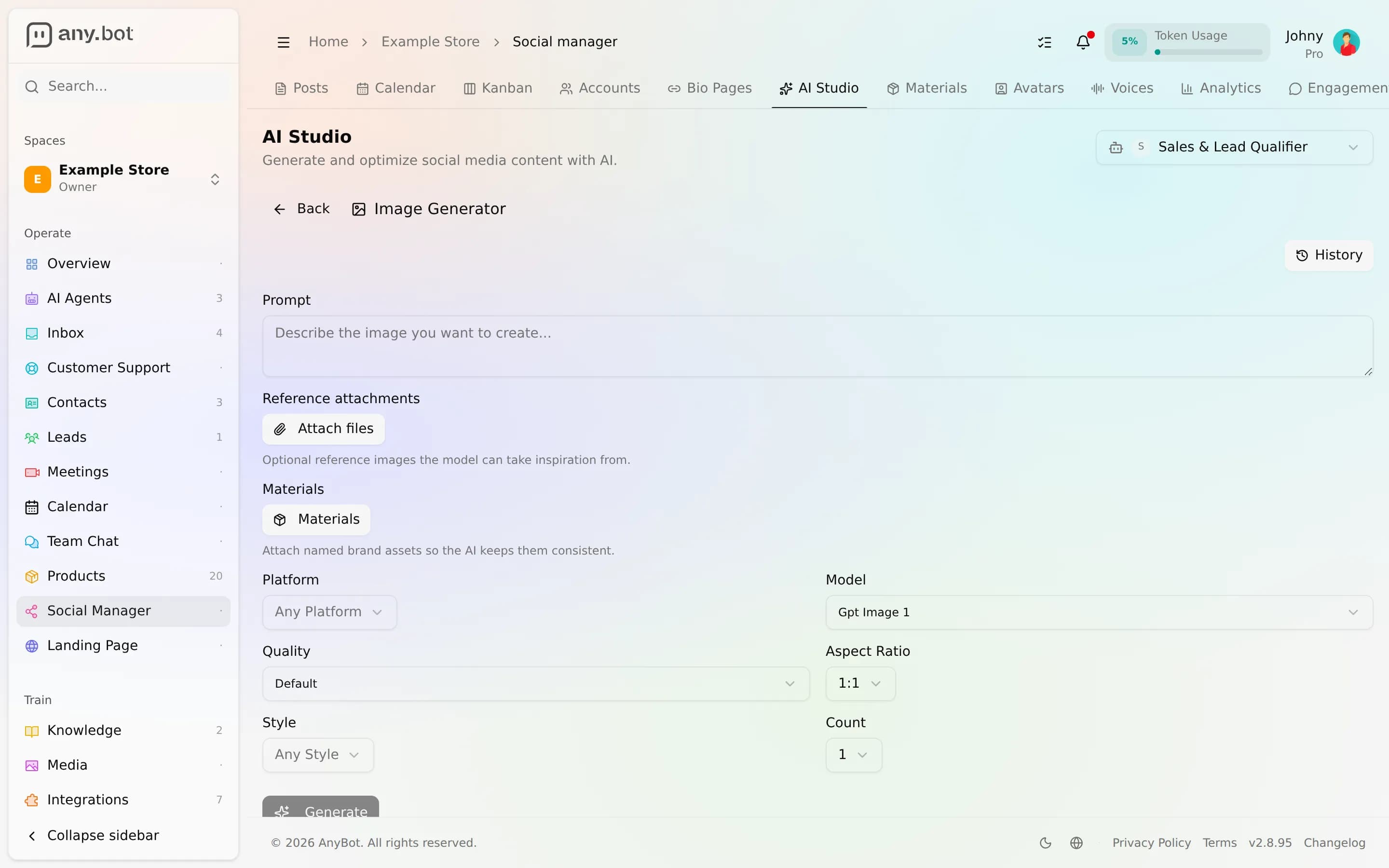
Il modello live
Il modello di immagini live è gpt-image-1 di OpenAI. È quello predefinito e oggi è l'unico modello di immagini presentato come disponibile, stiamo ampliando la flotta e attiviamo nuovi modelli solo una volta che sono live.
| Capacità | Cosa supporta gpt-image-1 |
|---|---|
| Rapporti d'aspetto | 1:1, 9:16, 16:9 |
| Variazioni per richiesta | Fino a 10 |
| Immagini di riferimento | Fino a 16 |
| Qualità (avanzata) | low · medium · high |
| Output | Risorse immagine coerenti con il brand, salvate in Media Drive |
Immagini di riferimento
Allega fino a sedici immagini di riferimento per guidare il risultato. AnyBot le usa come contesto visivo così la resa segue lo stile e la composizione che cerchi. Se ne alleghi più di quante il modello può usare, quelle in eccesso vengono scartate e ti viene indicato quali, la richiesta va comunque a buon fine. Gli allegati che non sono immagini vengono ignorati con una nota anziché far fallire l'intera generazione.
Generazione consapevole del brand
La generazione è consapevole del brand, non cieca al brand. Quando conservi risorse nel tuo Materials & Brand Kit, loghi, foto di prodotto, colori, quelle che contengono immagini vengono immesse nella resa come contesto di riferimento e le altre orientano l'affinamento del prompt, così l'output riflette il tuo brand reale. Il Brand Kit a livello di spazio applica il tuo logo, i tuoi colori e i tuoi font (più un modello predefinito) a ciò che generi.
Come funziona la generazione (asincrona)
La generazione di immagini è un flusso di richiesta-e-raccolta, non una chiamata bloccante:
Brief  →  refine brand-aware prompt  →  render (gpt-image-1)  →  upload to Media Drive  →  ready
  (accepted: pending)          progress (Tasks Center / realtime)              terminal: collect
Una generazione fallita non viene addebitata due volte, e se solo alcune variazioni in un lotto non riescono a salvarsi, ricevi, e paghi, solo quelle effettivamente consegnate. Per l'intero ciclo di vita, vedi Come funziona la generazione.
Limiti
- Rapporti: solo 1:1, 9:16, 16:9.
- Variazioni: fino a dieci per richiesta.
- Immagini di riferimento: fino a sedici per richiesta; quelle oltre il limite massimo del modello vengono scartate con un avviso.
- Conteggio: addebitato per immagine sul pool immagini, vedi Fatturazione dei media. I piani differiscono per quota, non per quali rapporti o funzionalità ottieni.
Risoluzione dei problemi
- Non è apparso nulla subito. È previsto, la generazione è asincrona. Controlla il Tasks Center; le immagini arrivano in Media Drive quando sono pronte.
- Sono arrivate solo alcune delle mie variazioni. Un errore transitorio di salvataggio scarta singole immagini da un lotto senza eliminare le altre; ti vengono addebitate solo quelle consegnate. Rigenera per provare a ottenere l'insieme completo.
- Le mie immagini di riferimento sono state ignorate. I file che non sono immagini vengono saltati, e i riferimenti oltre il limite del modello vengono scartati, la richiesta ti indica quali e si completa comunque.
- I risultati non sembrano coerenti con il brand. Aggiungi il tuo logo, i colori e le foto di prodotto al tuo Materials & Brand Kit e richiamali nel brief.
FAQ
Quale modello è in esecuzione oggi? gpt-image-1. È quello predefinito e l'unico modello di immagini presentato come live; gli altri appaiono solo una volta abilitati.
Posso generare qui video o un avatar talking-head? Quelli hanno i loro studi, vedi Generazione di video e Avatar & voice studio. Il video è disponibile su ogni piano a pagamento.
Come vengo addebitato? Per immagine, sul pool immagini dedicato, vedi Fatturazione dei media.
Posso allinearmi al mio brand? Sì, la generazione è consapevole del brand e attinge al tuo Materials & Brand Kit.
Successivo
Come funziona la generazione
La pipeline asincrona condivisa dietro ogni tipo di media, richiesta, in attesa, avanzamento in tempo reale, poi un file finito nel tuo Media Drive, con nuovi tentativi sicuri che non addebitano mai due volte.
Generazione di video
Brevi video di brand da un brief o da un'immagine iniziale, creati con diversi modelli video, con il costo di ogni clip mostrato prima di generare e la fatturazione al secondo dal tuo pool video.