أنشئ حسابك
سجّل في AnyBot، وأكّد بريدك الإلكتروني، وابدأ في مساحتك الأولى.
لا يستغرق إنشاء حساب سوى دقيقة: أدخل بياناتك (أو استخدم الدخول الموحّد حيثما كان متاحًا)، وأكّد بريدك الإلكتروني، فتصل إلى مطالبة أنشئ مساحة عملك حيث تبدأ إعداد مساحتك الأولى. وإذا كان مشغّلك قد فعّل اختبار captcha، فستجتاز أيضًا فحصًا سريعًا قبل التسجيل.
افتحه في AnyBotقبل أن تبدأ
- عنوان بريد إلكتروني صالح يمكنك استقبال الرسائل عليه (ستؤكّده).
- كلمة مرور تتذكّرها، يفرض النموذج حدًّا أدنى للطول وينبّهك إن كانت قصيرة جدًا.
- هذا كل شيء، فإنشاء الحساب نفسه لا يتطلّب بيانات دفع. أمّا مساحة عملك الأولى فخطوة منفصلة. وعندما تنشئها، يعرض لك التطبيق طرق بدئها، بما في ذلك أيّ بداية بلا تكلفة متاحة في ذلك الوقت. وتمرّ الخطط المدفوعة عبر الدفع، حيث تُطلَب بطاقة.
التسجيل خطوة بخطوة
-
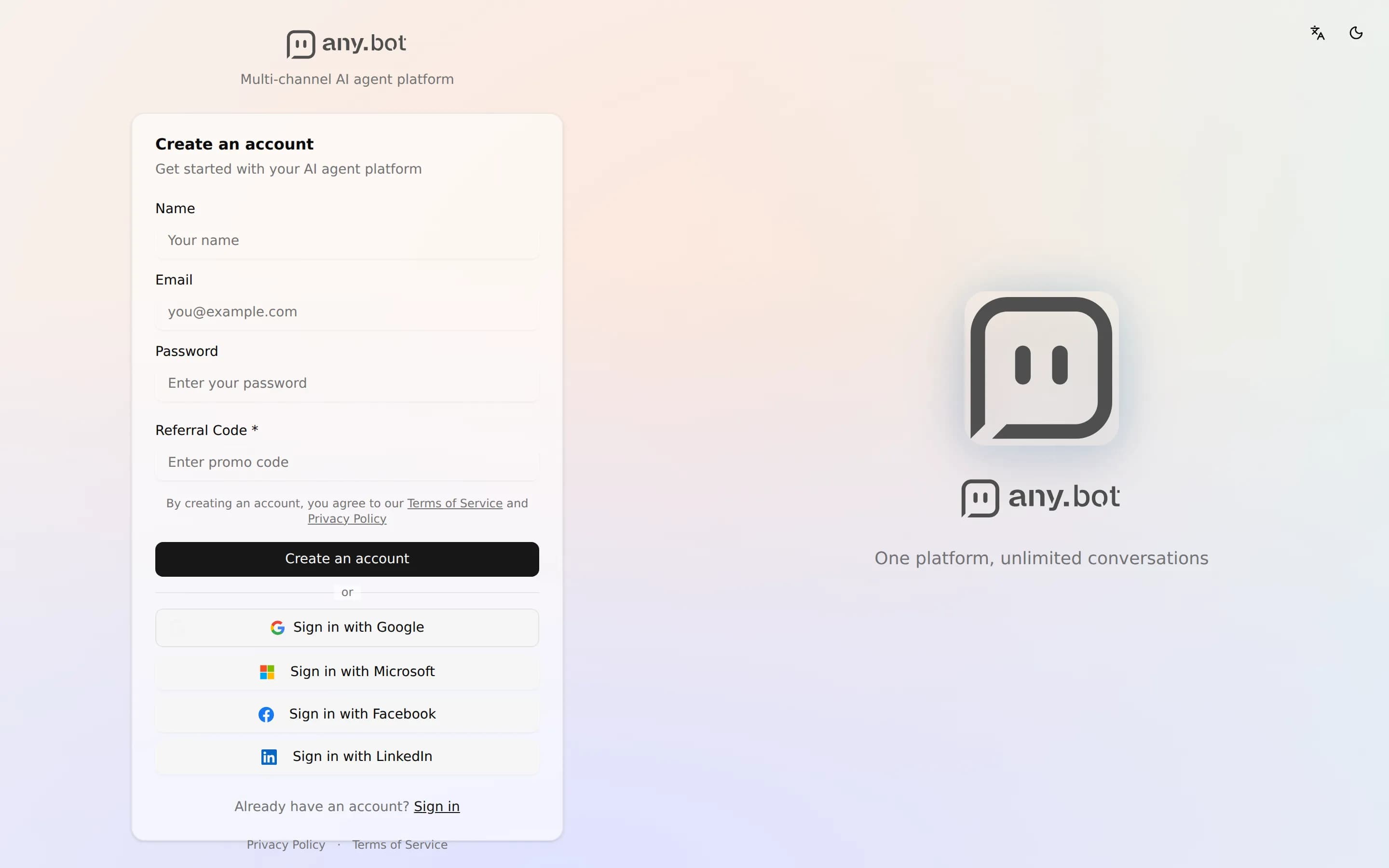
اذهب إلى صفحة إنشاء حساب على app.any.bot/register وأدخل الاسم والبريد الإلكتروني وكلمة المرور.
-
إذا كان مشغّلك قد فعّل captcha، أكمل أي فحص يظهر لك، بعض اختبارات captcha غير مرئية وتتحقّق تلقائيًا. وهي تحمي المنصّة من عمليات التسجيل الآلية. ولن تراها معظم عمليات التسجيل إطلاقًا، لأن captcha معطّل ما لم يضبط المشغّل مزوّدًا له.
-
راجع روابط شروط الخدمة وسياسة الخصوصية، ثم اختر إنشاء حساب. نرسل إليك رمزًا من 6 أرقام بالبريد الإلكتروني (انظر أدناه). وبعد التحقّق منه، يُسجَّل دخولك وتصل إلى مطالبة أنشئ مساحة عملك حيث تبدأ إعداد المساحة.
أو استخدم الدخول الموحّد
إذا طُلب رمز إحالة
أكّد بريدك الإلكتروني
عندما تختار إنشاء حساب، نرسل رمزًا من 6 أرقام إلى العنوان الذي أدخلته ونعرض شاشة تحقّق من بريدك الإلكتروني. أدخل الرمز واختر تحقّق وأنشئ الحساب. يُتحقَّق من بريدك قبل أن يُنشأ الحساب، وهذا يُبقي حسابك آمنًا وعنوانك قابلًا للاسترجاع. تنتهي صلاحية الرمز بعد وقت قصير؛ فإن انتهت، اختر إرسال رمز جديد. كتبت عنوانًا خاطئًا؟ اختر استخدم بريدًا إلكترونيًا آخر.
استكشاف الأخطاء
- لم يصلك الرمز؟ تحقّق من مجلد البريد غير المرغوب فيه، وتأكّد من العنوان الذي كتبته. وعند انتهاء العدّ التنازلي، اختر إرسال رمز جديد، أو اختر استخدم بريدًا إلكترونيًا آخر لتصحيح العنوان.
- «التسجيل مغلق»؟ أوقف مشغّلك التسجيلات الجديدة مؤقتًا، حاول لاحقًا.
- لا يجتاز captcha؟ إذا كان مشغّلك يستخدم captcha ولم يجتز الفحص، أعد تحميل الصفحة وحاول مجددًا؛ فبعض إضافات المتصفّح قد تحجب الأداة.
أسئلة شائعة
هل يمكنني تغيير بريدي الإلكتروني لاحقًا؟ نعم، من إعدادات حسابك بمجرد دخولك.
هل أحتاج إلى مساحة قبل أن أفعل أي شيء؟ لا، بعد التسجيل تصل إلى مطالبة «أنشئ مساحة عملك» حيث تبدأ إعداد المساحة.
التالي
ما الذي تتوقّعه من هذه المستندات
إليك كيف نميّز ما هو مُتاح فعليًا، وما يخضع لتفعيل المشغّل، وما هو قادم، حتى لا يكون أي شيء في هذه المستندات وعدًا لا يمكنك استخدامه اليوم.
أنشئ مساحتك
المساحة هي مساحة عملك المعزولة. يفحص المعالج المكوّن من 6 خطوات موقعك، ويبني ملفًا تجاريًا، ويسلّمك مساحة عاملة في جلسة واحدة.