جولة في لوحة التحكم
تعرّف على أرجاء المساحة، مجموعات الشريط الجانبي، ومبدّل المساحات، وBotFather، ودليل الإعداد، والبحث.
بمجرّد دخولك إلى مساحة، يصبح الشريط الجانبي خريطتك. وهو منظّم من الأعلى إلى الأسفل: مربّع بحث، ثم دليل الإعداد، ثم مبدّل المساحات، ثم ثلاث مجموعات تنقّل مرتبطة بنطاق المساحة (التشغيل والتدريب والإدارة)، ثم مجموعة الحساب التي تبقى كما هي في كل مساحة، وأخيرًا تذييل مثبّت. وتعرض معظم العناصر عدادًا مباشرًا من المساحة التي أنت فيها، ويظهر بعضها لأدوار معيّنة فقط.
ماذا يوجد في الشريط الجانبي
تتغيّر المجموعات الثلاث المرتبطة بنطاق المساحة بحسب المساحة النشطة. والعناصر مجمّعة حسب ما تحاول إنجازه:
| المجموعة | التركيز | العناصر |
|---|---|---|
| التشغيل | إدارة المساحة يومًا بيوم | نظرة عامة، الوكلاء الأذكياء، صندوق الوارد، دعم العملاء، جهات الاتصال، العملاء المحتملون، الاجتماعات، التقويم، دردشة الفريق، المنتجات، مدير التواصل الاجتماعي، صفحة الهبوط |
| التدريب | تعليم وكلائك وتوسيع قدراتهم | المعرفة، الوسائط، التكاملات |
| الإدارة | الإعداد والحوكمة | أرقام الهاتف، المعلومات التجارية، حقيبة العلامة التجارية، الفريق، النشاط |
وتحت هذه المجموعات تقع أجزاء الشريط الجانبي التي لا تتغيّر أبدًا، مهما كانت المساحة التي أنت فيها:
| الموقع | العناصر | ما فائدتها |
|---|---|---|
| مجموعة الحساب | كل المساحات، سوق الوكلاء، BotFather، ما الجديد | انتقل بين كل المساحات التي تنتمي إليها، وتصفّح الوكلاء الجاهزين، وافتح المساعد، واقرأ ملاحظات الإصدار |
| التذييل (مثبّت في الأسفل) | المهام، الإعدادات، الدعم، الإحالات | مهام الوسائط الجارية، وإعدادات حسابك، والمساعدة، ودعوة الأصدقاء |

كيف يتكامل كل شيء
يقع مبدّل المساحات أسفل مربّع البحث ودليل الإعداد مباشرةً، ويعرض اسم المساحة النشطة وشعارها ودورك فيها. افتحه للبحث في مساحاتك بالاسم، أو للتبديل بينها (فتصل إلى القسم نفسه في المساحة الجديدة)، أو لإنشاء مساحة جديدة، وتُظهر المساحة التي لا يزال إعدادها غير مكتمل تنبيهًا كهرمانيًّا حتى تتمكّن من إتمامه. وتبديل المساحات يعيد تحديد نطاق كتلة التشغيل / التدريب / الإدارة بأكملها؛ أمّا مجموعة الحساب والتذييل فيبقيان في مكانهما.
وتحمل معظم عناصر التنقّل عدادًا مباشرًا صغيرًا، فالوكلاء الأذكياء يعرض عدد وكلائك، وصندوق الوارد يعرض المحادثات غير المقروءة، والمعرفة تعرض الملفات المرفوعة، والفريق يعرض الأعضاء. وتُقرأ هذه الأرقام من بيانات لوحة تحكم مساحتك، فتتحدّث أثناء عملك.
دليل الإعداد
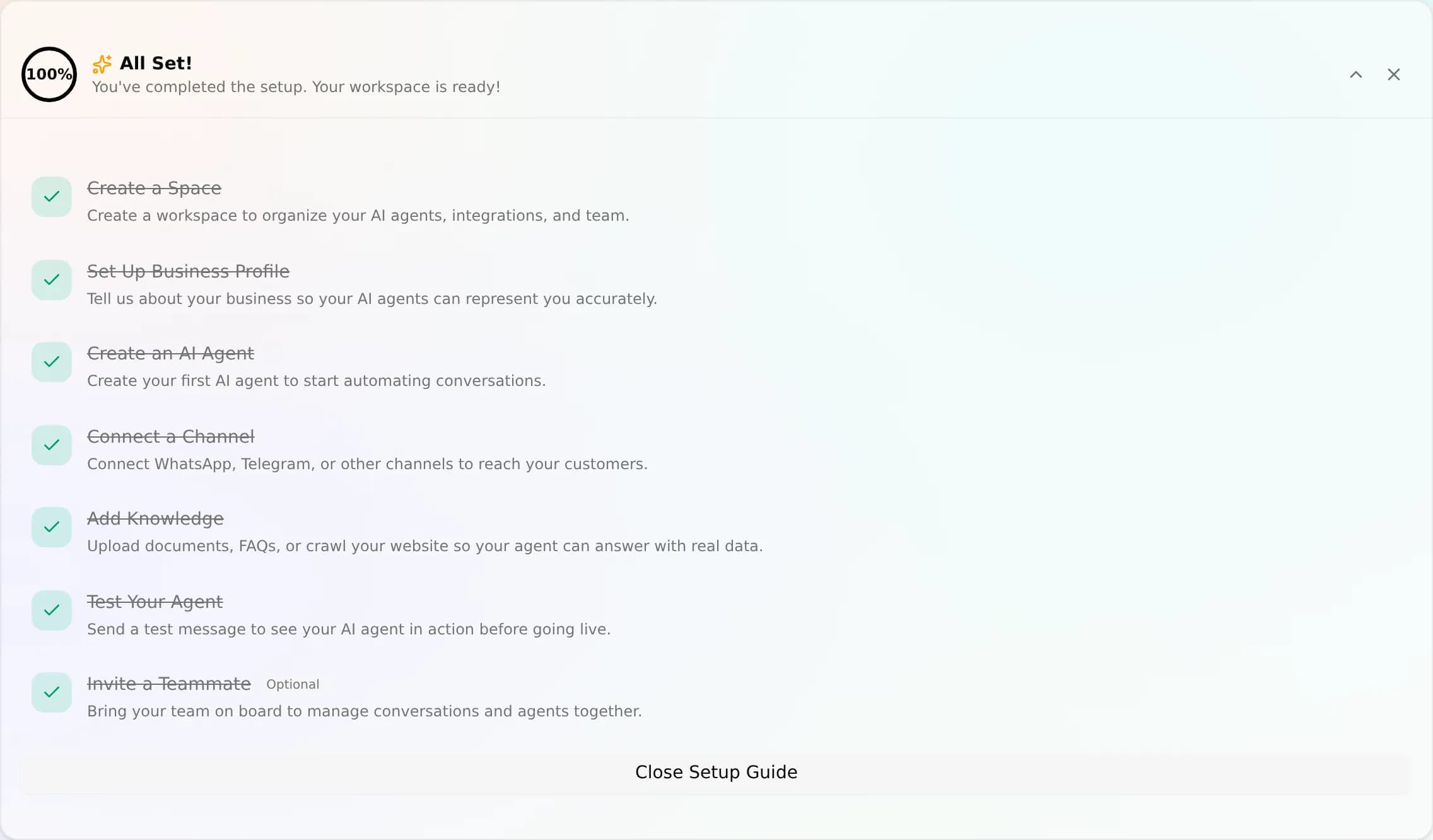
تعرض المساحات الجديدة دليل الإعداد قرب أعلى الشريط الجانبي (أيقونة صاروخ مع شارة تقدّم تُظهر نسبة إنجازك). وهو يرشدك خطوة بخطوة لتشغيل مساحة، بالترتيب:
- أنشئ مساحة، مساحة العمل نفسها.
- أعدّ الملف التجاري، ليمثّلك الوكلاء تمثيلًا دقيقًا.
- أنشئ وكيلًا ذكيًّا، وكيلك الأول.
- اربط قناة، WhatsApp وTelegram وقنوات أخرى.
- أضِف معرفة، مستندات أو أسئلة شائعة أو زحفًا لموقع إلكتروني.
- اختبر وكيلك، أرسل رسالة قبل الإطلاق.
- ادعُ زميلًا، اجلب فريقك إلى المنصّة.
يتتبّع الدليل الخطوات المنجزة ويختفي بهدوء بمجرّد إتمامك للإعداد. ويمكنك إعادة فتحه في أي وقت من ذلك المدخل في الشريط الجانبي، وفتحه يُظهر بطاقة الدليل، التي تعرض تقدّمك بصيغة "X من Y خطوات" إلى جانب حلقة تقدّم.
BotFather، مساعدك المدمج في التطبيق
هل ترى زر Ask BotFather المتحرّك في الشريط العلوي؟ هذا هو مساعد الذكاء الاصطناعي المدمج لديك. اطلب منه بلغة طبيعية، "اربط WhatsApp"، أو "أضِف هذه الأسئلة الشائعة إلى وكيلي"، أو "أنشئ وكيل دعم"، فينفّذ الإجراء، مع عرض كل خطوة. وهو موجود أيضًا في مجموعة الحساب باسم BotFather إن فضّلت فتحه من هناك. تعرّف على المزيد في ما هو BotFather.
البحث
افتح مبدّل المساحات وستجد حقل بحث في أعلى نافذته المنبثقة. اكتب فيه لتصفية مساحاتك بالاسم والانتقال مباشرةً إلى التي تريدها، وهو أمر مفيد بمجرّد أن تنتمي إلى أكثر من حفنة من المساحات. ويطابق البحث اسم المساحة أثناء الكتابة.
الأسئلة الشائعة
لماذا أرى عناصر أقل من زميلي؟ بعض العناصر مخفيّة بحسب الدور (لا يرى المشاهدون دعم العملاء أو الفريق أو النشاط) أو بحسب مفتاح ميزة (حقيبة العلامة التجارية). فأنت ترى ما تسمح به صلاحياتك.
هل يمكنني طيّ الشريط الجانبي؟ نعم، يطويه العنصر الموجود في الأسفل ليصبح شريطًا بالأيقونات فقط، ويعيد توسيعه.
ما الفرق بين دليل الإعداد وBotFather؟ دليل الإعداد قائمة تحقّق ثابتة من 7 خطوات لتشغيل مساحة. أمّا BotFather فمساعد حرّ الصياغة يمكنه تنفيذ تلك المهام، وكثير غيرها، عند الطلب.