Crea il tuo account
Registrati ad AnyBot, verifica la tua email e arriva nel tuo primo spazio.
Creare un account richiede un minuto: inserisci i tuoi dati (oppure usa il single sign-on dove è offerto), conferma la tua email e arrivi su una schermata Crea il tuo spazio di lavoro dove inizi a configurare il tuo primo spazio. Se il tuo operatore ha abilitato il captcha, prima della registrazione dovrai anche superare un rapido controllo.
Aprilo in AnyBotPrima di iniziare
- Un indirizzo email valido su cui puoi ricevere posta (dovrai confermarlo).
- Una password che ricorderai, il modulo impone una lunghezza minima e la segnala se è troppo corta.
- È tutto, creare l'account in sé non richiede dati di pagamento. Il tuo primo spazio di lavoro è un passaggio a parte. Quando lo crei, l'app ti mostra come avviarlo, incluso un eventuale avvio senza costi offerto in quel momento. I piani a pagamento passano dal checkout, dove viene raccolta una carta.
Registrati, passo per passo
-
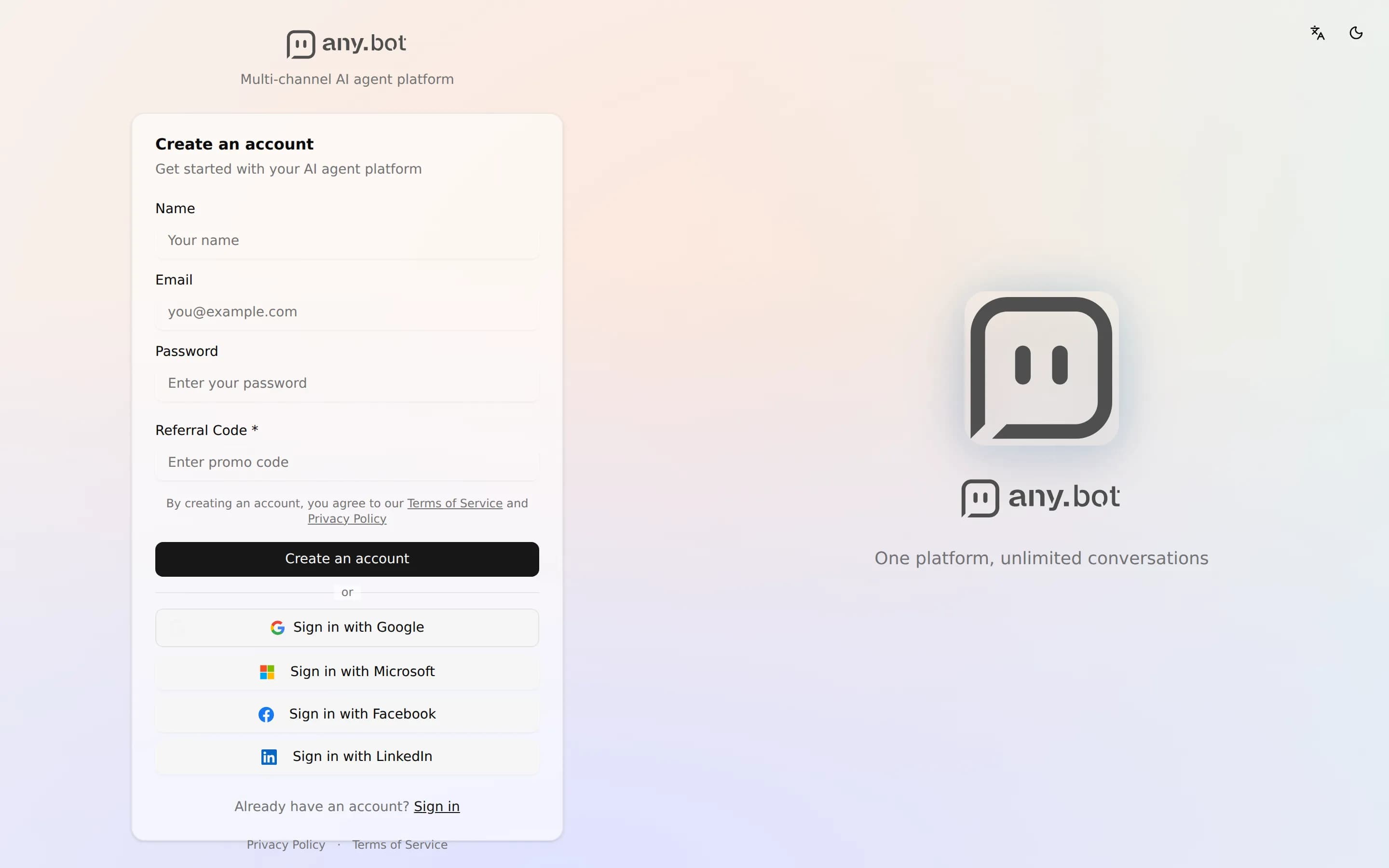
Vai alla pagina Crea account su app.any.bot/register e inserisci il tuo nome, la tua email e la tua password.
-
Se il tuo operatore ha abilitato il captcha, completa qualsiasi controllo mostrato, alcuni captcha sono invisibili e si verificano automaticamente. Protegge la piattaforma dalle registrazioni automatizzate. La maggior parte delle registrazioni non lo vedrà affatto, dato che il captcha è disattivato a meno che l'operatore non configuri un provider.
-
Leggi i link ai Termini di servizio e all'Informativa sulla privacy, poi scegli Crea account. Ti inviamo via email un codice di 6 cifre (vedi sotto). Una volta verificato, accedi e arrivi su una schermata Crea il tuo spazio di lavoro dove inizi la configurazione dello spazio.
Oppure usa il single sign-on
Se viene richiesto un codice di invito
Verifica la tua email
Quando scegli Crea account, inviamo un codice di 6 cifre all'indirizzo che hai inserito e mostriamo la schermata Controlla la tua email. Inserisci il codice e scegli Verifica e crea l'account. La tua email viene verificata prima che l'account esista, e questo mantiene il tuo account sicuro e il tuo indirizzo recuperabile. Il codice scade dopo poco tempo; in quel caso scegli Invia un nuovo codice. Hai digitato l'indirizzo sbagliato? Scegli Usa un'altra email.
Risoluzione dei problemi
- Nessun codice? Controlla lo spam e verifica l'indirizzo che hai digitato. Quando il conto alla rovescia termina, scegli Invia un nuovo codice, oppure scegli Usa un'altra email per correggere l'indirizzo.
- "Le registrazioni sono chiuse"? Il tuo operatore ha sospeso le nuove registrazioni, riprova più tardi.
- Il captcha non passa? Se il tuo operatore usa il captcha e il controllo non passa, ricarica la pagina e riprova; alcune estensioni del browser possono bloccare il widget.
FAQ
Posso cambiare la mia email in seguito? Sì, dalle impostazioni del tuo account una volta effettuato l'accesso.
Ho bisogno di uno spazio prima di poter fare qualcosa? No, dopo la registrazione arrivi su una schermata Crea il tuo spazio di lavoro dove inizi la configurazione dello spazio.
Avanti
Cosa aspettarsi da questi documenti
Ecco come segnaliamo ciò che è attivo, ciò che è abilitato dall'operatore e ciò che è in arrivo, così che nulla in questi documenti sia una promessa che non puoi usare oggi.
Crea il tuo spazio
Uno spazio è il tuo spazio di lavoro isolato. La procedura guidata in 6 passaggi analizza il tuo sito, costruisce un profilo aziendale e ti consegna uno spazio funzionante in una sola sessione.