Il tour della dashboard
Orientati in uno spazio, i gruppi della barra laterale, il selettore di spazio, BotFather, la Guida alla configurazione e la ricerca.
Una volta dentro uno spazio, la barra laterale a sinistra è la tua mappa. È organizzata dall'alto in basso: una casella di ricerca, la Guida alla configurazione, il selettore di spazio, tre gruppi di navigazione legati allo spazio (Operatività, Formazione, Amministrazione), un gruppo Account che resta uguale in ogni spazio e un footer fissato. La maggior parte delle voci mostra un conteggio in tempo reale dallo spazio in cui ti trovi, e alcune compaiono solo per certi ruoli.
Cosa c'è nella barra laterale
I tre gruppi legati allo spazio cambiano in base allo spazio attivo. Le voci sono raggruppate in base a ciò che stai cercando di fare:
| Gruppo | Obiettivo | Voci |
|---|---|---|
| Operatività | Gestire lo spazio giorno per giorno | Panoramica, Agenti AI, Posta in arrivo, Assistenza clienti, Contatti, Lead, Riunioni, Calendario, Chat del team, Prodotti, Social Manager, Landing Page |
| Formazione | Addestrare ed estendere i tuoi agenti | Conoscenza, Media, Integrazioni |
| Amministrazione | Configurazione e governance | Numeri di telefono, Informazioni aziendali, Brand Kit, Team, Registro attività |
Sotto di essi si trovano le parti della barra laterale che non cambiano mai, indipendentemente dallo spazio in cui ti trovi:
| Posizione | Voci | A cosa servono |
|---|---|---|
| Gruppo Account | Tutti gli spazi, Mercato degli agenti, BotFather, Novità | Passa da uno spazio all'altro tra tutti quelli di cui fai parte, sfoglia agenti già pronti, apri l'assistente, leggi le note di rilascio |
| Footer (fissato in basso) | Attività, Impostazioni, Supporto, Referral | Lavori multimediali in corso, le impostazioni del tuo account, aiuto e inviti agli amici |

Come funziona tutto insieme
Il selettore di spazio si trova appena sotto la casella di ricerca e la Guida alla configurazione, e mostra il nome dello spazio attivo, il logo e il tuo ruolo al suo interno. Aprilo per cercare i tuoi spazi per nome, passare da uno all'altro (arrivi nella stessa sezione nel nuovo spazio) o crearne uno nuovo, uno spazio ancora in fase di configurazione mostra un avviso ambra per permetterti di completarlo. Il passaggio da uno spazio all'altro ridefinisce l'ambito dell'intero blocco Operatività / Formazione / Amministrazione; il gruppo Account e il footer restano al loro posto.
La maggior parte delle voci di navigazione porta con sé un piccolo conteggio in tempo reale, Agenti AI mostra quanti agenti hai, Posta in arrivo mostra le conversazioni non lette, Conoscenza mostra i file caricati, Team mostra i membri. Questi conteggi leggono dai dati della dashboard del tuo spazio, quindi si aggiornano man mano che lavori.
La Guida alla configurazione
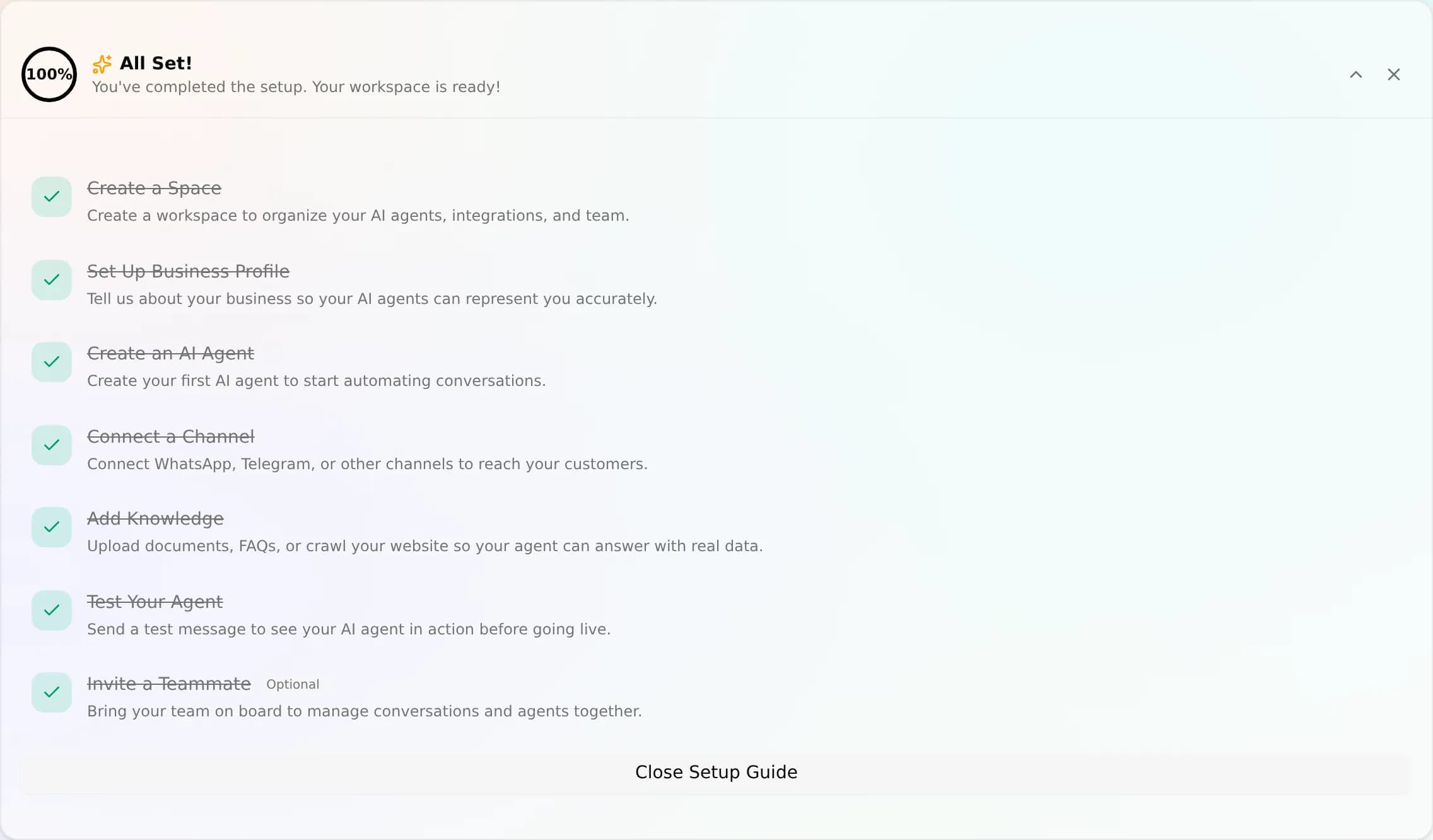
I nuovi spazi mostrano una Guida alla configurazione vicino alla parte alta della barra laterale (un'icona a forma di razzo con un badge di avanzamento che mostra la tua percentuale di completamento). Ti accompagna passo dopo passo nel mettere online uno spazio, in ordine:
- Crea uno spazio, lo spazio di lavoro stesso.
- Configura il profilo aziendale, così gli agenti ti rappresentano in modo accurato.
- Crea un agente AI, il tuo primo agente.
- Collega un canale, WhatsApp, Telegram e altri canali.
- Aggiungi conoscenza, documenti, FAQ o la scansione di un sito web.
- Metti alla prova il tuo agente, invia un messaggio prima di andare online.
- Invita un membro del team, porta a bordo il tuo team.
La guida tiene traccia di quali passaggi sono stati completati e scompare discretamente una volta terminata la configurazione. Puoi riaprirla in qualsiasi momento da quella voce nella barra laterale, aprendola compare la scheda della guida, che mostra i tuoi progressi con un conteggio "X di Y passaggi" accanto a un anello di avanzamento.
BotFather, il tuo assistente integrato nell'app
Vedi il pulsante animato Chiedi a BotFather nella barra in alto? È il tuo assistente AI integrato nell'app. Chiediglielo in linguaggio naturale, "collega WhatsApp", "aggiungi queste FAQ al mio agente", "crea un agente di assistenza", ed esegue l'azione, mostrando ogni passaggio. Vive anche nel gruppo Account come BotFather se preferisci aprirlo da lì. Scopri di più in Cos'è BotFather.
Ricerca
Apri il selettore di spazio e troverai un campo di ricerca in cima al suo popover. Digitaci dentro per filtrare i tuoi spazi per nome e passare direttamente a quello che vuoi, comodo quando fai parte di più di una manciata di spazi. Trova corrispondenze sul nome dello spazio mentre digiti.
FAQ
Perché vedo meno voci di un membro del team? Alcune voci sono nascoste in base al ruolo (i visualizzatori non vedono Assistenza clienti, Team o Registro attività) o in base a un feature flag (Brand Kit). Vedi ciò che le tue autorizzazioni permettono.
Posso comprimere la barra laterale? Sì, il controllo in basso la comprime in una striscia con sole icone e la riespande.
Qual è la differenza tra la Guida alla configurazione e BotFather? La Guida alla configurazione è una checklist fissa di 7 passaggi per mettere online uno spazio. BotFather è un assistente a schema libero che può svolgere quei compiti, e molti altri, su richiesta.