Il tuo primo agente
Crea un agente, addestralo sui tuoi contenuti e mettilo alla prova in una chat in streaming dal vivo, prima ancora che tocchi un canale reale.
Costruire un agente in AnyBot segue un unico arco semplice: crea → addestra → testa → mettilo in produzione. Crei un agente, gli dai conoscenza da cui rispondere, ci parli in una chat di test integrata e lo colleghi a un canale reale solo quando si comporta come vuoi. Questa pagina inquadra quel flusso e l'anatomia dell'editor dell'agente. Per la versione clic per clic, segui Il tuo primo agente in 10 minuti.
Aprilo in AnyBotL'arco crea → addestra → testa
Tre mosse ti portano da vuoto a funzionante. Ognuna ha il suo approfondimento; ecco come si incastrano tra loro.
-
Crea. Apri Agenti AI nella barra laterale e avvia un nuovo agente, da zero, da un modello del Marketplace, oppure chiedendo a BotFather di crearne uno per te. Gli dai un nome, un ruolo, uno stile e un modello.
Risultato atteso: l'agente si apre nell'editor con ruolo, stile e modello mostrati come badge sotto il suo nome.
-
Addestra. Dai all'agente qualcosa da cui rispondere. Aggiungi documenti o indicagli un URL, una singola pagina o la scansione dell'intero sito, nella Base di conoscenza. Ancorato ai tuoi contenuti, l'agente risponde a partire da essi invece di tirare a indovinare.
Risultato atteso: le tue fonti passano da Pending → Processing → Ready e l'agente inizia a citarle.
-
Testa. Parla con l'agente nella chat di test dal vivo prima di chiunque altro. Le risposte arrivano in streaming token per token e ogni passaggio degli strumenti è visibile, così vedi esattamente come è arrivato a una risposta. Vedi Testare il tuo agente.
Risultato atteso: l'agente risponde dalla tua conoscenza e si rifiuta di indovinare quando non dovrebbe.
Dentro l'editor dell'agente
L'editor si apre su Statistiche e mette tutto ciò che riguarda l'agente dietro una fila di schede. La chat di test dal vivo le sta a fianco, un pannello laterale sugli schermi ampi, un pulsante Chat su quelli più piccoli, così puoi testare mentre metti a punto.
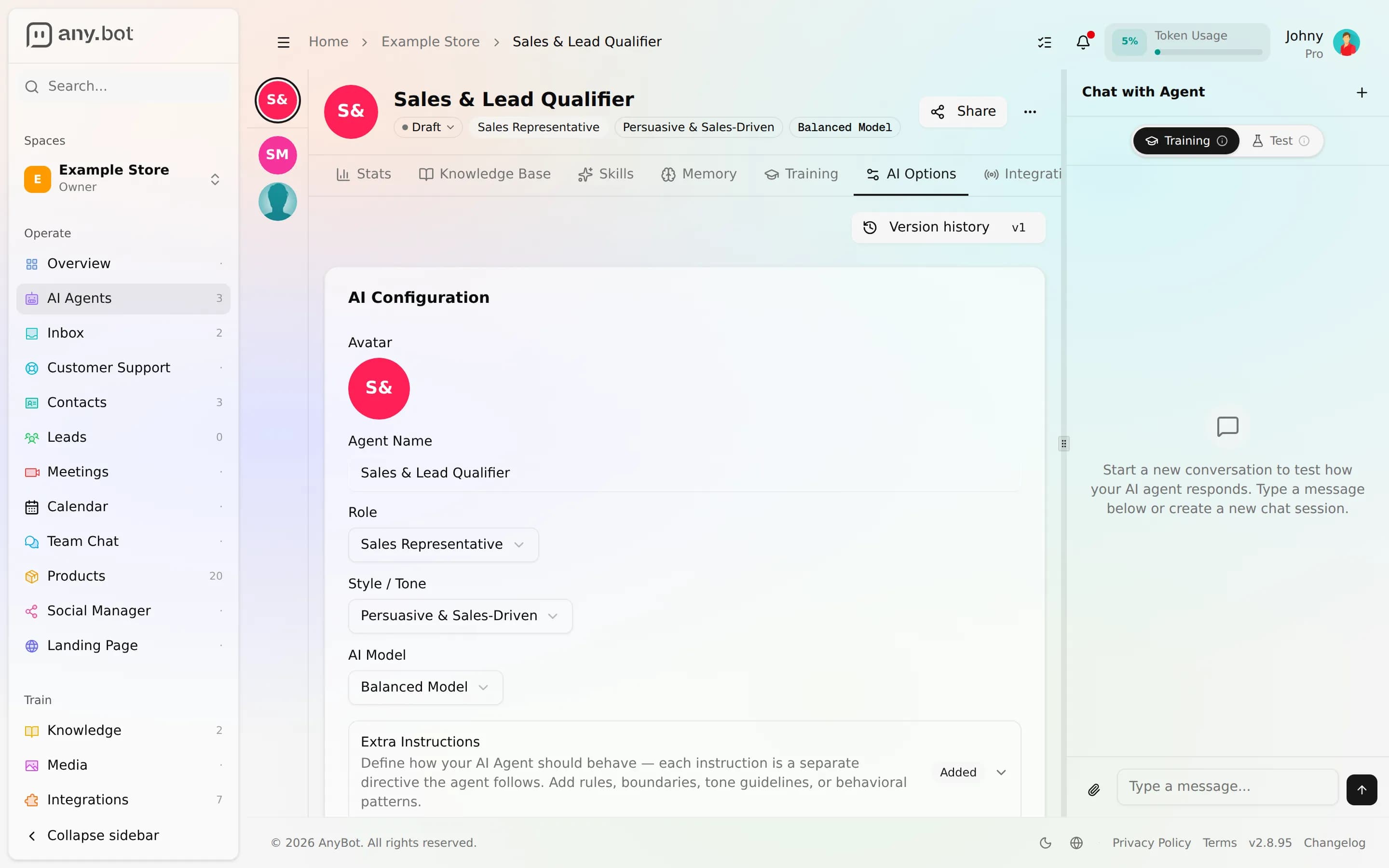
| Scheda | A cosa serve |
|---|---|
| Statistiche | Attività e prestazioni di questo agente |
| Conoscenza | I documenti e le pagine da cui l'agente risponde, il suo ancoraggio |
| Abilità | Gli 122 strumenti tra 19 famiglie di integrazioni che l'agente può usare per agire |
| Memoria | Fatti a lungo termine più il contesto entro la conversazione che l'agente porta con sé mentre parla |
| Addestramento | Rivedi le risposte, valutale e reimmetti le correzioni |
| Opzioni | Identità e comportamento, ruolo, stile, modello e guardrail |
| Integrazioni | I canali e i servizi a cui questo agente è collegato |
Un test di esempio
Supponiamo che tu abbia caricato una politica sui resi e collegato un calendario. Nella chat di test:
You:   Do you take returns after 30 days?
Agent: Our policy allows returns within 30 days of delivery for unused
       items. After that window we can't accept a return, but I can help
       with an exchange or store credit.

You:   Can I book a call about it?
Agent: [tool: check_calendar_availability]   ← visible step
       Sure, I have Thursday 2pm or Friday 10am open. Which works?
Due cose da confermare qui. La prima risposta è arrivata dal tuo documento, non è stata inventata. È l'ancoraggio che funziona. E il passaggio di prenotazione è visibile: puoi vedere lo strumento che l'agente ha scelto prima ancora che venga eseguito per un cliente reale. Metti a punto il testo nella scheda Opzioni / comportamento, regola la conoscenza e testa di nuovo.
Mettilo in produzione
Quando la chat di test ti sembra a posto, collega l'agente a dove si trovano davvero i tuoi clienti. AnyBot supporta 8 canali, dalla chat web integrata e WhatsApp fino a Slack, SMS, email e voce.
- Integralo nel tuo sito con la chat web.
- Raggiungi i clienti su WhatsApp.
- Sfoglia tutte le opzioni sotto Canali.
Verifica che funzioni
- L'agente risponde dalla conoscenza che hai caricato, con citazioni.
- Rifiuta o passa la mano invece di tirare a indovinare quando non ha una risposta.
- I passaggi degli strumenti compaiono nella chat di test quando l'agente compie un'azione.
- I badge di ruolo, stile e modello riflettono ciò che hai configurato.
Risoluzione dei problemi
- Le risposte sono generiche o "Non lo so". Le tue fonti potrebbero essere ancora in Processing, oppure la tua conoscenza non copre la domanda, controlla lo stato nella Base di conoscenza.
- Uno strumento non si attiva mai. L'abilità o l'integrazione corrispondente non è collegata. Apri la scheda Abilità o Integrazioni.
- Una modifica ha peggiorato le cose. Torna a una versione precedente da Versioni e feedback.
Dove andare adesso
- Fallo passo dopo passo: Il tuo primo agente in 10 minuti
- Approfondisci ogni scheda: Base di conoscenza · Abilità · Memoria · Comportamento e guardrail · Test
- Mettilo in produzione: Panoramica dei canali
Crea il tuo spazio
Uno spazio è il tuo spazio di lavoro isolato. La procedura guidata in 6 passaggi analizza il tuo sito, costruisce un profilo aziendale e ti consegna uno spazio funzionante in una sola sessione.
Concetti fondamentali
Il vocabolario di AnyBot, spazio, agente, conoscenza, abilità, memoria, canali, contatti, lead e AnyBot Tokens.