Invitare il tuo team
Invita i membri del team via email con un ruolo e uno snapshot esatto delle autorizzazioni. Gli inviti sono monouso, scadono dopo 7 giorni, mostrano un'anteprima prima di essere accettati e possono essere revocati dall'elenco in attesa.
Aggiungi persone a uno spazio invitandole via email. Ogni invito porta con sé un ruolo e, facoltativamente, un insieme esatto di autorizzazioni, gli stessi controlli granulari trattati in Ruoli e autorizzazioni. Nessuno entra in uno spazio scoprendolo; l'appartenenza inizia sempre e solo da un invito che invii tu, così l'accesso resta deliberato.
Chi può invitare
Inviare, modificare e revocare gli inviti fa parte della gestione del team (l'autorizzazione manage_members), una capacità che appartiene solo a proprietari e amministratori. Delle 17 autorizzazioni presenti nella matrice dei ruoli, è una di quelle che un membro o un visualizzatore non può mai ricevere, così nessuno può allargare il team di propria iniziativa. Quanti membri può contenere uno spazio dipende dal tuo piano; una volta raggiunto il limite, libera un posto prima di invitare di nuovo.
Inviare un invito
Dal tuo spazio, apri l'area Team e la sua scheda Inviti.
- Fai clic su Invita membro.
- Inserisci l'indirizzo email della persona.
- Scegli un ruolo, Amministratore, Membro o Visualizzatore. Il ruolo definisce la base di ciò che potrà fare. (Non puoi invitare qualcuno direttamente come Proprietario.)
- (Facoltativo) Perfeziona lo snapshot delle autorizzazioni. Selezionando un ruolo si applicano le sue autorizzazioni predefinite, e puoi attivare o disattivare le singole autorizzazioni. I divieti di un ruolo vengono imposti sul backend, quindi tutto ciò che un ruolo non può avere resta disattivato anche se lo attivi.
- Fai clic su Invia invito.
AnyBot invia alla persona un link di invito via email. Se ha già un account AnyBot, riceve anche una notifica in-app e push del fatto di essere stata invitata.
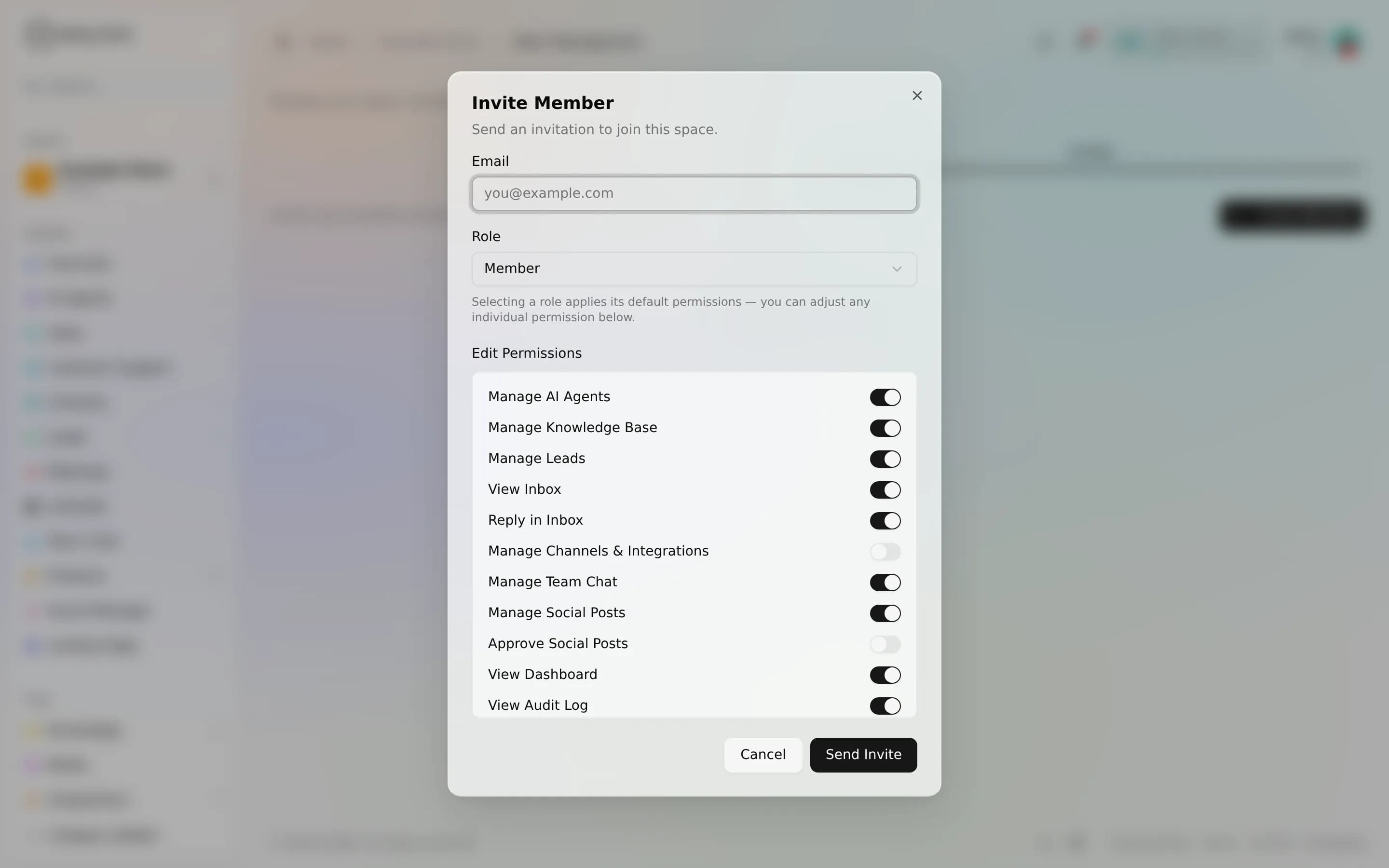
Cosa contiene l'invito
Il ruolo e lo snapshot delle autorizzazioni che scegli vengono memorizzati sull'invito, non ancora applicati. Diventano effettivi solo quando la persona accetta, in quel momento lo snapshot diventa la sua appartenenza reale. Questo significa che decidi in anticipo l'accesso esatto di una persona, e questo si concretizza nell'istante in cui entra, senza un secondo passaggio da ricordare. Puoi sempre riregolare il ruolo e le autorizzazioni di un membro in seguito dalla schermata dei membri.
La scadenza a 7 giorni
Ogni invito è monouso e scade dopo 7 giorni dall'invio. Un invito accettato non può essere riutilizzato, uno rifiutato è concluso, e un link scaduto semplicemente smette di funzionare, all'invitato viene detto di chiederne uno nuovo. Questo evita che link di invito vaganti restino validi indefinitamente. Se qualcuno perde la finestra di tempo, revoca il vecchio invito (o semplicemente inviane uno nuovo) e riceverà un nuovo link valido 7 giorni.
Cosa vede l'invitato
Prima di accettare, la persona apre un'anteprima di ciò a cui si sta unendo, il nome e il logo dello spazio, il suo profilo aziendale (azienda, settore, sito web quando impostato), un conteggio di membri e agenti, chi l'ha invitata, il ruolo che assumerebbe, e quando l'invito scade. Può quindi accettare o rifiutare. Per accettare deve usare la stessa email a cui è stato inviato l'invito; un account che non corrisponde viene rifiutato.
Inviti in attesa e revoca
La scheda Inviti elenca ogni invito non ancora accettato, con la sua email, il ruolo, lo stato, chi l'ha inviato, quando è stato creato e quando scade. Per ritirarne uno, scegli Annulla invito, il link smette di funzionare immediatamente. Un elenco vuoto significa semplicemente che non ci sono inviti in sospeso.
L'invio, l'accettazione, il rifiuto e la revoca di un invito vengono tutti registrati nel registro di controllo dello spazio, così c'è una traccia chiara di chi ha invitato chi e quando.
FAQ
E se non accettano mai? L'invito scade dopo 7 giorni. Revocalo o inviane uno nuovo per un nuovo link.
Posso cambiare il loro accesso dopo che entrano? Sì, modifica il ruolo e le autorizzazioni di qualsiasi membro dalla schermata dei membri. Vedi Ruoli e autorizzazioni.
Con quale email accedono? L'indirizzo esatto che hai invitato. Accettare da un account diverso viene rifiutato.
Posso invitare qualcuno che è già nel team? No, ti verrà detto che è già un membro, o che c'è già un invito in sospeso per quell'email.
Avanti
Ruoli e autorizzazioni
Quattro ruoli definiscono la base di partenza; una matrice granulare per membro di 17 autorizzazioni ti permette di concedere o revocare esattamente ciò che ogni membro del team può fare.
Chat del team
Un messenger interno in stile Slack per il tuo team, canali, DM, thread, reazioni e messaggi fissati, dove puoi anche menzionare un agente con @. Non è un canale per i clienti.