Erstelle dein Konto
Registriere dich bei AnyBot, bestätige deine E-Mail-Adresse und lande in deinem ersten Bereich.
Ein Konto zu erstellen dauert nur eine Minute: Gib deine Daten ein (oder nutze Single Sign-on, wo es angeboten wird), bestätige deine E-Mail-Adresse, und du gelangst zur Aufforderung Arbeitsbereich erstellen, wo du mit der Einrichtung deines ersten Bereichs beginnst. Wenn dein Operator Captcha aktiviert hat, durchläufst du vor der Registrierung außerdem eine kurze Prüfung.
In AnyBot öffnenBevor du beginnst
- Eine gültige E-Mail-Adresse, unter der du Nachrichten empfangen kannst (du wirst sie bestätigen).
- Ein Passwort, das du dir merken kannst. Das Formular erzwingt eine Mindestlänge und weist dich darauf hin, wenn es zu kurz ist.
- Das war's. Für die Kontoerstellung selbst sind keine Zahlungsdaten nötig. Dein erster Arbeitsbereich ist ein eigener Schritt. Wenn du ihn erstellst, zeigt dir die App, wie du ihn starten kannst, einschließlich eines kostenlosen Einstiegs, falls gerade einer angeboten wird. Kostenpflichtige Pläne laufen über den Checkout, bei dem eine Karte erhoben wird.
Registrieren, Schritt für Schritt
-
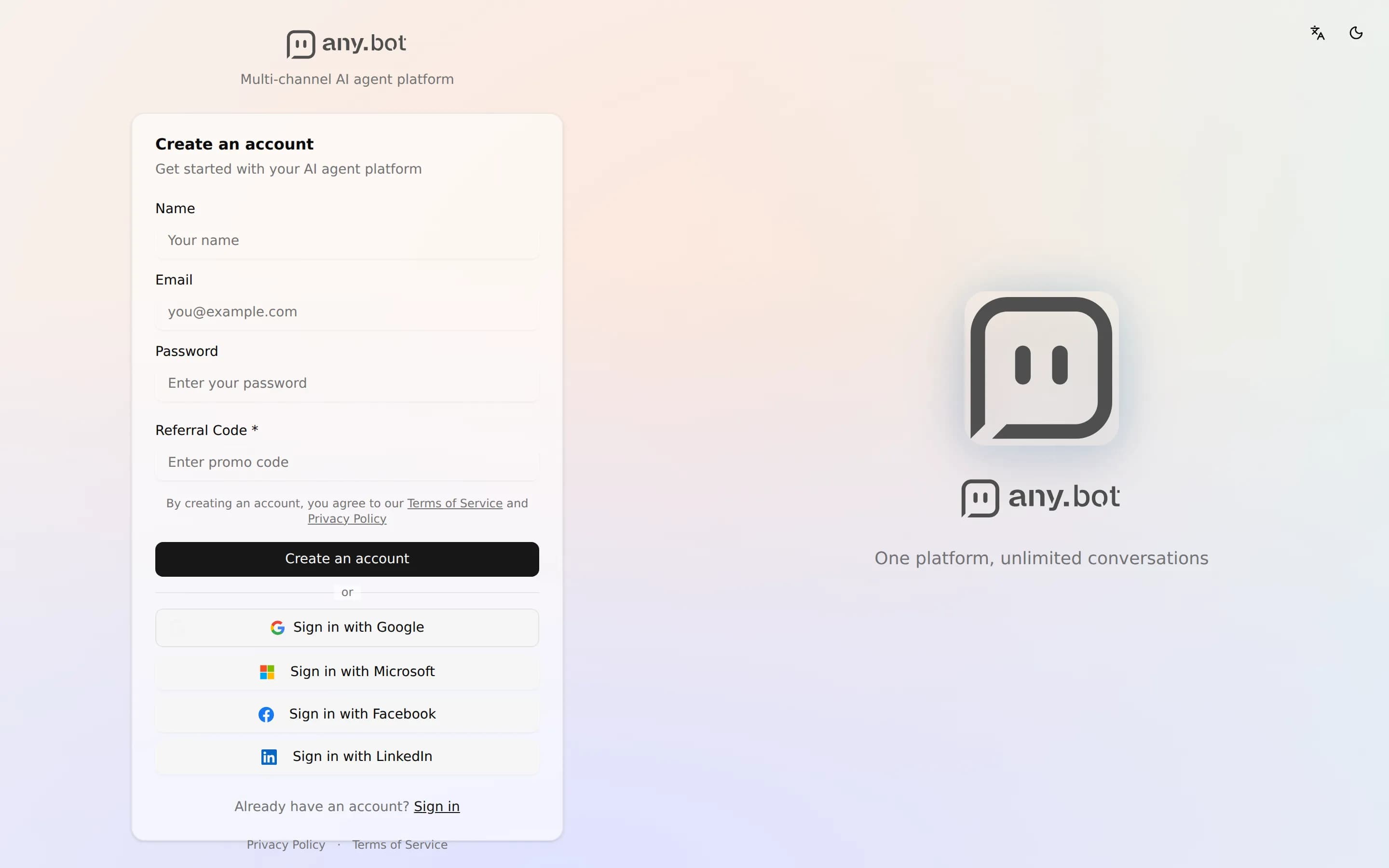
Gehe zur Seite Konto erstellen unter app.any.bot/register und gib deinen Namen, deine E-Mail-Adresse und dein Passwort ein.
-
Wenn dein Operator Captcha aktiviert hat, schließe jede angezeigte Prüfung ab. Manche Captchas sind unsichtbar und verifizieren sich automatisch. Es schützt die Plattform vor automatisierten Registrierungen. Die meisten Registrierungen sehen dies gar nicht, da Captcha deaktiviert ist, sofern der Operator keinen Anbieter konfiguriert.
-
Sieh dir die Links zu den Nutzungsbedingungen und zur Datenschutzrichtlinie an und wähle dann Konto erstellen. Wir senden dir einen 6-stelligen Code per E-Mail (siehe unten). Sobald er bestätigt ist, bist du angemeldet und gelangst zur Aufforderung Arbeitsbereich erstellen, wo du mit der Einrichtung des Bereichs beginnst.
Oder nutze Single Sign-on
Wenn ein Empfehlungscode verlangt wird
Bestätige deine E-Mail-Adresse
Wenn du Konto erstellen wählst, senden wir einen 6-stelligen Code an die eingegebene Adresse und zeigen den Bildschirm Sieh in deinem Postfach nach. Gib den Code ein und wähle Bestätigen und Konto erstellen. Deine E-Mail-Adresse wird bestätigt, bevor das Konto existiert. Das hält dein Konto sicher und deine Adresse wiederherstellbar. Der Code läuft nach kurzer Zeit ab; wähle dann Neuen Code senden. Falsche Adresse eingegeben? Wähle Andere E-Mail-Adresse verwenden.
Fehlerbehebung
- Kein Code angekommen? Sieh im Spam nach und überprüfe die Adresse, die du eingegeben hast. Wenn der Countdown abgelaufen ist, wähle Neuen Code senden, oder wähle Andere E-Mail-Adresse verwenden, um die Adresse zu korrigieren.
- „Registrierungen sind geschlossen“? Dein Operator hat neue Registrierungen pausiert. Versuche es später erneut.
- Captcha lässt sich nicht bestehen? Wenn dein Operator Captcha verwendet und die Prüfung nicht durchgeht, lade die Seite neu und versuche es erneut; manche Browser-Erweiterungen können das Widget blockieren.
FAQ
Kann ich meine E-Mail-Adresse später ändern? Ja, über deine Kontoeinstellungen, sobald du drin bist.
Brauche ich einen Bereich, bevor ich irgendetwas tun kann? Nein, nach der Registrierung gelangst du zur Aufforderung Arbeitsbereich erstellen, wo du mit der Einrichtung des Bereichs beginnst.
Nächste Schritte
Was dich in diesen Docs erwartet
So kennzeichnen wir, was live ist, was vom Operator freigeschaltet wird und was noch kommt, damit nichts in diesen Docs ein Versprechen ist, das du heute nicht nutzen kannst.
Erstelle deinen Bereich
Ein Bereich ist dein isolierter Arbeitsbereich. Der 6-Schritte-Assistent scannt deine Website, erstellt ein Unternehmensprofil und übergibt dir in einer einzigen Sitzung einen einsatzbereiten Bereich.