Dein erster Agent
Erstelle einen Agenten, trainiere ihn mit deinen Inhalten und teste ihn in einem live gestreamten Chat, bevor er je einen echten Kanal berührt.
Einen Agenten in AnyBot zu erstellen folgt einem einfachen Bogen: Erstellen → Trainieren → Testen → live schalten. Du erstellst einen Agenten, gibst ihm Wissen, aus dem er antwortet, sprichst mit ihm in einem integrierten Test-Chat und verbindest ihn erst dann mit einem echten Kanal, wenn er sich so verhält, wie du es möchtest. Diese Seite ordnet diesen Ablauf und die Anatomie des Agent-Editors ein. Für die Schritt-für-Schritt-Version folge Dein erster Agent in 10 Minuten.
In AnyBot öffnenDer Bogen Erstellen → Trainieren → Testen
Drei Schritte bringen dich von leer zu funktionsfähig. Jeder hat seinen eigenen ausführlichen Abschnitt; so greifen sie ineinander.
-
Erstellen. Öffne KI-Agenten in der Seitenleiste und starte einen neuen Agenten: von Grund auf, aus einer Marketplace-Vorlage oder indem du BotFather bittest, einen für dich zu erstellen. Du gibst ihm einen Namen, eine Rolle, einen Stil und ein Modell.
Erwartetes Ergebnis: Der Agent öffnet sich im Editor, mit Rolle, Stil und Modell als Badges unter seinem Namen.
-
Trainieren. Gib dem Agenten etwas, aus dem er antworten kann. Füge Dokumente hinzu oder verweise ihn auf eine URL (eine einzelne Seite oder das Crawlen einer ganzen Website) in der Wissensdatenbank. Auf deinen Inhalten verankert, antwortet der Agent daraus, statt zu raten.
Erwartetes Ergebnis: Deine Quellen durchlaufen Pending → Processing → Ready, und der Agent beginnt, sie zu zitieren.
-
Testen. Sprich mit dem Agenten im Live-Test-Chat, bevor es jemand anderes kann. Antworten werden Token für Token gestreamt und jeder Tool-Schritt ist sichtbar, sodass du genau sehen kannst, wie er zu einer Antwort gekommen ist. Siehe Deinen Agenten testen.
Erwartetes Ergebnis: Der Agent antwortet aus deinem Wissen und weigert sich zu raten, wenn er es nicht sollte.
Im Agent-Editor
Der Editor öffnet sich auf Statistiken und legt alles rund um den Agenten hinter eine Reihe von Tabs. Der Live-Test-Chat sitzt daneben (ein Seitenpanel auf breiten Bildschirmen, ein Chat-Button auf kleineren), sodass du testen kannst, während du optimierst.
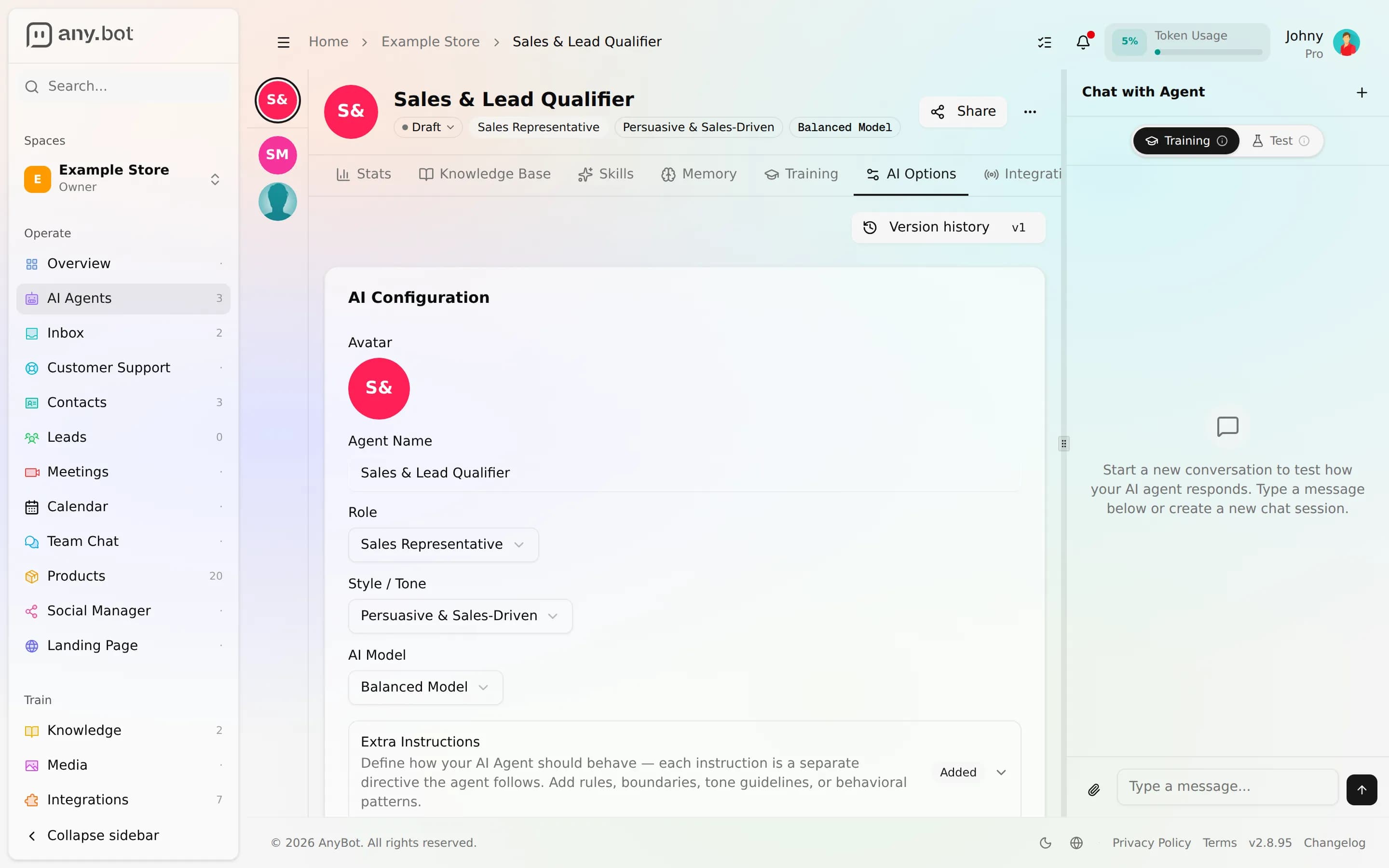
| Tab | Wofür er da ist |
|---|---|
| Statistiken | Aktivität und Leistung dieses Agenten |
| Wissen | Die Dokumente und Seiten, aus denen der Agent antwortet (seine Verankerung) |
| Fähigkeiten | Die 122 Tools über 19 Integrationsfamilien hinweg, die der Agent nutzen kann, um zu handeln |
| Gedächtnis | Langfristige Fakten plus Kontext innerhalb der Unterhaltung, den der Agent im Gespräch mitführt |
| Training | Antworten überprüfen, bewerten und Korrekturen zurückspielen |
| Optionen | Identität und Verhalten: Rolle, Stil, Modell und Guardrails |
| Integrationen | Die Kanäle und Dienste, mit denen dieser Agent verbunden ist |
Ein durchgespielter Test
Angenommen, du hast eine Rückgaberichtlinie hochgeladen und einen Kalender verbunden. Im Test-Chat:
You:   Do you take returns after 30 days?
Agent: Our policy allows returns within 30 days of delivery for unused
       items. After that window we can't accept a return, but I can help
       with an exchange or store credit.

You:   Can I book a call about it?
Agent: [tool: check_calendar_availability]   ← visible step
       Sure, I have Thursday 2pm or Friday 10am open. Which works?
Hier gilt es zwei Dinge zu bestätigen. Die erste Antwort kam aus deinem Dokument, nicht erfunden. Das ist Verankerung in Aktion. Und der Buchungsschritt ist sichtbar: Du kannst das Tool sehen, das der Agent gewählt hat, bevor es je für einen echten Kunden ausgeführt wird. Optimiere den Wortlaut im Tab Optionen / Verhalten, passe das Wissen an und teste erneut.
Live schalten
Wenn der Test-Chat gut aussieht, verbinde den Agenten mit dem Ort, an dem deine Kunden tatsächlich sind. AnyBot unterstützt 8 Kanäle, von eingebettetem Web Chat und WhatsApp bis hin zu Slack, SMS, E-Mail und Sprache.
- Bette ihn mit Web Chat auf deiner Website ein.
- Erreiche Kunden auf WhatsApp.
- Durchstöbere alle Optionen unter Kanäle.
Überprüfen, ob es funktioniert
- Der Agent antwortet aus dem von dir hochgeladenen Wissen, mit Quellenangaben.
- Er lehnt ab oder übergibt, statt zu raten, wenn ihm eine Antwort fehlt.
- Tool-Schritte erscheinen im Test-Chat, wenn der Agent eine Aktion ausführt.
- Die Badges für Rolle, Stil und Modell spiegeln wider, was du konfiguriert hast.
Fehlerbehebung
- Antworten sind generisch oder „Ich weiß es nicht“. Deine Quellen sind möglicherweise noch in Processing, oder dein Wissen deckt die Frage nicht ab. Prüfe den Status in der Wissensdatenbank.
- Ein Tool wird nie ausgelöst. Die passende Fähigkeit oder Integration ist nicht verbunden. Öffne den Tab Fähigkeiten oder Integrationen.
- Eine Änderung hat die Dinge verschlechtert. Kehre über Versionierung & Feedback zu einer früheren Version zurück.
Wie es weitergeht
- Schritt für Schritt vorgehen: Dein erster Agent in 10 Minuten
- Jeden Tab vertiefen: Wissensdatenbank · Fähigkeiten · Gedächtnis · Verhalten & Guardrails · Testen
- Live schalten: Überblick über die Kanäle
Erstelle deinen Bereich
Ein Bereich ist dein isolierter Arbeitsbereich. Der 6-Schritte-Assistent scannt deine Website, erstellt ein Unternehmensprofil und übergibt dir in einer einzigen Sitzung einen einsatzbereiten Bereich.
Kernkonzepte
Das Vokabular von AnyBot, Bereich, Agent, Wissen, Fähigkeiten, Gedächtnis, Kanäle, Kontakte, Leads und AnyBot Tokens.