Erstelle deinen Bereich
Ein Bereich ist dein isolierter Arbeitsbereich. Der 6-Schritte-Assistent scannt deine Website, erstellt ein Unternehmensprofil und übergibt dir in einer einzigen Sitzung einen einsatzbereiten Bereich.
Ein Bereich ist eine in sich geschlossene Geschäftsumgebung, mit eigenen Agenten, Kontakten, Leads, Inhalten, Medien, Abrechnung, Team und Brand. Alles, was du in AnyBot tust, geschieht innerhalb eines Bereichs, und nichts dringt zwischen Bereichen nach außen. Dies ist die Anleitung, um mit dem 6-Schritte-Assistenten zur Bereichserstellung einen anzulegen. Er kann deine Website scannen (oder ein Dokument lesen), ein Unternehmensprofil erstellen, fertige Agenten vorschlagen und die Web-Adresse deines Bereichs festlegen.
In AnyBot öffnenBevor du beginnst
- Ein Konto. Erstelle dein Konto und bestätige zuerst deine E-Mail-Adresse. Der Assistent öffnet sich automatisch für deinen ersten Bereich.
- Optional, aber empfohlen: eine Website oder ein Dokument. Der Assistent füllt deine Einrichtung aus einem von beiden vor. Am besten funktioniert die URL einer öffentlichen Website oder eine PDF- bzw. Bilddatei (eine Broschüre, eine "Über uns"-Seite, ein einseitiges Firmenprofil) bis zum Upload-Limit.
- Ein paar Angaben zur Hand, falls der Scan zu wenig liefert: der Name deines Unternehmens, eine einzeilige Beschreibung und eine Kontakt-E-Mail oder -Telefonnummer.
Nichts davon ist erforderlich außer dem Namen. Du kannst den Scan überspringen und alles manuell eingeben.
Was ein Bereich enthält
Ein Bereich ist die Isolationsgrenze für deinen gesamten Betrieb. Jeder Bereich besitzt Folgendes und teilt es niemals:
- Agenten: die KI-Agenten, die du erstellst und trainierst.
- Wissen: die Dokumente und gecrawlten Seiten, aus denen deine Agenten ihre Antworten beziehen.
- Kontakte & Leads: alle, die mit deinen Agenten sprechen, und die Leads, die sie erfassen.
- Inhalte & Medien: generierte Beiträge, Bilder, Videos, Avatare und Stimmen.
- Abrechnung: sein eigenes AnyBot Token (ABT)-Kontingent, abgerechnet über 6 ABT-Pools.
- Team & Rollen: die Personen, die du einlädst, und ihre Berechtigungen.
- Brand: Logo, Farben und Stimme, die im gesamten Bereich angewendet werden.
- Audit-Verlauf: eine Aufzeichnung jeder Änderung, die darin vorgenommen wurde.
Diese Isolation ist der Grund, warum Agenturen einen Bereich pro Kunde betreiben: Arbeit, Daten und Abrechnung bleiben sauber getrennt. Das vollständige Modell findest du unter Bereiche & Isolation.
Der Assistent, Schritt für Schritt

-
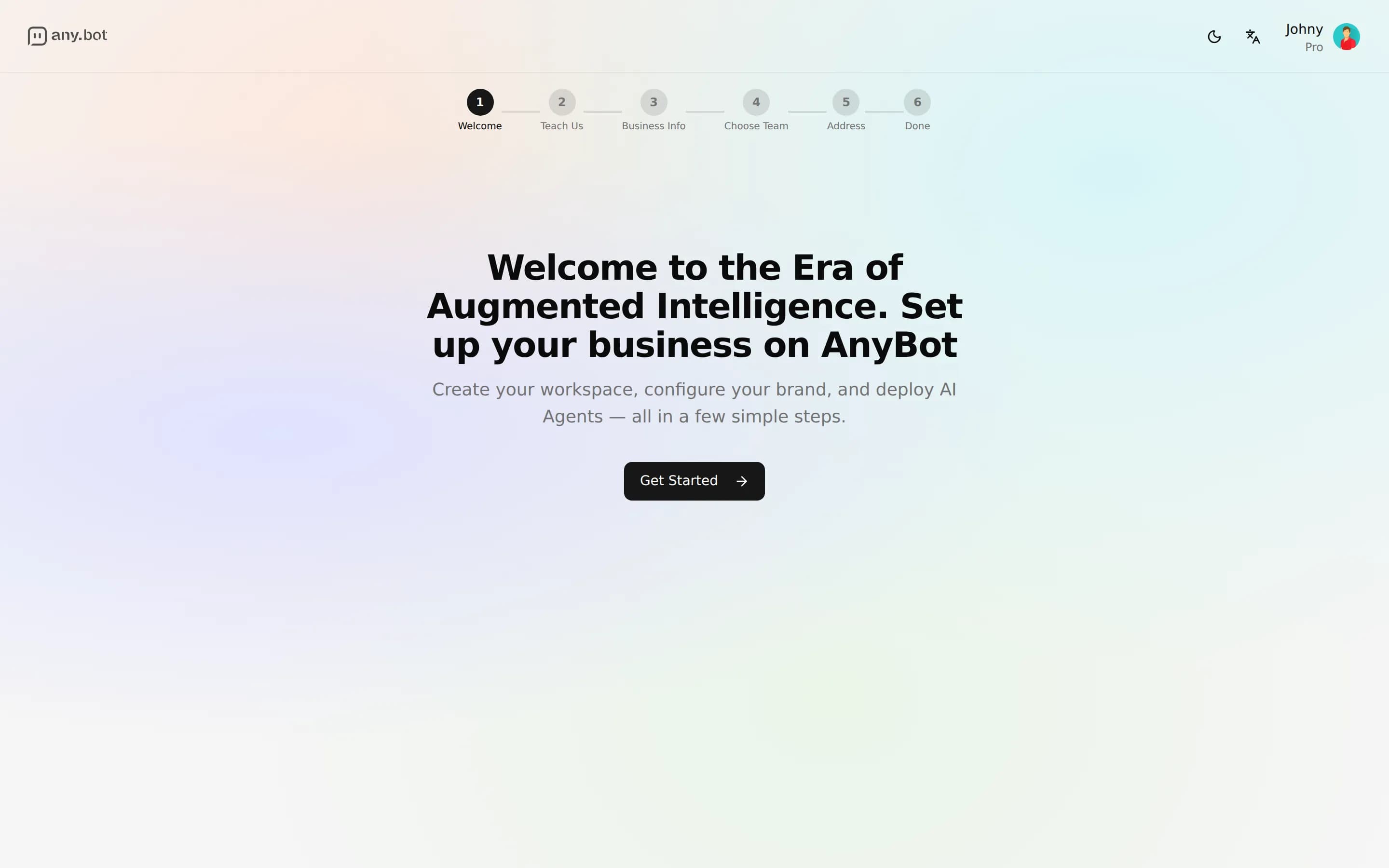
Willkommen: eine kurze Einführung, die auf das Kommende vorbereitet. Klicke auf Loslegen, um zu beginnen.
-
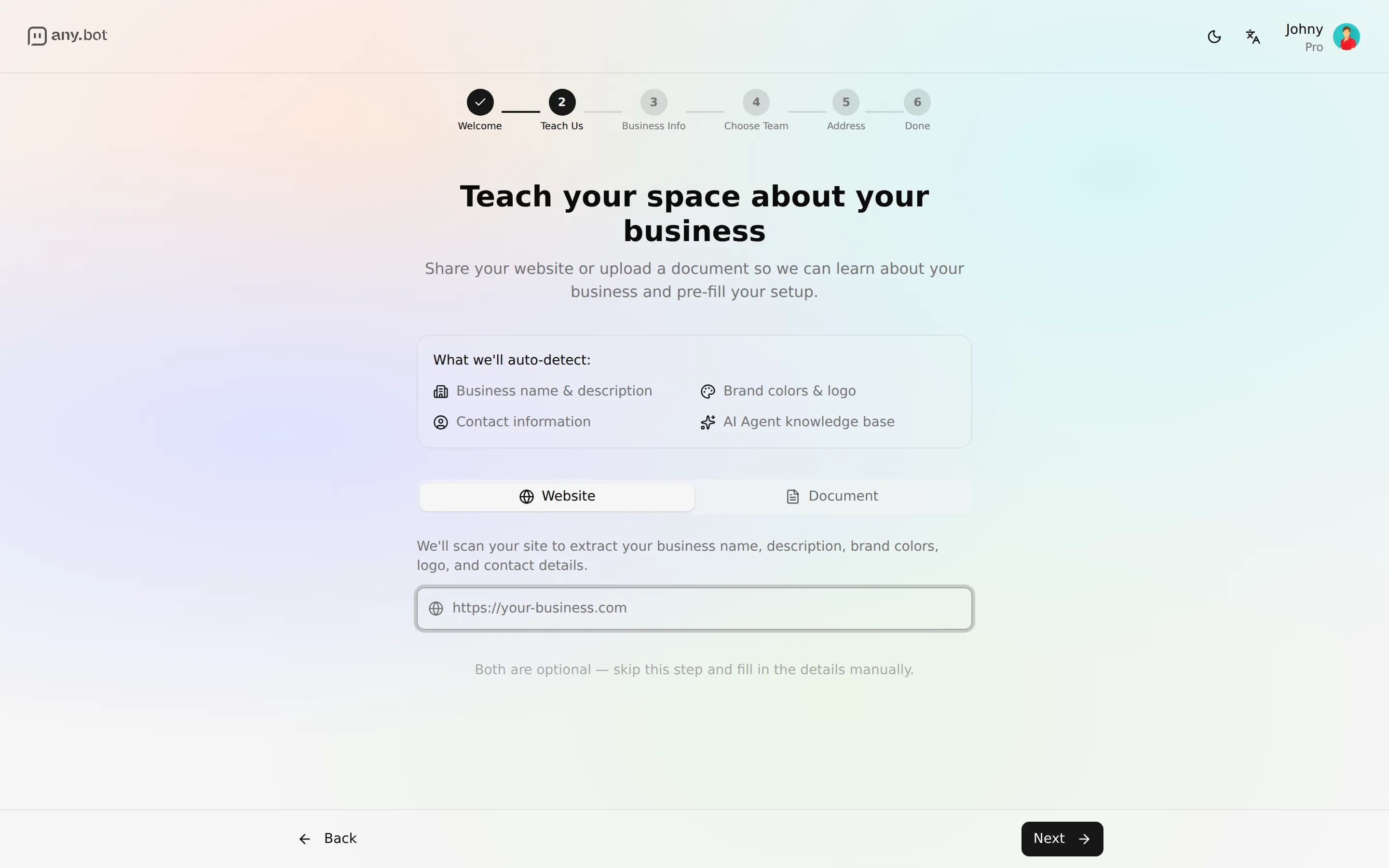
Bring ihm etwas über dein Unternehmen bei: Füge deine Website-URL ein oder lade ein Dokument hoch. Wenn du fortfährst, wird dein Bereich hier erstellt, und AnyBot scannt, was du ihm gegeben hast, erkennt automatisch den Namen deines Unternehmens, die Beschreibung, die Kontaktdaten, die Brand-Farben und das Logo und indexiert die Inhalte als Wissen des Agenten. Die Wissensindexierung läuft im Hintergrund weiter, während du dich weiter durch den Assistenten bewegst.
-
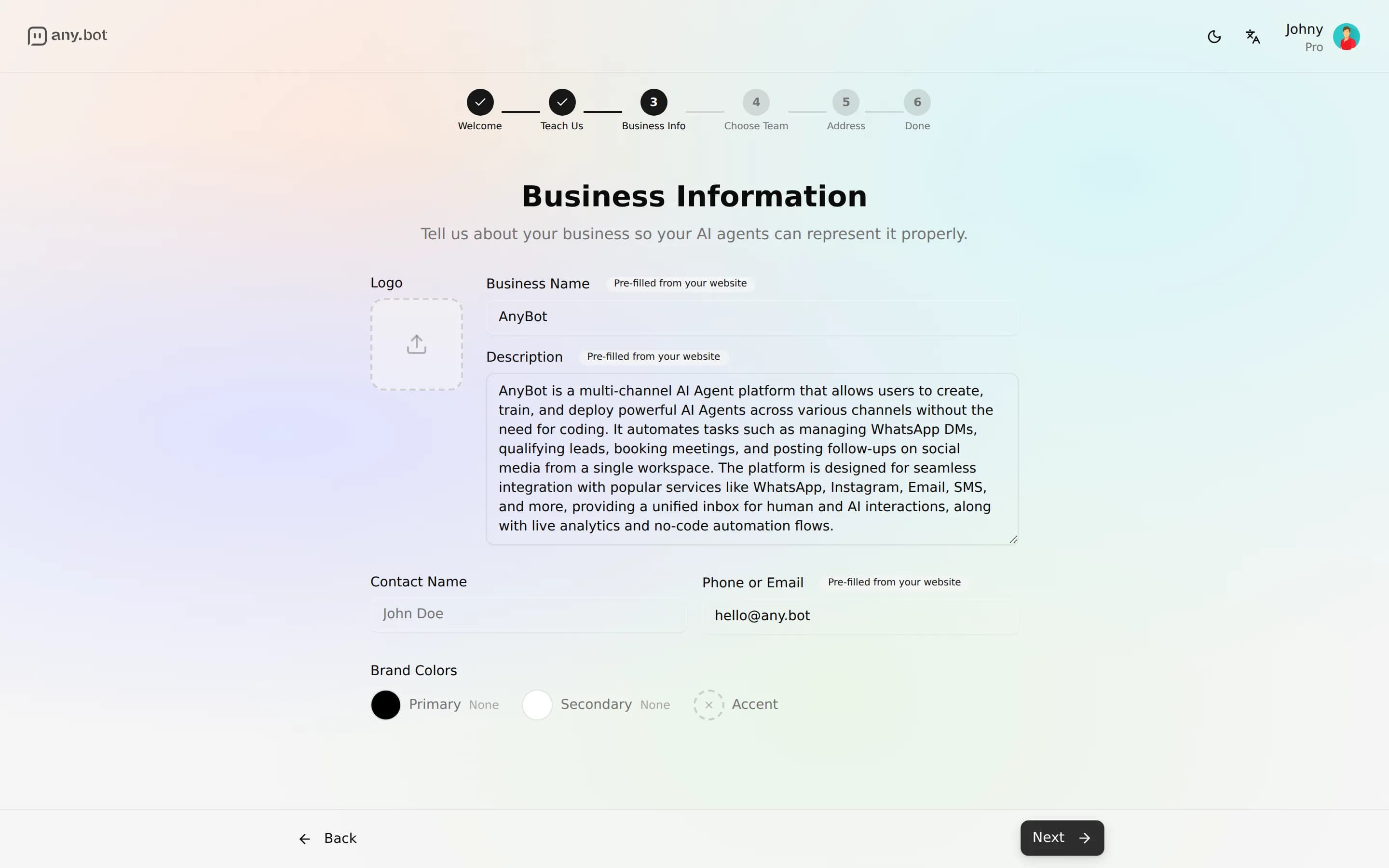
Unternehmensinformationen. Überprüfe und bearbeite, was der Scan gefunden hat: Name des Unternehmens (erforderlich), Beschreibung, Name des Kontakts, Telefon oder E-Mail, Logo und Brand-Farben. Vorausgefüllte Felder sind hervorgehoben, damit du siehst, was erkannt wurde und was du selbst eingegeben hast.
-
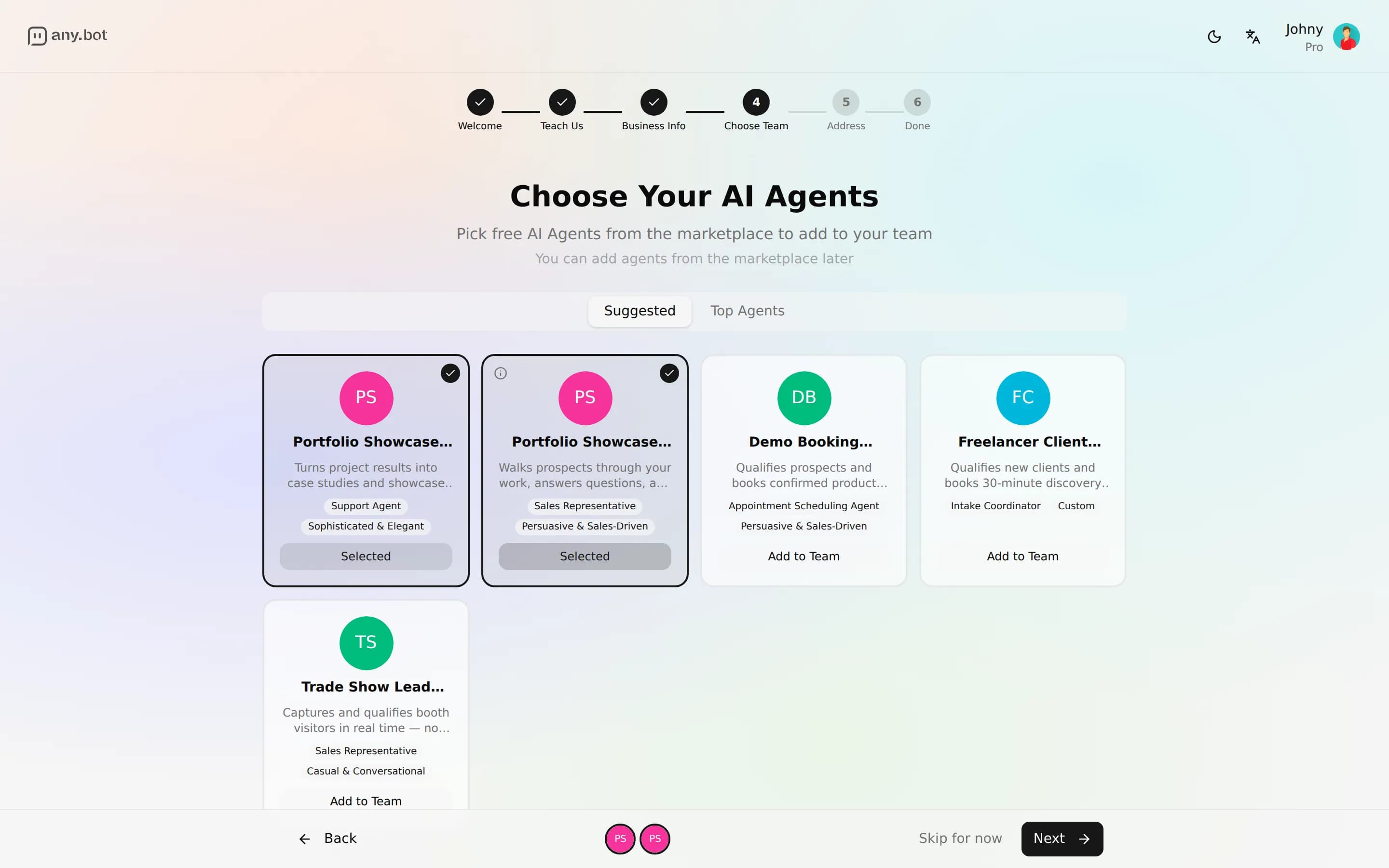
Wähle deine KI-Agenten: Wähle fertige Agenten aus dem Marketplace, um sie deinem Team hinzuzufügen. Dieser Schritt ist optional. Überspringe ihn und füge Agenten später hinzu. Ausgewählte Agenten werden nach und nach in den Bereich importiert.
-
Wähle deine URL: Lege den Slug fest, der zur Web-Adresse deines Bereichs wird,
https://app.any.bot/s/your-slug. Die Verfügbarkeit wird live geprüft, während du tippst. -
Glückwunsch: Dein Bereich ist bereit, und die Karte zeigt seine Adresse. Steige direkt ein mit Zu deinem Bereich, oft mit einem ersten Agenten, der auf einen Test wartet.
Einen Slug wählen
Der Slug bestimmt die dauerhafte Adresse deines Bereichs, https://app.any.bot/s/your-slug. Du siehst sie im Assistenten, auf der Glückwunschkarte und in deiner Bereichsliste, wo du sie per Kopieren-Button übernimmst. Ein paar Regeln, die der Assistent durchsetzt:
- 3 bis 40 Zeichen: Kleinbuchstaben, Ziffern und einzelne Bindestriche (kein Bindestrich am Anfang oder Ende, nie zwei hintereinander).
- Eindeutig in ganz AnyBot. Die Prüfung zeigt Verfügbar oder bereits vergeben an, mit einem Vorschlag, den du mit einem Klick übernimmst.
- Manche Wörter sind reserviert. Lässt sich eine Adresse nicht verwenden, siehst du einen neutralen Hinweis, dass sie nicht verfügbar ist. Wähle dann einen anderen Slug.
Wähle etwas Kurzes und Einprägsames, normalerweise den Namen deines Unternehmens ohne Leerzeichen. Dein angezeigter Unternehmensname bleibt später über die Seite Unternehmen vollständig bearbeitbar; betrachte den Slug als die stabile Adresse, die du teilst.
Mehrere Bereiche verwalten
Du kannst so viele Bereiche betreiben, wie du brauchst. Jeder Bereich hat seinen eigenen Plan: ein zweiter Bereich ist ein zweites Abonnement.
- Bereichswechsler: oben in der Seitenleiste. Öffne ihn, um zwischen Bereichen zu wechseln, oder wähle Bereich erstellen, um den Assistenten erneut zu starten.
- Ein Bereich pro Kunde: das empfohlene Muster für Agenturen. Jeder behält seinen eigenen Brand, sein Team, seine Abrechnung und seinen Audit-Verlauf, sodass sich die Arbeit verschiedener Kunden nie vermischt.
- Die Isolation ist automatisch: Beim Wechseln des Bereichs wird das gesamte Dashboard neu abgegrenzt. Es gibt keinen gemeinsamen Pool an Kontakten, Agenten oder Tokens über Bereiche hinweg.
Fehlerbehebung
- Der Scan hat nichts gefunden (oder die falschen Informationen). Manche Websites blockieren Crawler oder verbergen ihre Inhalte hinter Skripten. Fahre einfach mit Unternehmensinformationen fort und fülle die Felder von Hand aus. Der Scan füllt nur vor, er blockiert dich nie.
- Ich habe keine Website. Überspringe die URL und lade entweder im Lernschritt ein Dokument hoch oder gib deine Angaben im nächsten Schritt manuell ein. Du kannst deinen Agenten jederzeit später Wissen hinzufügen.
- Der Scan ist an ein vorübergehendes Limit gestoßen. Das Scannen ist ratenbegrenzt, damit es fair bleibt. Wenn du eine "später erneut versuchen"-Meldung siehst, warte einen Moment und versuche es erneut, oder mach weiter und füge den Inhalt anschließend als Wissen des Agenten hinzu.
- Mein Slug ist bereits vergeben. Übernimm den Vorschlag oder füge ein Wort oder eine Zahl hinzu, um ihn eindeutig zu machen. Die Live-Prüfung bestätigt es in dem Moment, in dem er frei ist.
- Die Adresse ist nicht verfügbar. Dieser Slug kann nicht verwendet werden. Wähle einen anderen.
FAQ
Muss ich zuerst Inhalte vorbereiten? Nein. Der Assistent kann deine Live-Website scannen, oder du überspringst den Scan komplett und fügst später Wissen hinzu.
Kann ich den Namen meines Bereichs ändern? Ja, bearbeite ihn jederzeit über die Seite Unternehmen im Bereich.
Werden meine Daten zwischen Bereichen geteilt? Nein. Bereiche sind von Grund auf isoliert. Agenten, Kontakte, Medien, Abrechnung und Audit sind alle auf einen einzelnen Bereich beschränkt.
Kosten zusätzliche Bereiche zusätzliche Tokens? Jeder Bereich hat sein eigenes ABT-Kontingent; wie die Abrechnung funktioniert, erfährst du unter AnyBot Tokens.