Google Calendar
Verbinde einen Kalender und lass deinen Agenten freie Zeitfenster anbieten und Termine buchen, eine public-safe Rezeption, die nie preisgibt, was in deinem Kalender steht.
Verbinde Google Calendar mit einer einzigen Google-Anmeldung und dein Agent wird zur Buchungs-Rezeption. Er kann einem Besucher deine freien Zeitfenster anbieten und eines buchen, während alles, was tatsächliche Termine preisgibt oder bearbeitet, owner-only bleibt. Insgesamt sieben Tools, sauber aufgeteilt, sodass ein Fremder von der Website einen Termin reservieren kann, ohne je deinen Kalender zu sehen.
Verbinden
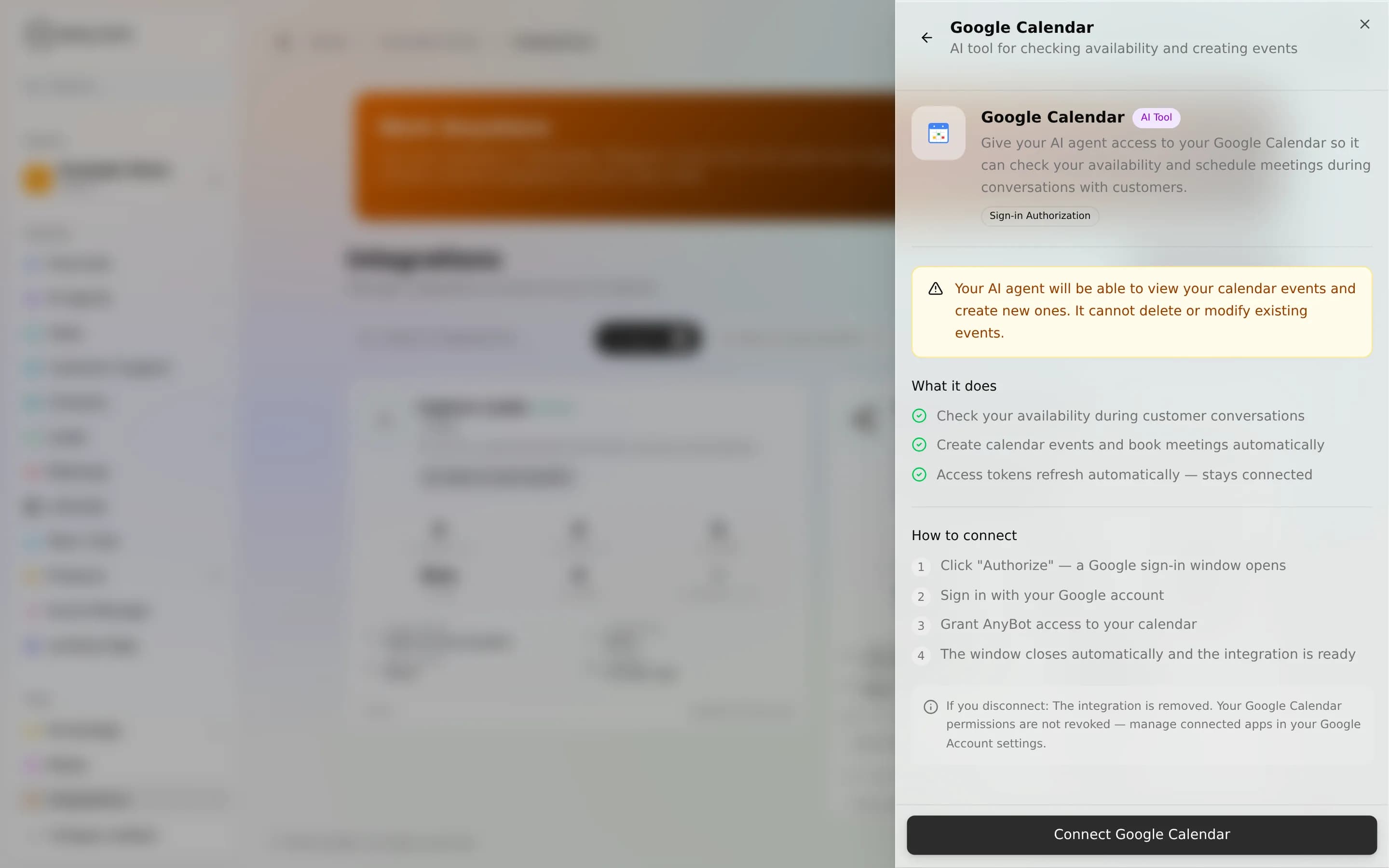
- Öffne Integrationen und wähle Google Calendar.
- Klicke auf Mit Google anmelden und gewähre auf dem Einwilligungsbildschirm Zugriff auf den Kalender.
- Die Verbindung wird einem einzigen Agenten zugeordnet, der nun die Verfügbarkeit prüfen und Buchungen entgegennehmen kann.
Der eigentliche Haken sind deine Arbeitszeiten und deine Zeitzone. Verfügbarkeit und Buchung sind durch die Arbeitszeiten der Verbindung begrenzt; sind diese nicht festgelegt, greift der Agent auf UTC zurück und bietet womöglich Zeitfenster außerhalb deines echten Tages an. Konfiguriere deine Arbeitszeiten und deine Zeitzone, bevor du einen öffentlichen Agenten auf den Kalender ansetzt, sonst ist jedes genannte Zeitfenster falsch.
Tools
| Tool | Zugriff | Typ | Funktion |
|---|---|---|---|
google_calendar_availability | Öffentlich sicher | Read | Prüft einen Datumsbereich und gibt nur die freien Zeitfenster pro Tag zurück, gefiltert nach deinen Arbeitszeiten. Gibt niemals Termintitel oder -details preis. |
google_calendar_book_appointment | Öffentlich sicher | Write | Bucht einen Termin. Prüft, dass das angefragte Zeitfenster innerhalb der Arbeitszeiten und noch frei ist, und legt ihn dann an, ohne einen anderen Termin preiszugeben. |
google_calendar_working_hours | Nur Inhaber | Read | Gibt die konfigurierten Arbeitszeiten zurück: Zeitzone sowie Start- und Endzeiten pro Tag. |
google_calendar_list_events | Nur Inhaber | Read | Listet echte Termine (Titel, Beginn, Ende, Status, Ort) für einen Datumsbereich auf. Gibt Termindetails preis, anders als die Frei/Belegt-Ansicht der Verfügbarkeit. |
google_calendar_create_event | Nur Inhaber | Write | Erstellt einen Termin aus einem Titel und einer Startzeit. Die Dauer beträgt standardmäßig 30 Minuten; Beschreibung, Ort und Teilnehmende sind optional. |
google_calendar_update_event | Nur Inhaber | Write | Aktualisiert Titel, Zeit, Beschreibung, Ort oder Teilnehmende eines bestehenden Termins. |
google_calendar_delete_event | Nur Inhaber | Write | Löscht einen Termin anhand der ID. |
Public-safe vs owner-only
Nur availability und book appointment sind public-safe, das bewusst gewählte Rezeptions-Paar. Availability gibt Frei/Belegt-Blöcke ohne Titel zurück; die Buchung bestätigt ein einziges Zeitfenster und sonst nichts. Beide können gefahrlos von einem Website-Besucher ausgelöst werden.
Die anderen fünf sind owner-only, erreichbar nur für dich und dein Team: working_hours, list_events (das Termintitel und -details sehr wohl zurückgibt) und die drei Termin-Mutationen create / update / delete. Ein Fremder, der mit deinem öffentlichen Agenten chattet, kann einen Termin reservieren, aber nie lesen, was bereits gebucht ist, oder einen bestehenden Eintrag ändern.
Praxisbeispiel
Ein Besucher fragt deinen Website-Agenten: "Habt ihr am Donnerstagnachmittag etwas frei?" Der Agent ruft google_calendar_availability auf, sieht deine freien Blöcke innerhalb der Arbeitszeiten und antwortet: "Ich hätte 14:00, 15:30 oder 16:00 Uhr." Der Besucher wählt 15:30 und nennt einen Namen; der Agent ruft google_calendar_book_appointment auf, das erneut prüft, ob das Zeitfenster noch frei ist, es bucht und bestätigt, alles, ohne dass der Besucher je einen anderen Termin in deinem Kalender sieht.
Grenzen & Ehrlichkeit
- Nur-Lesen, wo es für Besucher zählt. Das öffentliche Paar kann nur Frei/Belegt lesen und eine Buchung hinzufügen. Termindetails zu lesen oder Termine zu bearbeiten ist per Design owner-only.
- Arbeitszeiten und Zeitzone bestimmen alles. Zeitfenster werden aus deinen Arbeitszeiten in deiner Zeitzone berechnet; eine nicht festgelegte Zeitzone fällt auf UTC zurück. Siehe den Hinweis zum Verbinden oben.
- Ein Agent pro Verbindung. Der Kalender wird dem Agenten zugeordnet, mit dem du ihn verbindest.
- Diese Integration versendet keine Erinnerungen per SMS oder E-Mail, sie bucht das Zeitfenster; Benachrichtigungen sind eine separate Angelegenheit.
Fehlerbehebung
- Der Agent bietet seltsame Uhrzeiten oder den falschen Tag an, Arbeitszeiten oder Zeitzone sind nicht festgelegt, daher greift er auf UTC zurück. Konfiguriere sie und teste erneut.
- "Zeitfenster nicht mehr verfügbar" bei der Buchung, das Buchungs-Tool prüft zum Buchungszeitpunkt erneut die Aktualität; jemand hat das Zeitfenster zwischen Angebot und Bestätigung genommen. Biete das nächste freie an.
- Ein Besucher kann eine vergangene Buchung nicht sehen, das ist so vorgesehen. Termine aufzulisten ist owner-only; öffentliche Agenten lesen den Kalender nie zurück.
FAQ
Kann ein Website-Besucher sehen, was in meinem Kalender steht? Nein. Die öffentlichen Tools geben nur Frei/Belegt und eine Buchungsbestätigung zurück. list_events ist owner-only.
Kann der Agent umplanen oder absagen? Nur deine an den Inhaber gerichteten Agenten können das, update_event und delete_event sind owner-only. Öffentliche Besucher können buchen, nicht bearbeiten.
Ist das dasselbe wie das Verbinden von Gmail oder Drive? Nein, das sind separate Google-Oberflächen. Siehe Google Workspace.
Weiter
- Meetings & Notizen-Assistent, nimm die Anrufe auf, die du buchst, und fasse sie zusammen
- Google Workspace, Gmail, Drive, Docs und Calendar zusammen
- Agenten-Fähigkeiten, wie sich Tools an einen Agenten anbinden
- Integrationen im Überblick
Google Workspace
Eine einzige Google-Anmeldung verbindet Drive, Sheets und Docs, 14 Tools zum Lesen, Erstellen und Aktualisieren von Dateien. Gmail und Calendar werden separat verbunden.
Meetings & Notizen-Assistent
Sende einen Agenten in ein Google-Meet-, Microsoft-Teams- oder Zoom-Gespräch, um es aufzuzeichnen, zu transkribieren und zusammenzufassen, und lass ihn dann Fragen aus vergangenen Meetings beantworten.