Eine Integration verbinden
Das eine Modell hinter jeder Integration, mit OAuth anmelden, einen Token einfügen oder ein Anwendungspasswort nutzen. Einmal verbinden und eine ganze Tool-Familie wird für deinen Agenten freigeschaltet.
Jede Integration auf dieser Seite verbindet sich auf dieselbe Weise. Du verknüpfst ein Konto mit einem von drei Anmeldedaten-Typen, AnyBot speichert es zu deinem Bereich, und in dem Moment, in dem die Verbindung aktiv ist, wird deinem Agenten eine ganze Tool-Familie verfügbar, die acht Notion-Tools, die vierzehn WordPress-Tools, die sieben Wise-Tools. Diese Seite ist die gemeinsame Anleitung; jede Seite zu einer spezifischen Integration behandelt dann ihre eigenen Berechtigungsumfänge und Fallstricke.
Die drei Wege, sich zu verbinden
Welchen du verwendest, hängt von der App ab, nicht du wählst ihn, sondern die Integration entscheidet.
| Wie du dich verbindest | Wie es aussieht | Integrationen, die es nutzen |
|---|---|---|
| OAuth-Anmeldung | Ein Klick, dann auf dem Bildschirm des Anbieters bestätigen | Notion · Google (Drive / Sheets / Docs, Gmail, Calendar) |
| API-Token oder -Schlüssel | Füge einen Token oder ein Schlüsselpaar ein, das du in der App generierst | Slack (Bot Token + Signing Secret) · Wise · WooCommerce · Eigene API (Bearer / Basic / API key) |
| Anwendungspasswort | Website-URL + Benutzername + ein eigenes Anwendungspasswort | WordPress |
| Integriert | Nichts zu verbinden, schon aktiv | Websuche |
- Die OAuth-Anmeldung ist am reibungslosesten: Du wirst zum Anbieter weitergeleitet, bestätigst und kehrst bereits verbunden zurück. Die Auswahl des Umfangs geschieht oft auf dem Bildschirm des Anbieters, bei Notion wählst du dort, welche Seiten der Agent sehen darf; bei Google erteilst du den Zugriff auf Drive und kannst den reinen Lesezugriff wählen.
- Der API-Token oder -Schlüssel bedeutet, dass du eine Anmeldeinformation in der Drittanbieter-App generierst und sie in AnyBot einfügst. Diese sind statisch, es gibt keine automatische Aktualisierung, wenn du also den Schlüssel in der Quell-App rotierst oder widerrufst, verbinde dich hier erneut. Wise bittet dich außerdem, die Umgebung (Produktion vs. Sandbox) anzugeben, für die der Token ausgestellt wurde.
- Das Anwendungspasswort ist das Modell von WordPress: ein pro App vergebenes Passwort, das du in deinem WordPress-Profil erstellst (niemals dein Anmeldepasswort), gesendet als Basic-Authentifizierung über HTTPS.
Wo verbundene Integrationen zu finden sind
Verbindungen befinden sich im Bereich Integrationen des Dashboards, gebunden an den Bereich, in dem du sie verbindest, nicht an einen einzelnen Agenten. Jede verbundene App zeigt ihren Status, und mehrere führen eine Live-Zustandsprüfung durch, sodass du auf einen Blick siehst, ob die Verbindung noch gültig ist. Das Trennen ist eine einzige Aktion und umkehrbar: Du verbindest dich erneut, indem du dich anmeldest oder erneut neue Anmeldedaten einfügst.
Anmeldedaten werden im Ruhezustand verschlüsselt. Tokens, Geheimnisse und Anwendungspasswörter werden verschlüsselt gespeichert; nicht geheime Einstellungen (wie eine Standardwährung oder ein Schreibschutz-Flag) werden als reine Konfiguration gespeichert. Beim Verbinden validiert AnyBot die Anmeldedaten beim Anbieter, bevor es speichert, ein falscher, abgelaufener oder für die falsche Umgebung ausgestellter Token wird sofort abgelehnt, statt später stillschweigend zu scheitern.
Verbinden schaltet eine Tool-Familie frei
Das ist der Lohn. In dem Augenblick, in dem eine Verbindung erfolgreich ist, wird die passende Tool-Familie automatisch an deinen Agenten angehängt, du verdrahtest keine Tools von Hand. Verbinde Notion und der Agent erhält seine Notion-Lese- und -Schreib-Tools; verbinde WordPress und die vierzehn WordPress-Tools erscheinen. Entferne die Integration und diese Tools werden wieder abgehängt (solange keine andere Verbindung desselben Typs noch aktiv ist).
Jedes Tool dieser Familie trägt eine feste Zugriffsebene public-safe oder owner-only, und das Verbinden ändert diese Aufteilung nicht, ein Website-Besucher kann eine public-safe-Produktsuche auslösen, aber niemals ein owner-only-Schreib-Tool erreichen. Das ist die Garantie über alle 19 Tool-Familien und 33 Integrationen hinweg. Siehe Fähigkeiten des Agenten dafür, wie die angehängten Tools dann innerhalb einer Unterhaltung auftauchen.
Die allgemeinen Schritte
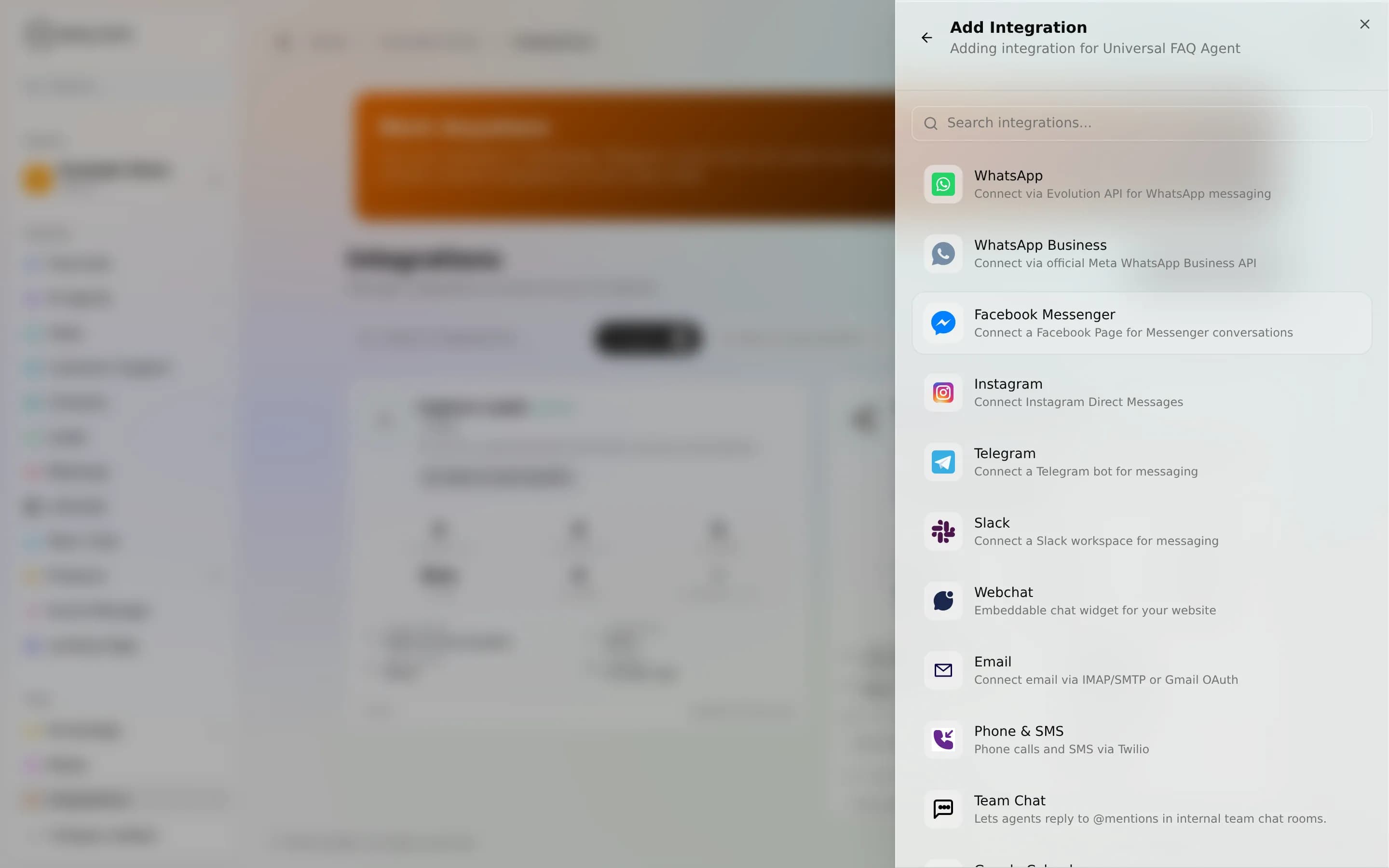
- Öffne Integrationen im Dashboard und wähle die App.
- Authentifiziere dich, per OAuth-Anmeldung, API-Token/-Schlüssel oder Website-URL plus Anwendungspasswort.
- Erteile den Umfang, wo die App es anbietet, wähle Seiten aus (Notion), schalte den Schreibschutz um (Google) oder wähle Berechtigungen aus (WordPress).
- Die Tool-Familie wird angehängt an deinen Agenten, bereit zum Einsatz in einem Live-Chat.
Ehrlichkeit
- Statische Tokens werden nicht aktualisiert. Nachdem du einen Schlüssel in der Quell-App rotiert oder widerrufen hast, verbinde dich in AnyBot erneut. OAuth-Verbindungen werden für dich verwaltet, können aber dennoch ablaufen oder aufseiten des Anbieters widerrufen werden, verbinde dich erneut, wenn ein Tool anfängt zu melden, dass die Verbindung nicht mehr gültig ist.
- Manche Integrationen leisten weniger, als sie scheinen. Einige sind konzeptbedingt schreibgeschützt, Wise bewegt kein Geld und Commerce synchronisiert nur und wickelt keine Transaktionen ab. Die Integrationsübersicht nennt jede Einschränkung vorab.
Nächste Schritte
- Integrationsübersicht, jede verbindbare App und was sie freischaltet
- Notion, die schnellste erste OAuth-Verbindung
- Eigene API-Tools, verbinde alles ohne eine eingebaute Integration
- Fähigkeiten des Agenten, wie angehängte Tools in einer Unterhaltung auftauchen
Integrationen – Übersicht
Gib deinem Agenten echte Tools, mit denen er handeln kann, verbinde eine App, erteile Zugriff, und er gewinnt Fähigkeiten. Jedes Tool ist von Grund auf public-safe oder owner-only.
Notion
Verbinde Notion mit einer einzigen Anmeldung und lass deinen Agenten dann Seiten und Datenbanken durchsuchen, lesen und bearbeiten, aber nur die Seiten, die du mit der Integration teilst.