Recorrido por el Dashboard
Oriéntate en un espacio, los grupos de la barra lateral, el selector de espacio, BotFather, la Guía de configuración y la búsqueda.
Una vez dentro de un espacio, la barra lateral de la izquierda es tu mapa. Está organizada de arriba abajo: un cuadro de búsqueda, la Guía de configuración, el selector de espacio, tres grupos de navegación asociados al espacio (Operación, Entrenamiento, Administración), un grupo Cuenta que se mantiene igual en cada espacio y un footer fijo. La mayoría de los elementos muestran un recuento en tiempo real del espacio en el que te encuentras, y algunos aparecen solo para ciertos roles.
Qué hay en la barra lateral
Los tres grupos asociados al espacio cambian según el espacio que esté activo. Los elementos se agrupan según lo que intentas hacer:
| Grupo | Enfoque | Elementos |
|---|---|---|
| Operación | Gestionar el espacio día a día | Resumen, Agentes de IA, Bandeja de entrada, Asistencia al cliente, Contactos, Leads, Reuniones, Calendario, Team Chat, Productos, Social Manager, Landing Page |
| Entrenamiento | Enseñar y ampliar tus agentes | Conocimiento, Multimedia, Integraciones |
| Administración | Configuración y gobernanza | Números de teléfono, Información de la empresa, Kit de marca, Equipo, Actividad |
Debajo de ellos se encuentran las partes de la barra lateral que nunca cambian, sin importar en qué espacio estés:
| Ubicación | Elementos | Para qué sirven |
|---|---|---|
| Grupo Cuenta | Todos los espacios, Agents Market, BotFather, Novedades | Salta entre todos los espacios a los que perteneces, explora agentes listos para usar, abre el asistente, lee las notas de la versión |
| Footer (fijado abajo) | Tareas, Configuración, Soporte, Referidos | Trabajos multimedia en curso, la configuración de tu cuenta, ayuda e invitación a amigos |

Cómo encaja todo
El selector de espacio se encuentra justo debajo del cuadro de búsqueda y la Guía de configuración, y muestra el nombre del espacio activo, su logotipo y tu rol en él. Ábrelo para buscar tus espacios por nombre, cambiar de uno a otro (llegas a la misma sección en el nuevo espacio) o crear uno nuevo, un espacio que todavía está a medio configurar muestra una alerta ámbar para que puedas terminarlo. Cambiar de espacio redefine el ámbito de todo el bloque Operación / Entrenamiento / Administración; el grupo Cuenta y el footer permanecen en su lugar.
La mayoría de los elementos de navegación llevan un pequeño recuento en tiempo real, Agentes de IA muestra cuántos agentes tienes, Bandeja de entrada muestra las conversaciones no leídas, Conocimiento muestra los archivos subidos, Equipo muestra los miembros. Estos leen de los datos del Dashboard de tu espacio, así que se actualizan a medida que trabajas.
La Guía de configuración
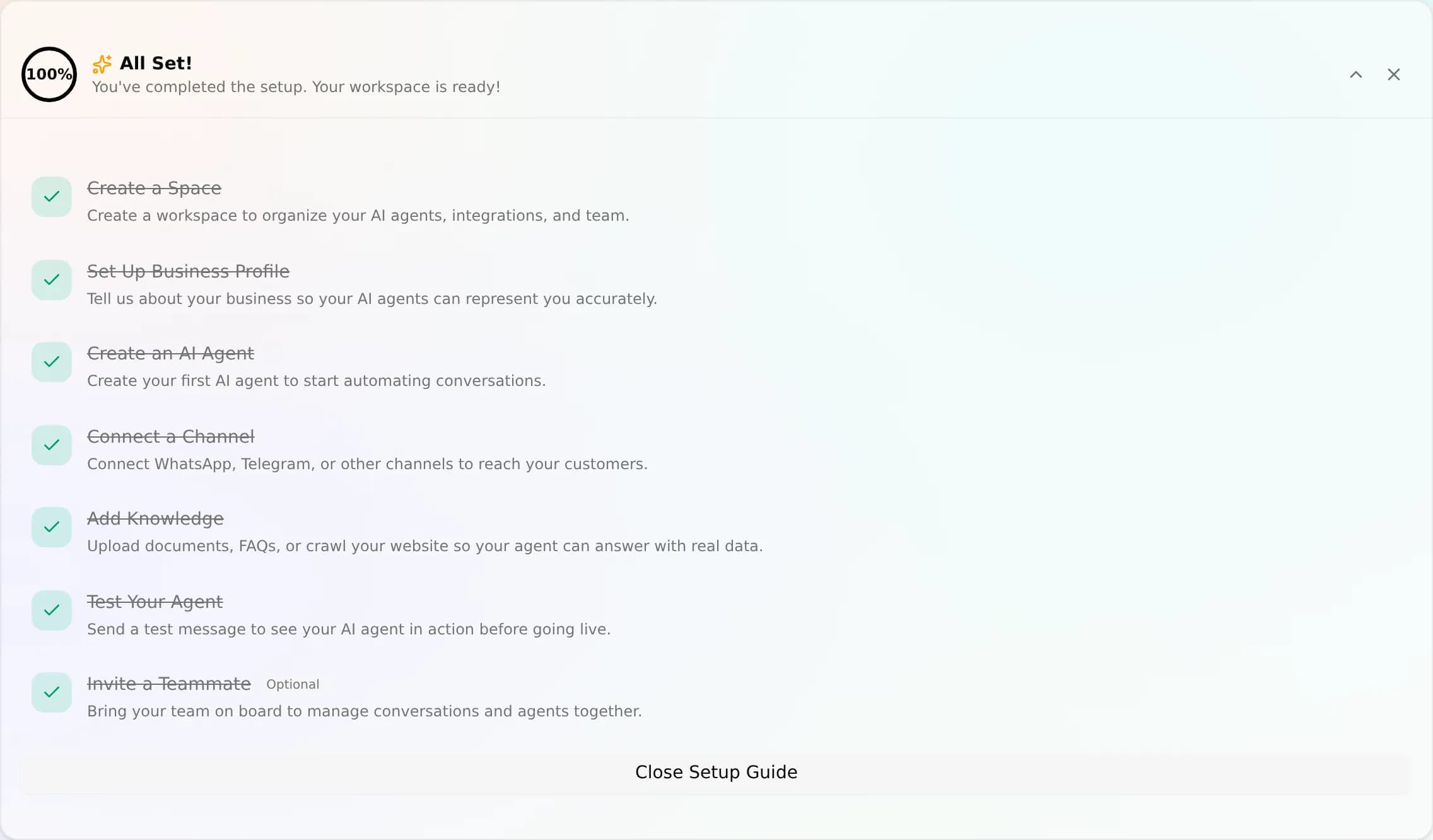
Los espacios nuevos muestran una Guía de configuración cerca de la parte superior de la barra lateral (un icono de cohete con una insignia de progreso que muestra tu porcentaje de finalización). Te guía paso a paso para poner en marcha un espacio, en orden:
- Crea un espacio, el espacio de trabajo en sí.
- Configura el perfil de la empresa, para que los agentes te representen con precisión.
- Crea un Agente de IA, tu primer agente.
- Conecta un canal, WhatsApp, Telegram y otros canales.
- Agrega conocimiento, documentos, FAQs o el rastreo de un sitio web.
- Prueba tu agente, envía un mensaje antes de ponerlo en marcha.
- Invita a un compañero de equipo, incorpora a tu equipo.
La guía hace un seguimiento de qué pasos están completados y desaparece discretamente una vez que has terminado la configuración. Puedes reabrirla en cualquier momento desde esa entrada de la barra lateral, al abrirla aparece la tarjeta de la guía, que muestra tu progreso como un recuento de "X de Y pasos" junto a un anillo de progreso.
BotFather, tu asistente integrado en la aplicación
¿Ves el botón animado Pregúntale a BotFather en la barra superior? Ese es tu asistente de IA integrado en la aplicación. Pídeselo en lenguaje natural, "conecta WhatsApp", "agrega estas FAQs a mi agente", "crea un agente de asistencia", y ejecuta la acción, mostrando cada paso. También se encuentra en el grupo Cuenta como BotFather si prefieres abrirlo desde ahí. Descubre más en Qué es BotFather.
Búsqueda
Abre el selector de espacio y encontrarás un campo de búsqueda en la parte superior de su panel emergente. Escribe en él para filtrar tus espacios por nombre y saltar directamente al que quieres, útil cuando perteneces a más de un puñado de espacios. Busca coincidencias en el nombre del espacio a medida que escribes.
Preguntas frecuentes
¿Por qué veo menos elementos que un compañero de equipo? Algunos elementos están ocultos por rol (los usuarios de solo lectura no ven Asistencia al cliente, Equipo ni Actividad) o por un indicador de función (Kit de marca). Estás viendo lo que tus permisos permiten.
¿Puedo contraer la barra lateral? Sí, el control de la parte inferior la contrae en una franja de solo iconos y la vuelve a expandir.
¿Cuál es la diferencia entre la Guía de configuración y BotFather? La Guía de configuración es una lista de verificación fija de 7 pasos para poner en marcha un espacio. BotFather es un asistente de formato libre que puede realizar esas tareas, y muchas otras, cuando se lo pides.