Tu primer agente
Crea un agente, entrénalo con tu contenido y pruébalo en un chat en streaming en vivo, antes de que llegue a tocar un canal real.
Construir un agente en AnyBot sigue un único arco sencillo: crear → entrenar → probar → ponerlo en producción. Creas un agente, le das conocimiento del que responder, hablas con él en un chat de prueba integrado y solo lo conectas a un canal real cuando se comporta como quieres. Esta página sitúa ese flujo y la anatomía del editor del agente. Para la versión clic por clic, sigue Tu primer agente en 10 minutos.
Ábrelo en AnyBotEl arco crear → entrenar → probar
Tres movimientos te llevan de vacío a funcional. Cada uno tiene su propio análisis en profundidad; así es como encajan entre sí.
-
Crea. Abre Agentes de IA en la barra lateral e inicia un nuevo agente, desde cero, a partir de una plantilla del Marketplace, o pidiéndole a BotFather que cree uno por ti. Le das un nombre, un rol, un estilo y un modelo.
Resultado esperado: el agente se abre en el editor con su rol, estilo y modelo mostrados como insignias bajo su nombre.
-
Entrena. Dale al agente algo de lo que responder. Agrega documentos o indícale una URL, una sola página o el rastreo de todo el sitio, en la Base de conocimiento. Anclado en tu contenido, el agente responde a partir de él en lugar de adivinar.
Resultado esperado: tus fuentes pasan de Pending → Processing → Ready, y el agente empieza a citarlas.
-
Prueba. Habla con el agente en el chat de prueba en vivo antes que nadie. Las respuestas llegan en streaming token por token y cada paso de herramienta es visible, así que puedes ver exactamente cómo llegó a una respuesta. Consulta Probar tu agente.
Resultado esperado: el agente responde desde tu conocimiento y se niega a adivinar cuando no debería.
Dentro del editor del agente
El editor se abre en Estadísticas y coloca todo lo relativo al agente detrás de una fila de pestañas. El chat de prueba en vivo se ubica a su lado, un panel lateral en pantallas anchas, un botón Chat en las más pequeñas, para que puedas probar mientras ajustas.
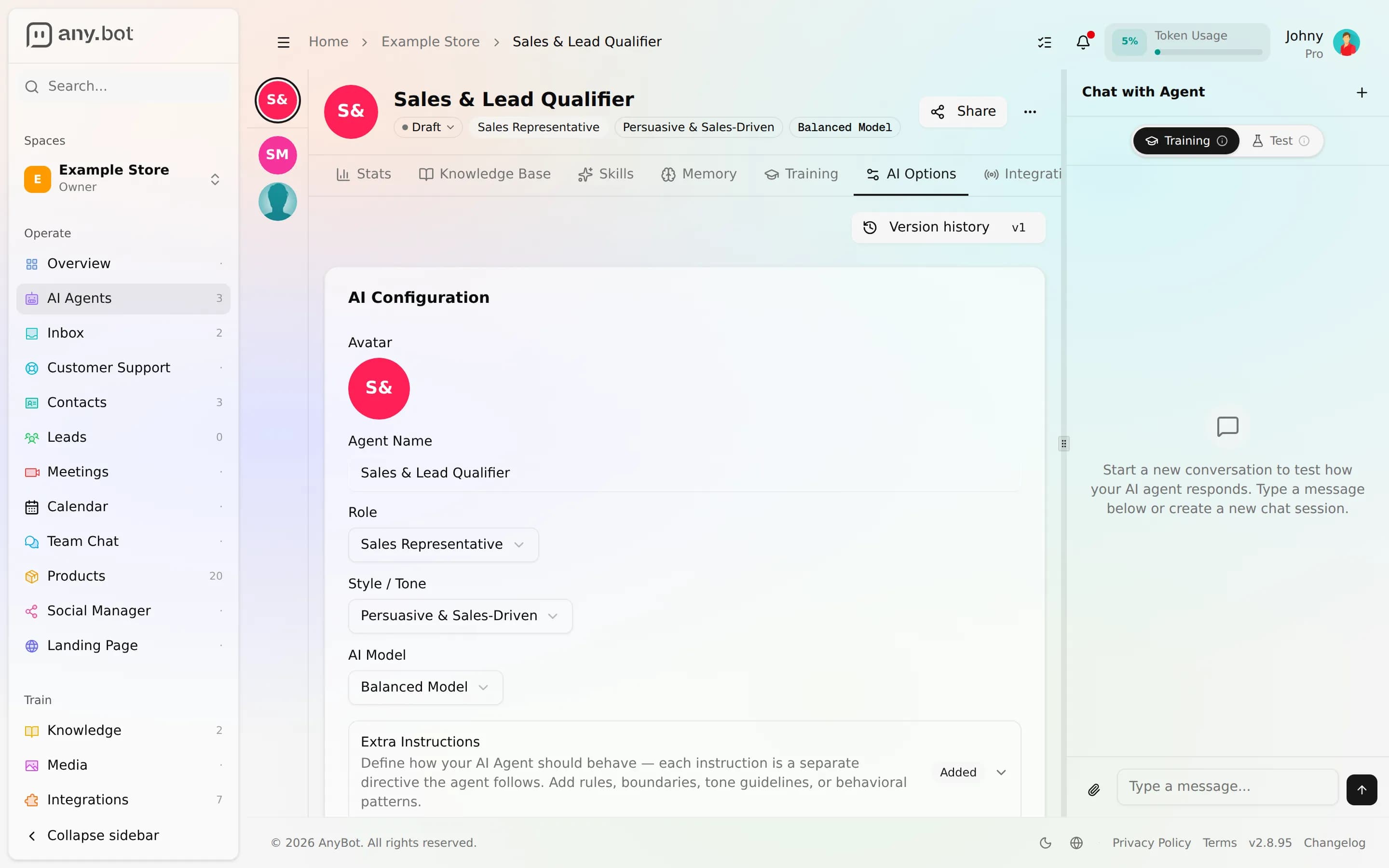
| Pestaña | Para qué sirve |
|---|---|
| Estadísticas | Actividad y rendimiento de este agente |
| Conocimiento | Los documentos y las páginas de los que responde el agente, su anclaje |
| Habilidades | Las 122 herramientas en 19 familias de integraciones que el agente puede usar para actuar |
| Memoria | Hechos a largo plazo más el contexto dentro de la conversación que el agente lleva consigo mientras habla |
| Entrenamiento | Revisa las respuestas, califícalas y reincorpora las correcciones |
| Opciones | Identidad y comportamiento, rol, estilo, modelo y límites de seguridad |
| Integraciones | Los canales y servicios a los que este agente está conectado |
Un test de ejemplo
Supongamos que has subido una política de devoluciones y conectado un calendario. En el chat de prueba:
You:   Do you take returns after 30 days?
Agent: Our policy allows returns within 30 days of delivery for unused
       items. After that window we can't accept a return, but I can help
       with an exchange or store credit.

You:   Can I book a call about it?
Agent: [tool: check_calendar_availability]   ← visible step
       Sure, I have Thursday 2pm or Friday 10am open. Which works?
Dos cosas que confirmar aquí. La primera respuesta vino de tu documento, no fue inventada. Eso es el anclaje funcionando. Y el paso de reserva es visible: puedes ver la herramienta que el agente eligió antes de que llegue a ejecutarse para un cliente real. Ajusta el texto en la pestaña Opciones / comportamiento, ajusta el conocimiento y prueba de nuevo.
Ponlo en producción
Cuando el chat de prueba se vea bien, conecta el agente a donde realmente están tus clientes. AnyBot admite 8 canales, desde Web Chat integrado y WhatsApp hasta Slack, SMS, correo electrónico y voz.
- Intégralo en tu sitio con Web Chat.
- Llega a tus clientes en WhatsApp.
- Explora todas las opciones en Canales.
Verifica que funciona
- El agente responde desde el conocimiento que subiste, con citas.
- Rechaza o transfiere en lugar de adivinar cuando no tiene una respuesta.
- Los pasos de herramienta aparecen en el chat de prueba cuando el agente realiza una acción.
- Las insignias de rol, estilo y modelo reflejan lo que configuraste.
Resolución de problemas
- Las respuestas son genéricas o "No lo sé". Puede que tus fuentes sigan en Processing, o que tu conocimiento no cubra la pregunta, comprueba el estado en la Base de conocimiento.
- Una herramienta nunca se activa. La habilidad o integración correspondiente no está conectada. Abre la pestaña Habilidades o Integraciones.
- Un cambio empeoró las cosas. Vuelve a una versión anterior desde Versionado y feedback.
Adónde ir ahora
- Hazlo paso a paso: Tu primer agente en 10 minutos
- Profundiza en cada pestaña: Base de conocimiento · Habilidades · Memoria · Comportamiento y límites de seguridad · Pruebas
- Ponlo en producción: Descripción general de los canales
Crea tu espacio
Un espacio es tu espacio de trabajo aislado. El asistente de 6 pasos escanea tu sitio, construye un perfil de empresa y te entrega un espacio funcional en una sola sesión.
Conceptos básicos
El vocabulario de AnyBot, espacio, agente, conocimiento, habilidades, memoria, canales, contactos, leads y AnyBot Tokens.