Crea tu espacio
Un espacio es tu espacio de trabajo aislado. El asistente de 6 pasos escanea tu sitio, construye un perfil de empresa y te entrega un espacio funcional en una sola sesión.
Un espacio es un entorno de empresa autónomo, con sus propios agentes, contactos, leads, contenido, multimedia, facturación, equipo y marca. Todo lo que haces en AnyBot ocurre dentro de un espacio, y nada se filtra entre espacios. Esta es la guía práctica para crear uno con el asistente de creación de espacios de 6 pasos, que puede escanear tu sitio web (o leer un documento), construir un perfil de empresa, sugerir agentes listos para usar y establecer la dirección web de tu espacio.
Ábrelo en AnyBotAntes de empezar
- Una cuenta. Crea tu cuenta y verifica primero tu correo electrónico, el asistente se abre automáticamente para tu primer espacio.
- Opcional pero recomendado: un sitio web o un documento. El asistente precompleta tu configuración a partir de cualquiera de los dos. Lo que mejor funciona es la URL de un sitio público, o un PDF o una imagen (un folleto, una página "quiénes somos", una hoja informativa de la empresa) hasta el límite de carga.
- Algunos datos a mano por si el escaneo se queda corto: el nombre de tu empresa, una descripción de una línea y un correo electrónico o teléfono de contacto.
Nada de esto es obligatorio excepto el nombre, puedes saltarte el escaneo y escribir todo manualmente.
Qué contiene un espacio
Un espacio es el límite de aislamiento de toda tu operación. Cada espacio posee, y nunca comparte:
- Agentes, los Agentes de IA que construyes y entrenas.
- Conocimiento, los documentos y las páginas rastreadas de las que responden tus agentes.
- Contactos y leads, todas las personas que hablan con tus agentes, y los leads que estos capturan.
- Contenido y multimedia, publicaciones, imágenes, video, avatares y voces generados.
- Facturación, su propia asignación de AnyBot Token (ABT), contabilizada en 6 grupos ABT.
- Equipo y roles, las personas que invitas y sus permisos.
- Marca, logo, colores y voz aplicados en todo el espacio.
- Registro de auditoría, un historial de cada cambio realizado en su interior.
Ese aislamiento es la razón por la que las agencias gestionan un espacio por cliente: el trabajo, los datos y la facturación se mantienen claramente separados. Consulta Espacios y aislamiento para ver el modelo completo.
El asistente, paso a paso

-
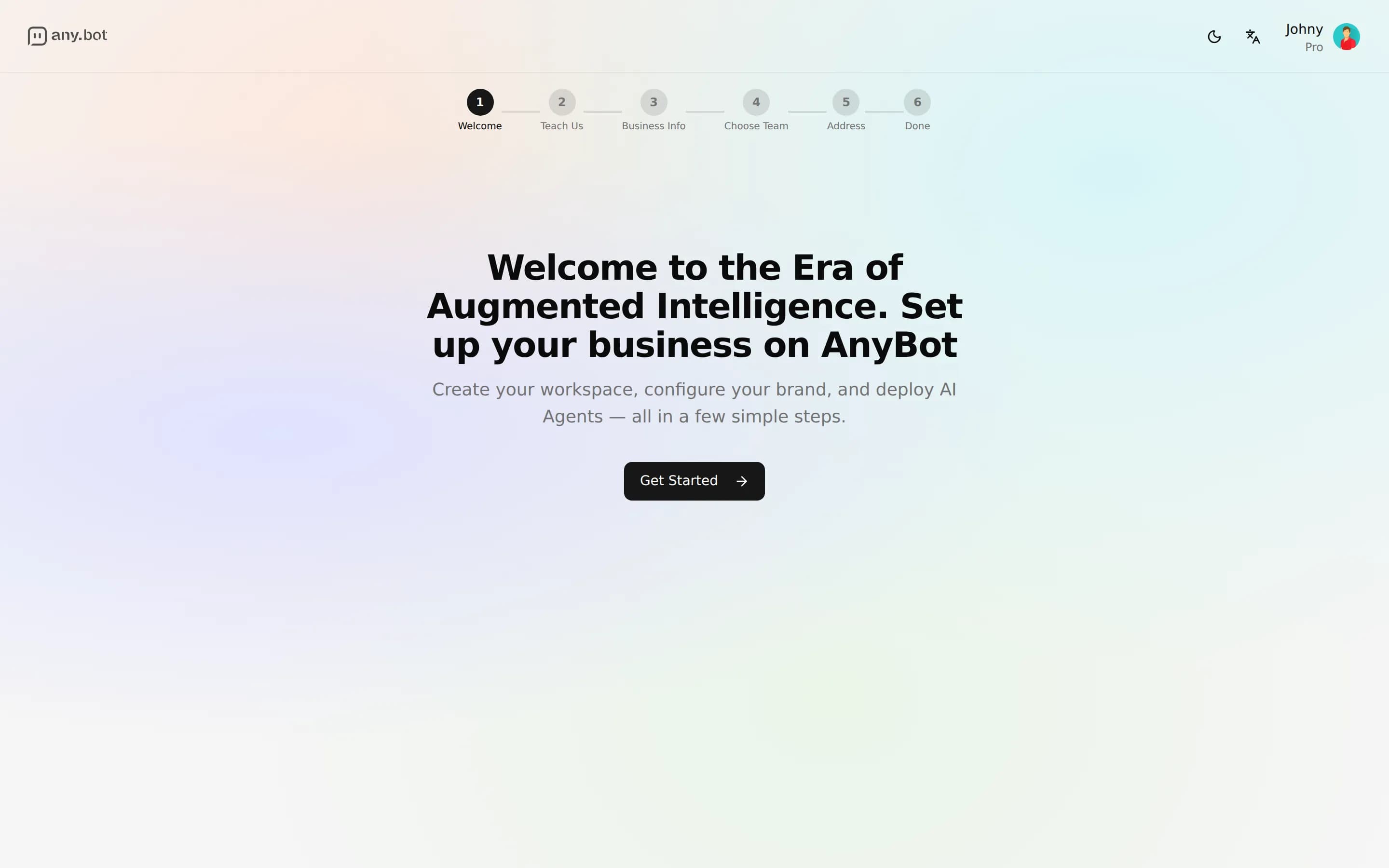
Bienvenida, una breve introducción que prepara lo que viene. Haz clic en Comenzar para empezar.
-
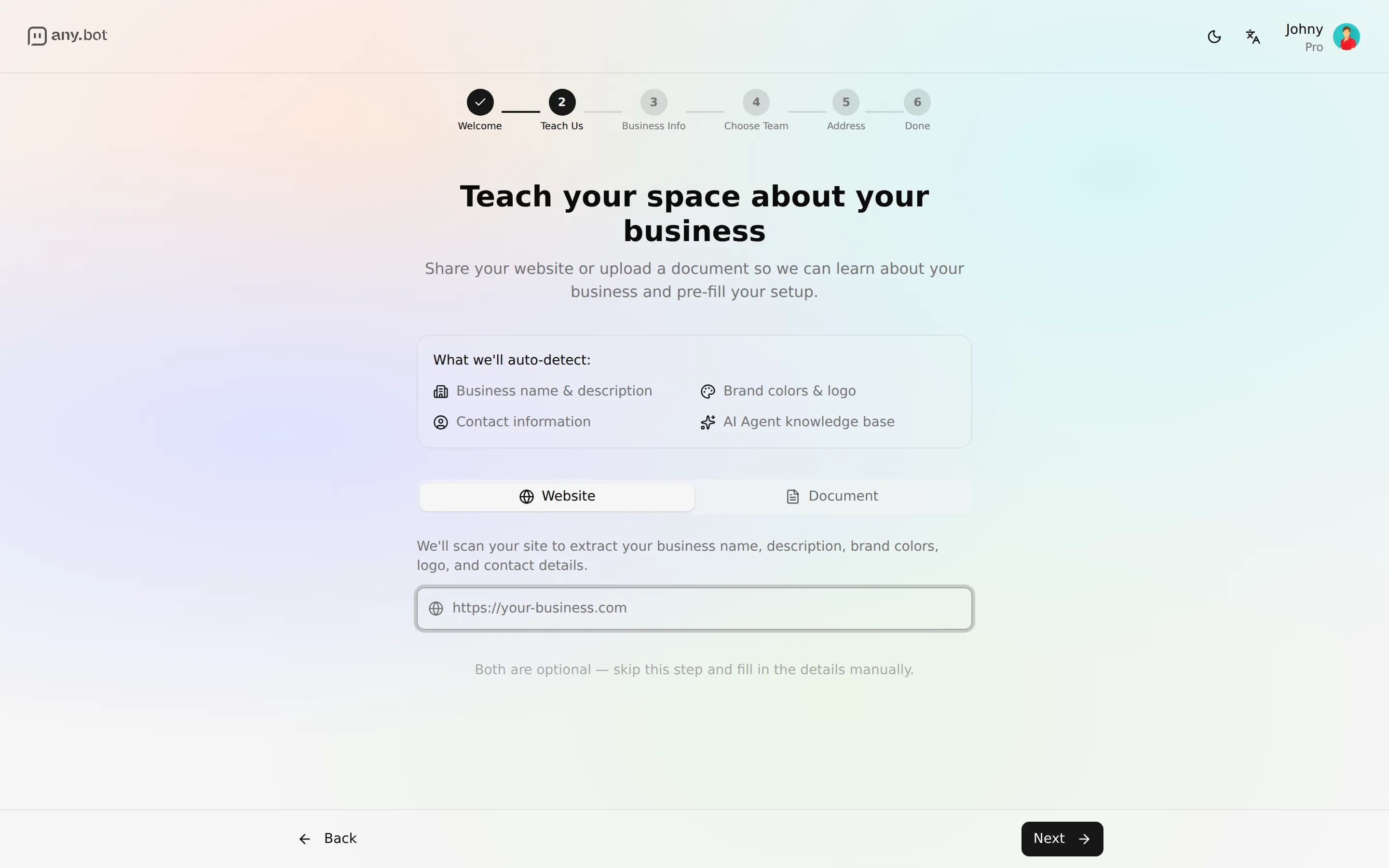
Enséñale sobre tu empresa, pega la URL del sitio web o sube un Documento. Cuando continúas, tu espacio se crea aquí, y AnyBot escanea lo que le diste, detectando automáticamente el nombre de tu empresa, la descripción, los datos de contacto, los colores de marca y el logo, e indexando el contenido como conocimiento del agente. La indexación del conocimiento continúa en segundo plano mientras sigues avanzando por el asistente.
-
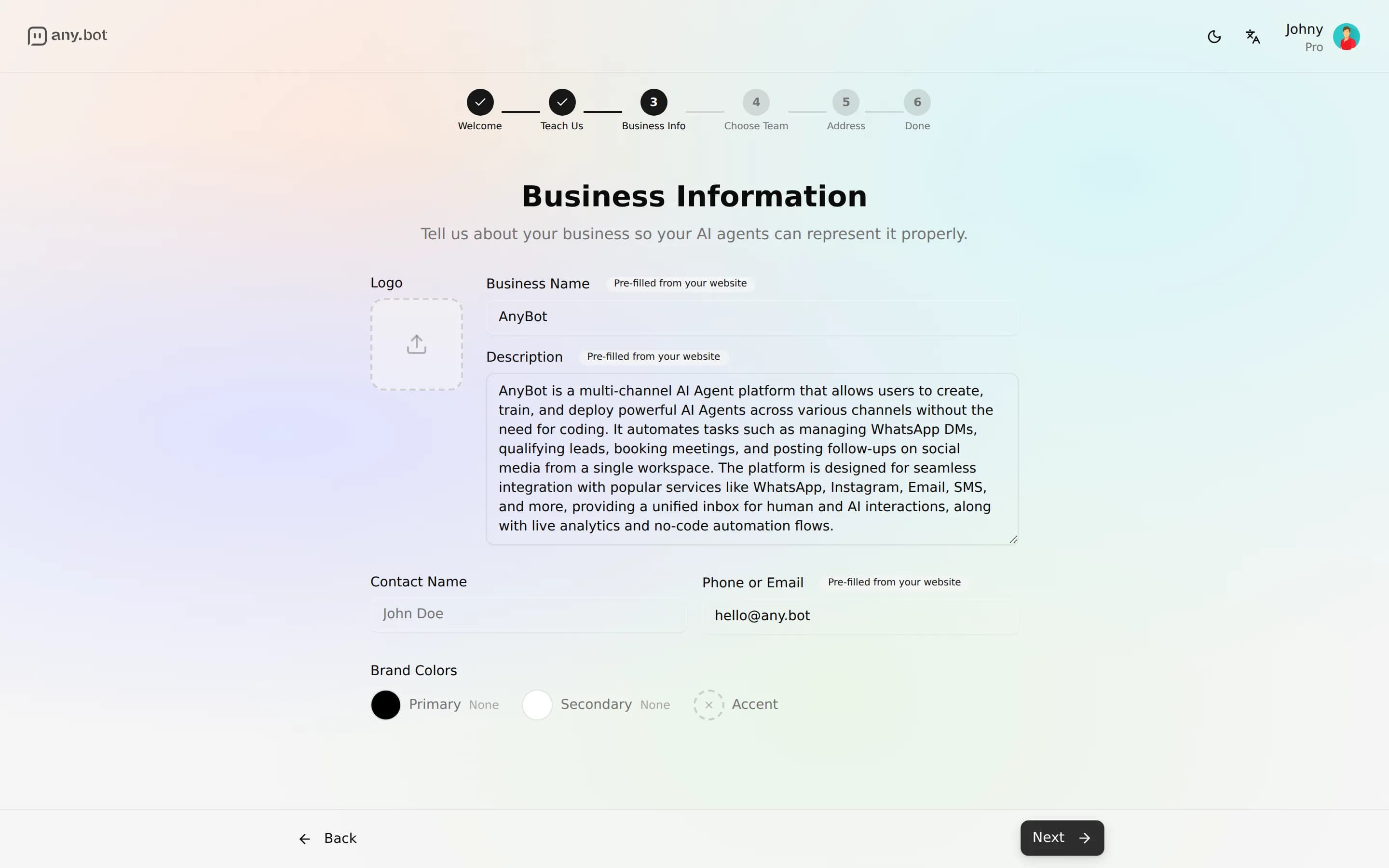
Información de la empresa, revisa y edita lo que encontró el escaneo: nombre de la empresa (obligatorio), descripción, nombre de contacto, teléfono o correo electrónico, logo y colores de marca. Los campos precompletados se resaltan para que puedas ver qué se detectó frente a lo que escribiste.
-
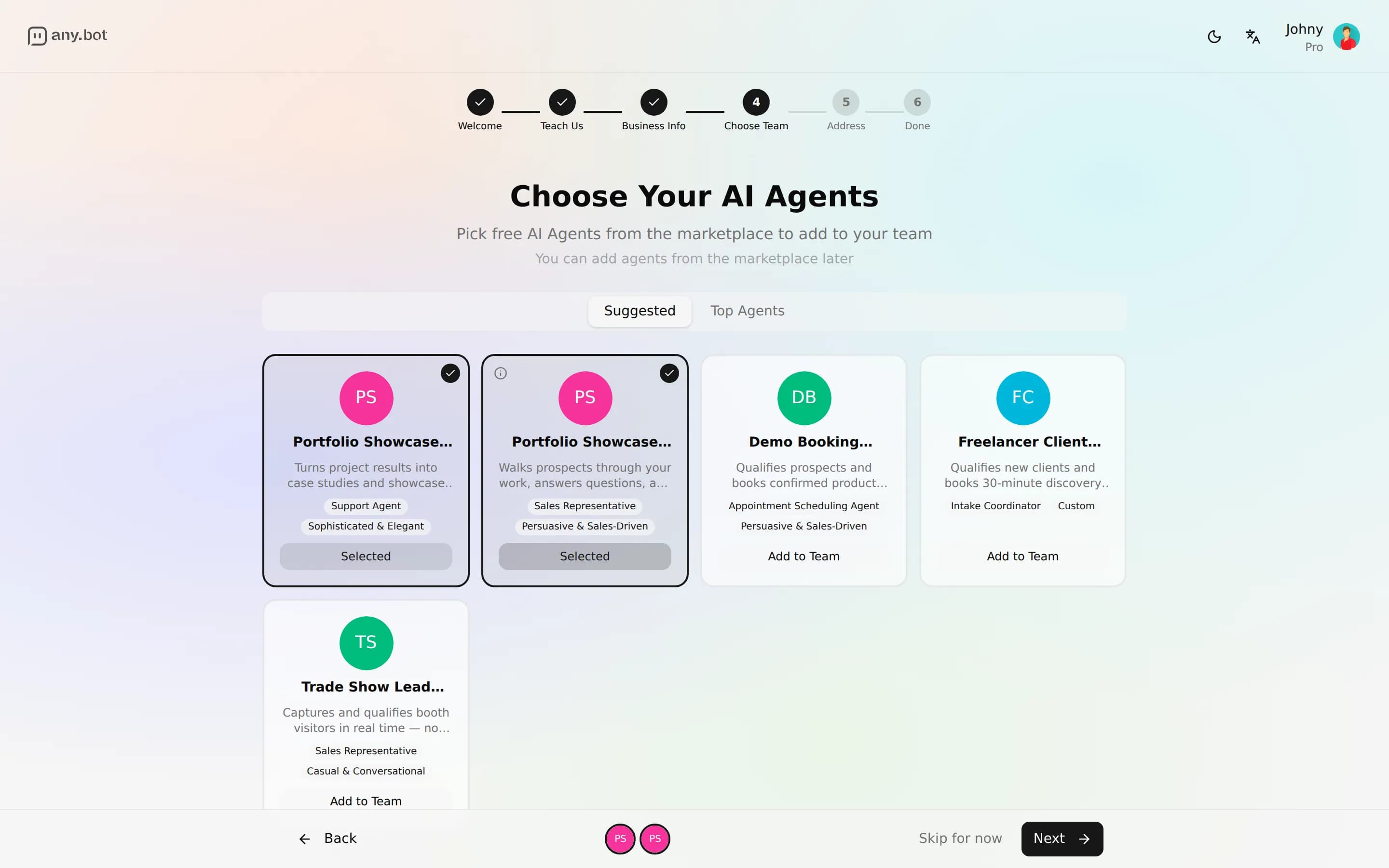
Elige tus Agentes de IA, selecciona agentes listos para usar del marketplace para agregarlos a tu equipo. Este paso es opcional, sáltatelo y agrega agentes más adelante. Los agentes seleccionados se importan en el espacio a medida que avanzas.
-
Elige tu URL, define el slug que se convierte en la dirección web de tu espacio,
https://app.any.bot/s/your-slug. La disponibilidad se comprueba en tiempo real mientras escribes. -
Felicidades, tu espacio está listo y la tarjeta muestra su dirección. Entra directamente con Ir a tu espacio, a menudo con un primer agente esperando a que lo pruebes.
Elegir un slug
El slug define la dirección permanente de tu espacio, https://app.any.bot/s/your-slug. La verás en el asistente, en la tarjeta de felicitación y en tu lista de espacios, donde un botón te permite copiarla. Algunas reglas que el asistente aplica:
- De 3 a 40 caracteres: letras minúsculas, números y guiones simples (sin guion al principio ni al final, y nunca dos seguidos).
- Único en todo AnyBot. La comprobación muestra Disponible o ya ocupado, con una sugerencia que puedes elegir con un clic.
- Algunas palabras están reservadas. Si una dirección no se puede usar, verás un mensaje neutro que indica que no está disponible. Elige otro slug.
Elige algo corto y reconocible — normalmente el nombre de tu empresa sin espacios. El nombre de la empresa que se muestra sigue siendo totalmente editable más adelante desde la página Empresa; considera el slug como la dirección estable que compartirás.
Gestionar varios espacios
Puedes gestionar tantos espacios como necesites. Cada espacio tiene su propio plan: un segundo espacio es una segunda suscripción.
- Selector de espacios, en la parte superior de la barra lateral. Ábrelo para saltar entre espacios o elige Crear espacio para iniciar de nuevo el asistente.
- Un espacio por cliente, el modelo recomendado para las agencias. Cada uno mantiene su propia marca, equipo, facturación y registro de auditoría, de modo que el trabajo de los clientes nunca se mezcla.
- El aislamiento es automático, cambiar de espacio redefine el ámbito de todo el dashboard. No existe ningún conjunto compartido de contactos, agentes ni tokens entre espacios.
Resolución de problemas
- El escaneo no encontró nada (o la información equivocada). Algunos sitios bloquean los rastreadores o esconden su contenido detrás de scripts. Simplemente continúa hasta Información de la empresa y completa los campos a mano, el escaneo solo precompleta, nunca te bloquea.
- No tengo un sitio web. Sáltate la URL y sube un documento en el paso Enséñale o escribe tus datos manualmente en el paso siguiente. Puedes agregar conocimiento a tus agentes en cualquier momento más adelante.
- El escaneo alcanzó un límite temporal. El escaneo tiene un límite de frecuencia para mantener las cosas justas. Si ves un mensaje de "inténtalo de nuevo más tarde", espera un poco y reintenta, o continúa y agrega el contenido como conocimiento del agente después.
- Mi slug ya está ocupado. Elige la sugerencia o agrega una palabra o un número para hacerlo único. El control en tiempo real lo confirmará en cuanto quede libre.
- La dirección no está disponible. Ese slug no se puede usar. Elige otro.
FAQ
¿Necesito preparar contenido primero? No. El asistente puede escanear tu sitio en vivo, o puedes saltarte el escaneo por completo y agregar conocimiento más adelante.
¿Puedo cambiar el nombre de mi espacio? Sí, edítalo en cualquier momento desde la página Empresa en el espacio.
¿Mis datos se comparten entre espacios? No. Los espacios están aislados por diseño, agentes, contactos, multimedia, facturación y auditoría están todos circunscritos a un solo espacio.
¿Los espacios adicionales cuestan tokens extra? Cada espacio tiene su propia asignación de ABT; consulta AnyBot Tokens para saber cómo funciona la contabilización.