Testare il tuo agente
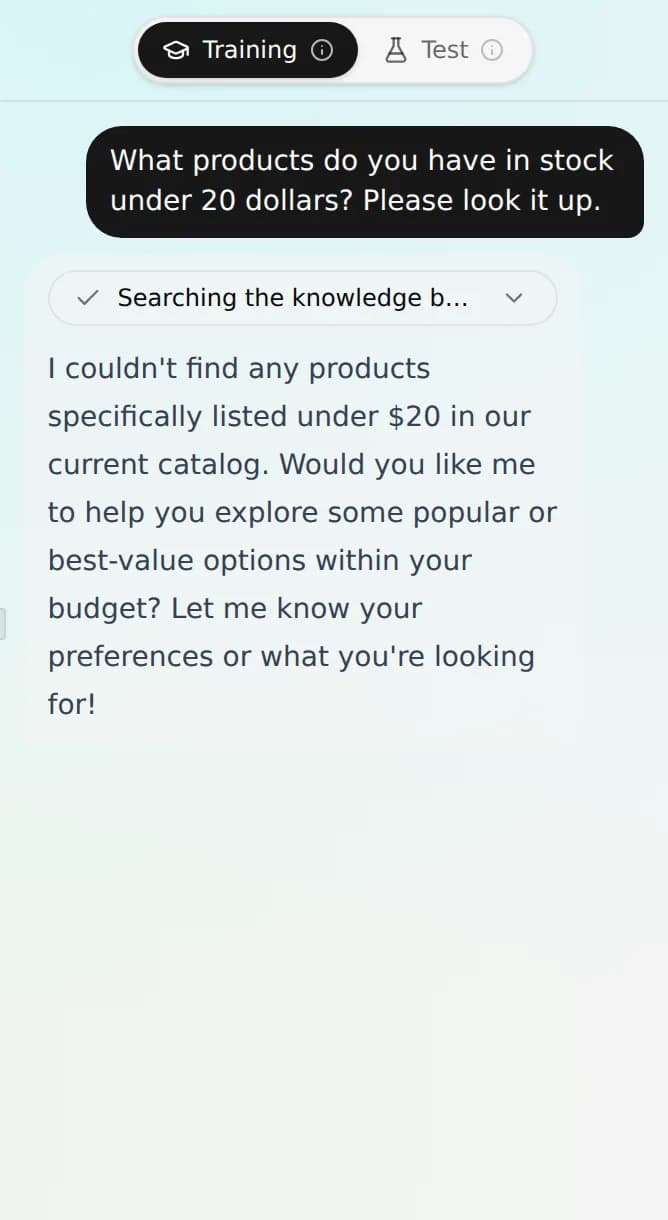
Parla con il tuo agente nel pannello Chat dal vivo, modalità Test o Training, risposte in streaming con ogni passaggio degli strumenti visibile, poi correggi le risposte nella scheda Training.
Prima di collegare un agente a un canale reale, lo provi. AnyBot ti offre due superfici per farlo, e svolgono compiti diversi, una è una conversazione dal vivo, l'altra è una schermata di revisione. Sapere quale sia quale ti risparmia molta confusione.
Due superfici, due compiti
- Il pannello Chat with Agent, una conversazione dal vivo che puoi avere con l'agente in questo momento. Questa è la chat di test.
- La scheda Training, una schermata di revisione (Answer corrections) dove correggi le risposte che l'agente ha già dato. Non è una chat.
Vengono confuse perché anche il pannello della chat ha una modalità chiamata "Training". Tienile distinte: la chat avviene nel pannello; le correzioni avvengono nella scheda.
Il pannello Chat with Agent
Su schermi ampi (all'incirca da 1280px in su) il pannello si trova accanto alle schede dell'editor come un pannello laterale ridimensionabile. Su schermi più stretti si riduce a un pulsante Chat che lo apre come foglio. In ogni caso, dialoga con l'agente che stai modificando in quel momento.
In cima al pannello c'è un interruttore a due vie:
- Test, chatta come farebbe un utente finale. L'agente risponde esattamente come farebbe sul tuo sito web o su un canale di messaggistica, senza contesto da amministratore. Usa questa modalità per una vera visione dal punto di vista del cliente.
- Training, chatta come amministratore dello spazio di lavoro. L'agente ha piena visibilità sulla tua base di conoscenza, sulla memoria e sulla configurazione delle abilità. Usa questa modalità mentre stai attivamente perfezionando il comportamento.
Il pannello si apre in modalità Training per impostazione predefinita; passa a Test ogni volta che vuoi l'esperienza cliente senza filtri.
Le risposte arrivano in streaming token per token. Quando l'agente usa un'abilità (una ricerca nel calendario, una ricerca di prodotti, un'acquisizione di lead), quel passaggio compare in linea come una pillola visibile, così puoi confermare che ha chiamato lo strumento giusto con gli input giusti, non solo che la frase finale suona bene. Dal pannello puoi anche avviare una nuova conversazione, cambiare o eliminare le sessioni precedenti, allegare un file e fermare una risposta a metà streaming se prende la direzione sbagliata.
Cosa controllare
- Grounding, risponde attingendo dalla tua conoscenza e memoria, e si rifiuta di tirare a indovinare quando non dovrebbe?
- Tono, suona come il tuo brand, secondo le tue impostazioni di comportamento?
- Azioni, quando compare un passaggio di uno strumento, ha fatto la cosa giusta? Espandilo e leggi gli input.
- Handoff, inoltra o passa la conversazione quando dovrebbe?
Testalo, passo dopo passo
- Apri l'agente. Su uno schermo ampio il pannello Chat è già lì; altrimenti premi Chat.
- Lascialo in modalità Test per un giro dal punto di vista del cliente, oppure passa a Training per sondarlo con il contesto completo.
- Fai le domande che farebbe un cliente reale, comprese quelle scomode e fuori tema.
- Osserva ogni passaggio degli strumenti mentre arriva in streaming. Espandi quelli che sembrano fuori posto.
- Trovato un problema? Regola la conoscenza, i guardrail, il bundle del modello o le sue abilità, poi avvia una nuova sessione e testa di nuovo.
Poiché ogni modifica viene versionata automaticamente, puoi tornare indietro con un clic se una modifica peggiora le cose.
La scheda Training, Answer corrections
La scheda Training è una schermata di revisione, non una chat. Elenca le correzioni che guidano le risposte di questo agente, così puoi rivederle, modificarle o eliminarle. Le correzioni provengono da conversazioni reali: quando l'agente risponde in modo errato, apri quel thread nell'Inbox, scegli Correct sulla sua risposta e scrivi la risposta che avrebbe dovuto dare. Le correzioni salvate finiscono qui, insieme ai pollici, al tasso di risoluzione e alle analisi delle domande più frequenti senza risposta trattate in Versionamento e feedback.
Risoluzione dei problemi
- Una risposta non arriva mai in streaming. Dalle un momento, il pannello controlla se un turno si è bloccato. Se rimane bloccato, avvia una nuova sessione e reinvia; una conversazione nuova ricollega lo stream.
- Un passaggio di uno strumento mostra un errore. Espandilo per leggere gli input. La correzione è di solito un'abilità non collegata o un campo obbligatorio che l'agente non ha raccolto, non il modello.
- Le modalità Test e Training rispondono in modo diverso. È previsto: la modalità Training vede il contesto da amministratore, la modalità Test no. Fidati della modalità Test per capire cosa otterranno davvero i clienti.
- Non c'è nessuna scheda Training. È controllata da un flag (vedi sopra). Il test funziona comunque tramite il pannello Chat.
FAQ
In quale modalità dovrei fare il controllo prima della pubblicazione? Test, rispecchia il canale dal vivo senza contesto da amministratore.
Devo per forza usare la scheda Training per testare? No. Il pannello Chat è la chat di test; la scheda Training serve a correggere le risposte a posteriori.
Da dove provengono le correzioni? Dall'Inbox, scegli Correct su una risposta dell'agente. La scheda Training è dove le rivedi e le gestisci.
Avanti
Abilità (strumenti)
Dai a un agente azioni reali, un catalogo di strumenti attivi in molte famiglie, ciascuno contrassegnato come public-safe o owner-only.
Versionamento e feedback
Ogni modifica alla configurazione viene versionata automaticamente con un diff a livello di campo e un rollback con un solo clic, e i pollici insieme alle correzioni delle risposte trasformano le conversazioni reali in un ciclo di addestramento.