Addestra dal tuo sito web
Esegui la scansione dell'intero sito nella base di conoscenza del tuo agente, così risponde dai tuoi contenuti reali, ancorato ai fatti, mai inventato.
Punta il tuo agente sul tuo sito web e lascia che lo legga tutto. Ogni pagina diventa conoscenza consultabile da cui l'agente attinge per rispondere, ancorata ai tuoi contenuti reali, mai inventata. Alla fine avrai una scansione che si mantiene aggiornata da sola e un agente che declina invece di tirare a indovinare.
Cosa costruirai
Un agente la cui base di conoscenza è il tuo sito live. Aggiungerai il tuo URL, lascerai che AnyBot lo scansioni, attiverai la protezione di ancoraggio e confermerai nella chat di prova che le risposte provengono dalle tue pagine, e che le domande fuori tema ricevono un onesto «Non lo so».
Prima di iniziare
- Un agente da addestrare. Non ne hai ancora uno? Segui Il tuo primo agente in 10 minuti.
- Un sito web raggiungibile pubblicamente. Le pagine dietro un muro di login o che bloccano i crawler non possono essere lette.
- Il canale Webchat abilitato sull'agente, la modalità Test del pannello Chat ne ha bisogno (Passaggio 5). Abilitalo dai canali dell'agente; vedi Incorpora la chat web.
Passaggi
1. Apri la scheda Base di conoscenza
Apri il tuo agente e seleziona la scheda Base di conoscenza. Qui vive ogni fonte da cui l'agente può rispondere, i file che carichi e i siti web che importi.
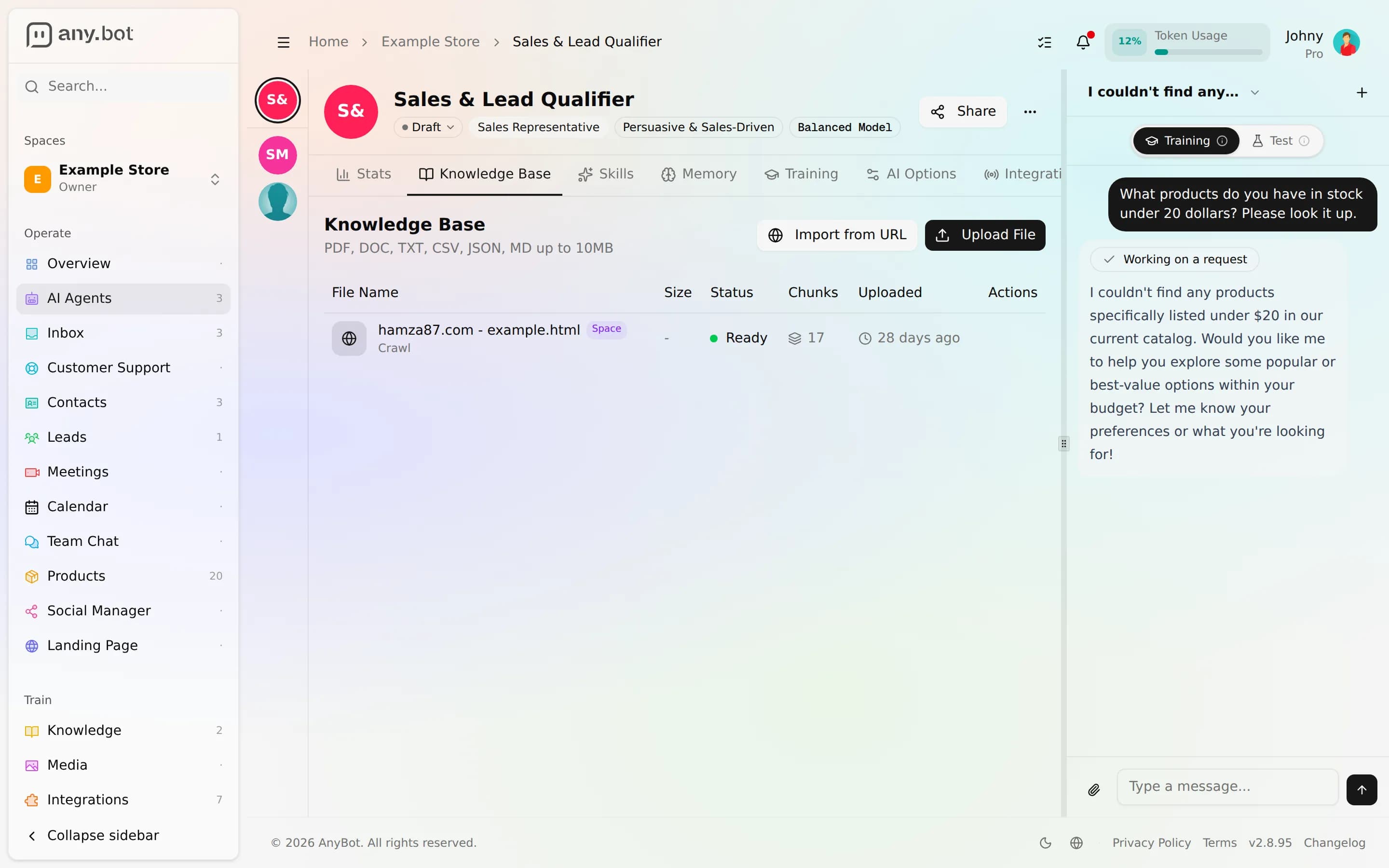
Risultato atteso: Vedi l'elenco delle fonti (vuoto su un agente appena creato) con le opzioni Carica un file e Importa da un URL.
2. Importa l'URL del tuo sito web
Scegli Importa da un URL e incolla l'indirizzo del tuo sito. Da solo, un URL aggiunge le pagine che AnyBot legge da quell'indirizzo. Per acquisire l'intero sito, collega l'integrazione Website Crawler, segue i tuoi link interni e recupera ogni pagina che riesce a raggiungere, non solo quella che hai incollato.
Durante la connessione del crawler, se vuoi attiva l'aggiornamento pianificato così ripete la scansione da solo, giornaliero, settimanale o mensile, e rileva automaticamente le pagine nuove e modificate.
Risultato atteso: Il tuo sito compare come fonte (o come gruppo di pagine) nell'elenco, con uno Status in tempo reale. Se hai abilitato una pianificazione, la fonte mostra la sua cadenza di aggiornamento.
3. Lascia che la pipeline finisca
Aggiungere una fonte non la rende consultabile all'istante. Ogni pagina viene recuperata, suddivisa in sezioni e trasformata in embedding in background prima che l'agente possa usarla:
   Import URL (Website Crawler)
              │
              ▼
        Pending ──▶ Processing ──▶ Ready
                        │       (chunked, embedded, searchable)
                        ▼
                     Failed ──▶ delete + add again
Osserva la colonna Status passare da Pending a Processing a Ready. Un contatore Chunks cresce man mano che ogni pagina viene indicizzata. Altro sulla pipeline e sull'ambito: Base di conoscenza.
Risultato atteso: Le tue pagine indicano Ready. Solo le fonti Ready sono consultabili, le pagine Pending e Processing non sono ancora interrogabili.
4. Attiva le risposte ancorate
La conoscenza è solo metà del lavoro. Nella pagina Comportamento e protezioni, attiva Rispondi solo dalla mia conoscenza. Ora l'agente risponde esclusivamente dai tuoi contenuti scansionati e declina educatamente, o passa la mano, su tutto ciò che non trova, invece di inventare una risposta.
Risultato atteso: La protezione risulta abilitata. L'ancoraggio dell'agente è ora imposto, non solo incoraggiato.
5. Provalo nel pannello Chat
Apri il pannello Chat con l'agente, un pannello laterale sugli schermi larghi, o il pulsante Chat su quelli più piccoli. Passalo alla modalità Test (si apre in Training per impostazione predefinita) per una vera visuale dal punto di vista del cliente. Chiedi qualcosa che solo il tuo sito copre, poi chiedi qualcosa che sai che non copre. Le risposte arrivano in streaming token per token. Guida completa: Testare il tuo agente.
Risultato atteso: La prima domanda ottiene una risposta ancorata attinta dalle tue pagine; la seconda viene declinata o inoltrata, non inventata.
Verifica che funzioni
- Almeno una pagina scansionata indica Ready nella scheda Base di conoscenza.
- Rispondi solo dalla mia conoscenza è attivo.
- Una domanda che il tuo sito copre restituisce una risposta ancorata nel pannello Chat in modalità Test.
- Una domanda che il tuo sito non copre viene declinata o inoltrata, non inventata.
- Se hai impostato una pianificazione di aggiornamento, la fonte mostra la sua cadenza.
Risoluzione dei problemi
- Una pagina è bloccata su Failed. Eliminala e aggiungila di nuovo, non c'è un pulsante di riprova separato. Verifica che la pagina si carichi pubblicamente (nessun muro di login) e che non sia solo un redirect.
- La scansione ha saltato delle pagine. Le pagine dietro un login o che bloccano i crawler vengono saltate. Verifica che si carichino pubblicamente e che l'integrazione Website Crawler sia collegata, un URL nudo aggiunge solo le pagine che riesce a leggere da quell'indirizzo.
- L'agente ignora una pagina che hai aggiunto. Verifica che il suo stato sia Ready, non Pending o Processing, e che sia assegnata a (o condivisa con) questo agente. Poi ricontrolla la protezione di ancoraggio e il modo in cui formuli la domanda nella chat di prova.
- Il pannello Chat ti chiede di abilitare webchat. La modalità Test ha bisogno del canale Webchat sull'agente, abilitalo, poi riapri il pannello.
Prossimi passi
- Base di conoscenza, tipi di file, libreria condivisa vs. ambito per singolo agente e la pipeline di acquisizione in dettaglio.
- Testare il tuo agente, cosa controllare prima di andare in produzione.
- Crea un agente per le prenotazioni, aggiungi un'azione public-safe sopra il tuo agente addestrato.
Incorpora la chat web sul tuo sito
Aggiungi un widget di chat AI al tuo sito web in pochi minuti, abilita il canale Web Chat, copia un singolo tag script, inseriscilo nel tuo sito e prova il launcher dal vivo.
Crea un agente per le prenotazioni
Lascia che il tuo agente offra slot liberi e prenoti appuntamenti da qualsiasi canale, senza esporre il tuo calendario.