Il tuo primo agente in 10 minuti
Da uno spazio vuoto a un agente funzionante e testato, usando la procedura guidata, il tuo sito web e la chat di prova dal vivo.
Questa è la via veloce: parti da zero e in circa dieci minuti avrai un agente che risponde a domande reali basandosi sui tuoi contenuti, con ogni passaggio degli strumenti visibile, prima ancora che tocchi un canale con i clienti. La procedura guidata fa il lavoro pesante (può analizzare il tuo sito web e abbozzare un agente per te), e la chat di prova integrata ti permette di parlarci subito.
Aprilo in AnyBotCosa costruirai
Un singolo agente, radicato nei contenuti della tua attività, a cui hai posto una domanda reale e che hai visto rispondere dal vivo. Nessuna connessione a un canale, nessun codice, solo la dashboard.
| Passo | Cosa fai | Tempo |
|---|---|---|
| 1 | Crea uno spazio (la procedura guidata analizza il tuo sito) | ~4 min |
| 2 | Rivedi l'agente suggerito | ~1 min |
| 3 | Aggiungi un elemento di conoscenza | ~2 min |
| 4 | Poni una domanda nella chat di prova | ~2 min |
| 5 | Perfeziona, poi ri-testa | ~1 min |
| Totale | ~10 min |
Prima di iniziare
- Un account AnyBot, verificato, vedi Crea il tuo account.
- L'URL del tuo sito web (la procedura guidata lo analizza) oppure un documento che descrive la tua attività.
- Un fatto che sai essere trattato dal tuo sito, lo userai per testare il radicamento nel Passo 4.
Questa pagina si occupa dei clic passo dopo passo. Per i concetti dietro ogni passo, vedi Crea il tuo spazio e Il tuo primo agente.
Passi
1. Crea uno spazio e lascia che analizzi il tuo sito
Apri la Procedura guidata di creazione dello spazio e, nel passo Insegnale della tua attività, incolla l'URL del tuo sito web (o carica un documento). Il tuo spazio viene creato subito e l'analisi continua in background.
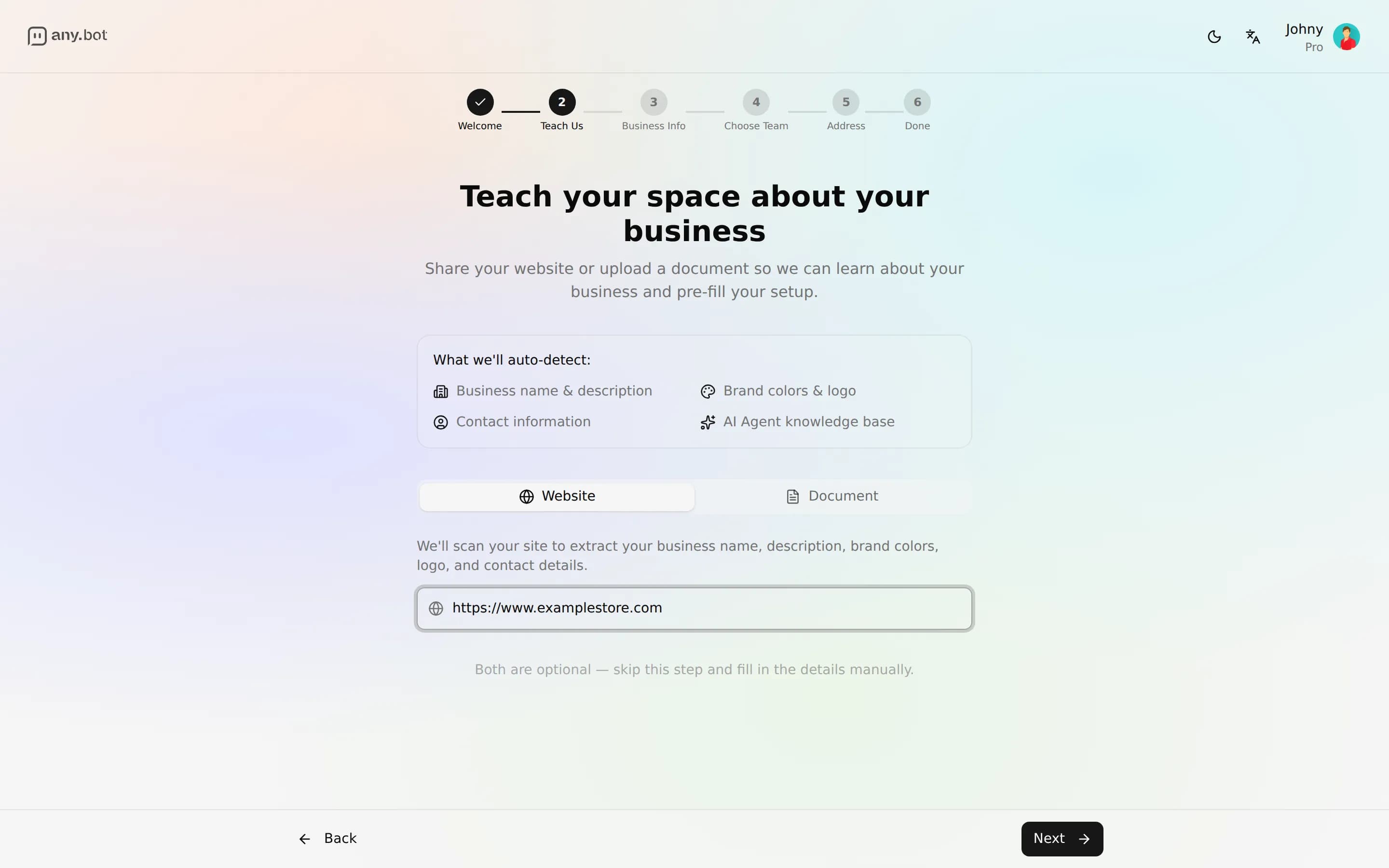
Risultato atteso: avanzi attraverso i passi del profilo e dello slug e atterri dentro uno spazio funzionante. Guida completa: Crea il tuo spazio.
2. Rivedi l'agente suggerito
La procedura guidata propone agenti pronti all'uso in base a ciò che l'analisi ha trovato. Accettane uno, oppure apri AI Agents nella barra laterale e scegli Create Agent per partire da zero.
Risultato atteso: un agente compare nel tuo elenco AI Agents. Aprendolo vedi le sue schede, inclusa Knowledge Base, con il pannello Chat dal vivo accanto ad esse (un pannello laterale sugli schermi ampi, un pulsante Chat su quelli più piccoli).
3. Aggiungi un elemento di conoscenza
Apri il tuo agente e vai alla scheda Knowledge Base. Aggiungi una fonte, un documento (PDF, Word e formati simili) o un singolo URL di un sito web. Ogni fonte attraversa gli stati Pending → Processing → Ready.
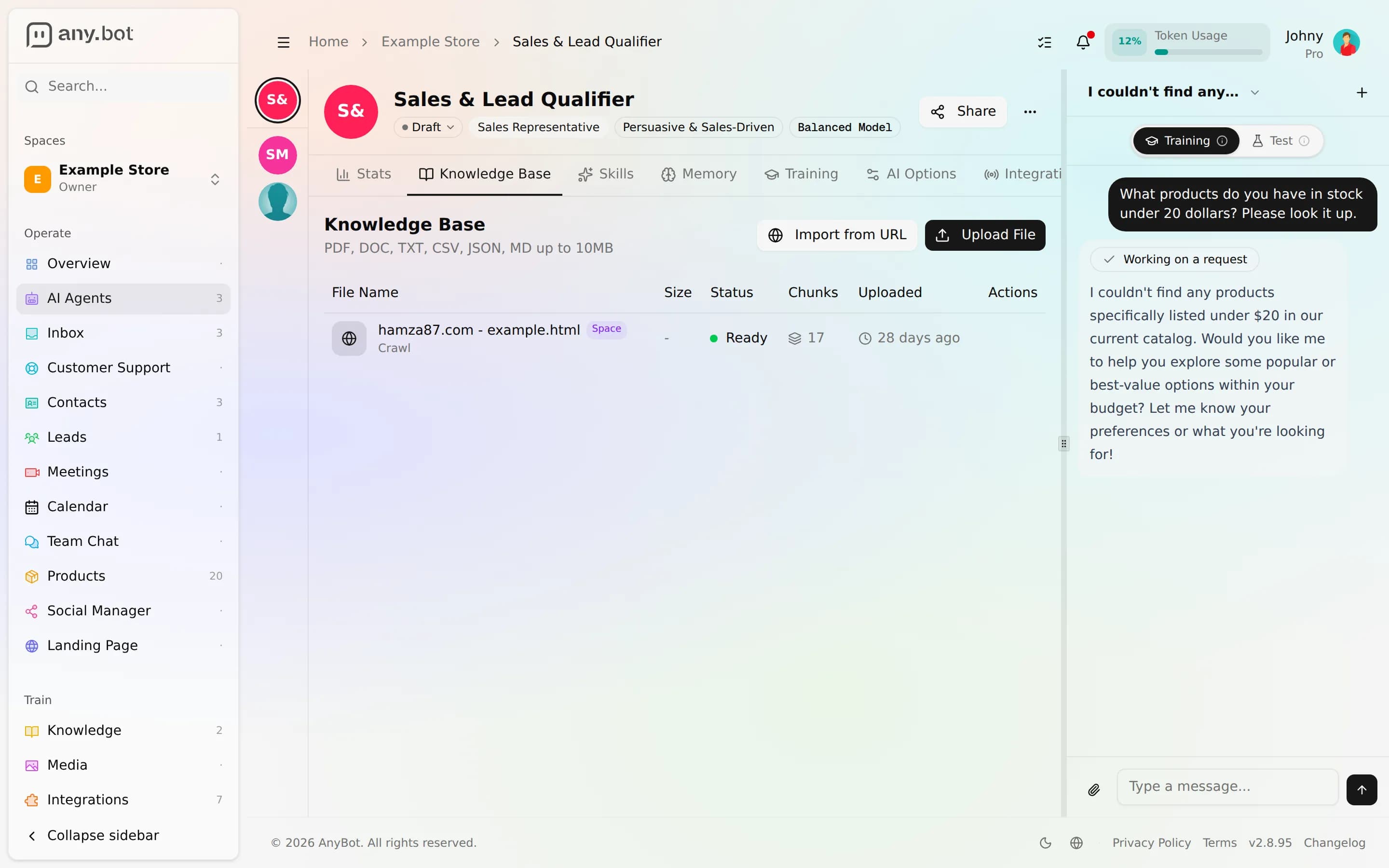
Risultato atteso: la tua fonte segna Ready. Dettagli e formati supportati: Base di conoscenza.
4. Poni una domanda reale
Apri la chat di prova dal vivo, il pannello Chat (un pannello laterale sugli schermi ampi, un pulsante Chat su quelli più piccoli). Digita una domanda che la tua conoscenza dovrebbe coprire, la risposta arriva in streaming token dopo token, e qualsiasi strumento chiamato dall'agente compare come passaggio visibile.
Risultato atteso: una risposta radicata che riflette i tuoi contenuti, e che declina o passa la mano quando la risposta non è nella tua conoscenza.
5. Perfeziona, poi ri-testa
Se il tono o un confine non vanno bene, regola comportamento e barriere di sicurezza o aggiungi altra conoscenza, poi chiedi di nuovo. Le modifiche sono versionate, così puoi annullare una modifica che ha peggiorato le cose.
Risultato atteso: la stessa domanda restituisce una risposta migliore. Ora hai un agente testato.
Una trascrizione di esempio
Ponendo una domanda che la conoscenza dell'agente copre:
You:   Do you offer weekend appointments?
Agent: Yes — we take bookings on Saturdays. Let me check what's open…
       › tool: availability (public-safe)   ← visible step
Agent: This Saturday I can offer 10:00, 13:30, or 16:00. Want me to hold one?

You:   What about a full refund after 60 days?
Agent: I don't see a refund window beyond 30 days in what I've been given,
       so I won't guess — I can pass this to the team.
La prima risposta è radicata e mostra lo strumento che ha usato. La seconda mostra il confine di onestà: nessuna fonte, nessuna risposta inventata. Disponibilità e prenotazione sono tra i 27 strumenti pubblici sicuri che non espongono mai il tuo calendario stesso.
Verifica che funzioni
- Il tuo spazio esiste e puoi aprirlo dal selettore di spazi.
- Un agente compare nell'elenco AI Agents.
- Almeno una fonte di conoscenza segna Ready.
- La chat di prova ha trasmesso in streaming una risposta radicata nei tuoi contenuti.
- Chiedere qualcosa al di fuori della tua conoscenza l'ha fatto declinare o passare la mano, non inventare.
Risoluzione dei problemi
- La conoscenza è bloccata su Processing? I file grandi o complessi richiedono un momento. Se una fonte non riesce a essere elaborata, eliminala e aggiungila di nuovo; vedi Base di conoscenza.
- L'agente risponde "Non lo so" per qualcosa che hai aggiunto? Verifica che la fonte sia Ready e che il fatto sia effettivamente in quella pagina o file.
- Nessun agente suggerito dopo l'analisi? Il sito potrebbe essere risultato illeggibile, crea l'agente manualmente e aggiungi la conoscenza nel Passo 3.
- La risposta non arriva in streaming? Ricarica la pagina dell'agente e riapri il pannello Chat (il pulsante Chat sugli schermi più piccoli).
Cosa c'è dopo
- Collega WhatsApp così i clienti possono raggiungere il tuo agente, uno dei fino a 8 canali canali.
- Addestralo dal tuo intero sito web, pagina per pagina.
- Testare il tuo agente, cosa controllare prima di andare in produzione.
Tutorial
Ricette passo passo raggruppate per obiettivo, vai online, trasforma le conversazioni in risultati e cresci.
Incorpora la chat web sul tuo sito
Aggiungi un widget di chat AI al tuo sito web in pochi minuti, abilita il canale Web Chat, copia un singolo tag script, inseriscilo nel tuo sito e prova il launcher dal vivo.