Cattura e gestisci i lead
Lascia che il tuo agente trasformi silenziosamente un visitatore interessato in un lead durante la chat, ti avvisi nel momento esatto in cui accade e ti passi la conversazione da chiudere.
La migliore cattura di lead non sembra un modulo. In una conversazione normale il tuo agente nota l'interesse, salva silenziosamente i dati di contatto del visitatore come lead, una scrittura public-safe, così funziona anche in una chat completamente pubblica, e poi ti avvisa così puoi riprendere la conversazione e gestirla. Questo tutorial collega quel ciclo dall'inizio alla fine. Richiede circa dieci minuti su un agente che hai già.
Cosa costruirai
Un agente su un canale pubblico che cattura un lead silenziosamente, senza interrompere il visitatore, e poi ti raggiunge tramite la campanella e una notifica push. Attiverai una cattura come visitatore di prova e poi gestirai quel lead dall'inizio alla fine.
Visitor chats ─▶ agent detects intent ─▶ capture lead (public-safe, silent)
                                                │
                                new lead in Contacts & Leads
                                                │
                             Leads notification (bell + push)
                                                │
                    you open it ─▶ work the thread in the Inbox
                                   move the lead  New ─▶ … ─▶ Converted
Prima di iniziare
- Un agente funzionante. Sei nuovo qui? Prima Crea il tuo primo agente.
- L'agente su un canale che un visitatore può raggiungere. Web chat è l'opzione senza configurazione e ti offre anche un pannello di prova dal vivo.
- Il tuo ruolo può vedere e gestire l'inbox (visualizza inbox + rispondi inbox), vedi Ruoli e autorizzazioni.
Come funziona la cattura silenziosa
Catturare un lead è una delle poche scritture sicure, crea sempre e solo il record del visitatore stesso, quindi uno sconosciuto su un canale pubblico può attivarla senza rischi. Ecco perché la chiamata è nascosta dal flusso della chat pubblica: il visitatore vede una risposta normale, mai un "passaggio dello strumento". Il nuovo lead finisce nei tuoi Contatti e Lead e fa scattare una notifica Lead. È nativo di AnyBot, nessun CRM richiesto. Per la suddivisione completa tra public-safe e owner-only, vedi Abilità.
Passaggi
1. Attiva l'abilità di cattura lead
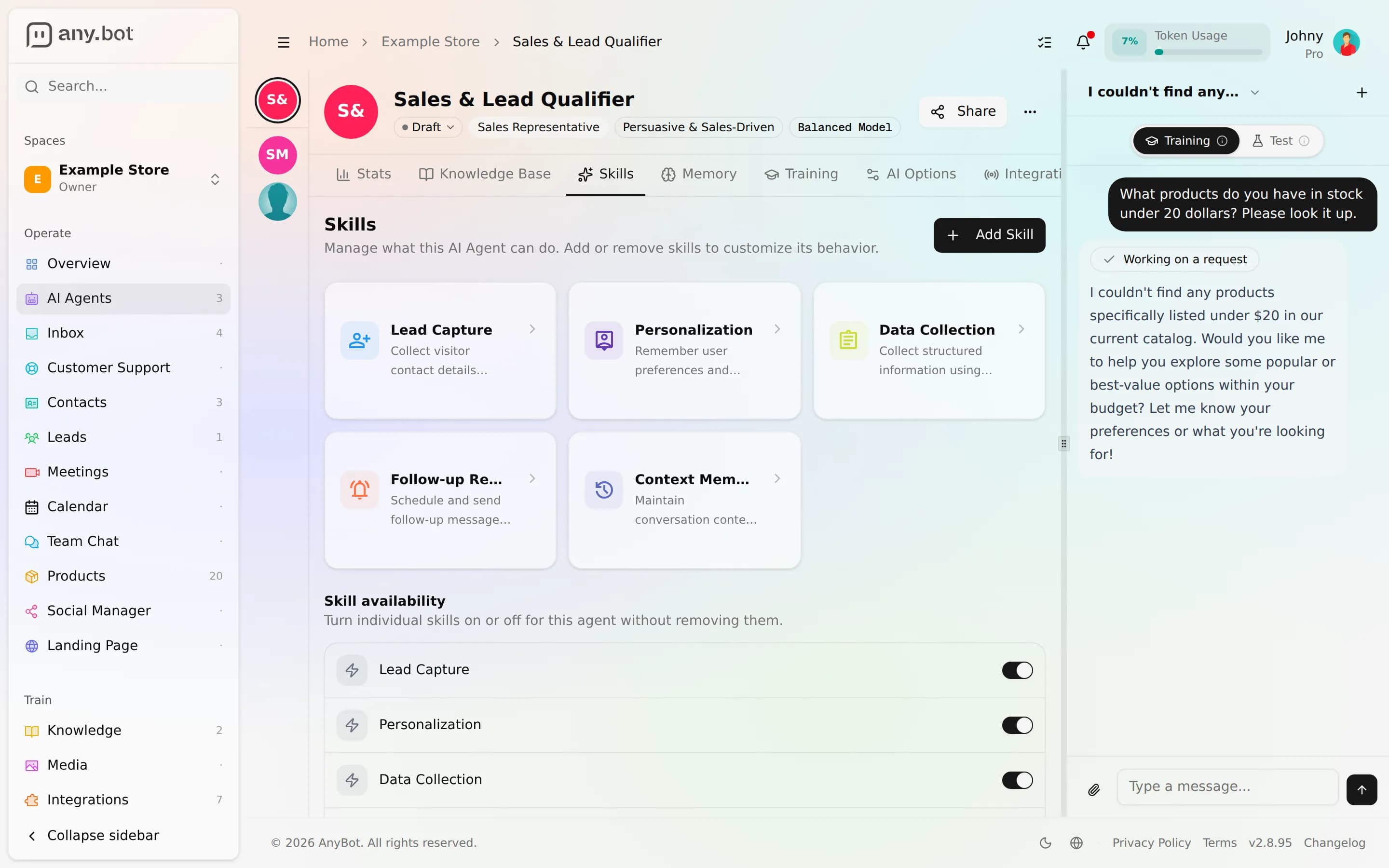
Apri il tuo agente, vai alla scheda Abilità e collega l'abilità Cattura lead. È contrassegnata come public-safe, quindi non è richiesto HubSpot né altre integrazioni.
Risultato atteso: L'abilità appare come collegata e attiva, contrassegnata public-safe. È uno degli 27 strumenti public-safe.
2. Digli quando catturare
In Comportamento e guardrail, aggiungi una riga come "Quando un visitatore mostra interesse all'acquisto, chiedi il suo nome e l'email o il telefono, poi cattura il lead." L'agente decide comunque quando ricorrere allo strumento, questo modella il momento.
Risultato atteso: Quando un messaggio di prova mostra interesse, l'agente chiede un modo per contattarti.
3. Metti l'agente su un canale pubblico
Attiva la web chat sull'agente (o qualsiasi canale che un visitatore usa). Attivare la web chat sblocca anche il pannello di prova Chat con l'agente.
Risultato atteso: Il canale è attivo sull'agente. (Per la web chat non c'è alcun passaggio di connessione esterna, è un interruttore nella scheda Integrazioni dell'agente.)
4. Attiva una cattura come visitatore
Apri il widget della web chat pubblica (o il pannello di prova), esprimi interesse e, quando richiesto, fornisci un nome e un'email o un numero di telefono.
Risultato atteso: L'agente conferma e prosegue, e per il visitatore la cattura è invisibile, senza alcun passaggio dello strumento nel flusso pubblico. (Nel tuo pannello di prova potresti vedere il passaggio, dato che i proprietari hanno piena visibilità.) Ora esiste un nuovo lead.
5. Ricevi la notifica, poi gestisci il lead
I lead vanno di default alla campanella e al push, così la cattura ti raggiunge subito, consenti il push del browser una volta per riceverlo anche a scheda chiusa (Notifiche). Clicca la notifica per saltare al lead. Da lì:
- In Contatti e Lead, spostalo lungo la pipeline Nuovo → Contattato → Qualificato → Convertito man mano che lo qualifichi e lo chiudi.
- Nella inbox unificata, apri la conversazione di quel visitatore, Prendi il controllo dall'IA, rispondi, Assegna la conversazione a un membro del team e imposta il suo stato, poi Restituisci all'agente IA quando hai finito.
Risultato atteso: Appare una notifica "lead catturato"; puoi far avanzare lo stato del lead e continuare la conversazione come essere umano.
Verifica che funzioni
- L'abilità Cattura lead è collegata e attiva sull'agente.
- Fingendoti un visitatore e fornendo i dati di contatto è stato creato un lead.
- La chat del visitatore non ha mostrato alcun passaggio dello strumento, la cattura è rimasta silenziosa.
- Una notifica Lead è arrivata alla campanella (e al push, se l'hai consentito).
- Hai aperto il lead e puoi spostarlo lungo la pipeline e rispondere nell'inbox.
Risoluzione dei problemi
- Nessun lead dopo che il visitatore ha fornito i dati, verifica che Cattura lead sia attiva su *quell'*agente e che siano stati effettivamente forniti un nome utilizzabile più email o telefono.
- Nessuna notifica, la campanella conserva ogni lead; se non è arrivato nessun push, consenti il push del browser e controlla l'interruttore push dei Lead in Notifiche.
- Un passaggio dello strumento è stato mostrato al visitatore, non dovrebbe succedere su un canale pubblico; lì la cattura è nascosta. Vederlo nel tuo pannello di prova è previsto (i proprietari hanno piena visibilità).
- Il lead c'è ma non riesci a gestire la conversazione, probabilmente hai visualizza inbox ma non rispondi inbox; chiedi a un proprietario di concederlo.
Cosa fare dopo
- Abilità, il quadro completo tra public-safe e owner-only, e le altre scritture sicure.
- Inbox unificata, prendi il controllo, assegna e restituisci senza che il cliente se ne accorga.
- Notifiche, regola esattamente come i lead e le escalation ti raggiungono.
- CRM, HubSpot, invia i contatti anche in HubSpot, da un agente interno owner-only.
- Crea un agente di prenotazione, l'altra scrittura public-safe, che permette ai visitatori di prenotare del tempo.
Crea un agente per le prenotazioni
Lascia che il tuo agente offra slot liberi e prenoti appuntamenti da qualsiasi canale, senza esporre il tuo calendario.
Vendere prodotti in chat
Sincronizza un catalogo WooCommerce o esegui il crawl del tuo sito così il tuo agente consiglia prodotti reali, indica i prezzi al momento della sincronizzazione e passa l'acquirente al tuo checkout reale.