Composer
Scrivi un post con un AI Agent al tuo fianco, dagli un titolo e un primo commento, allega o genera contenuti multimediali, personalizza varianti e opzioni per ogni piattaforma, poi programma o pubblica subito.
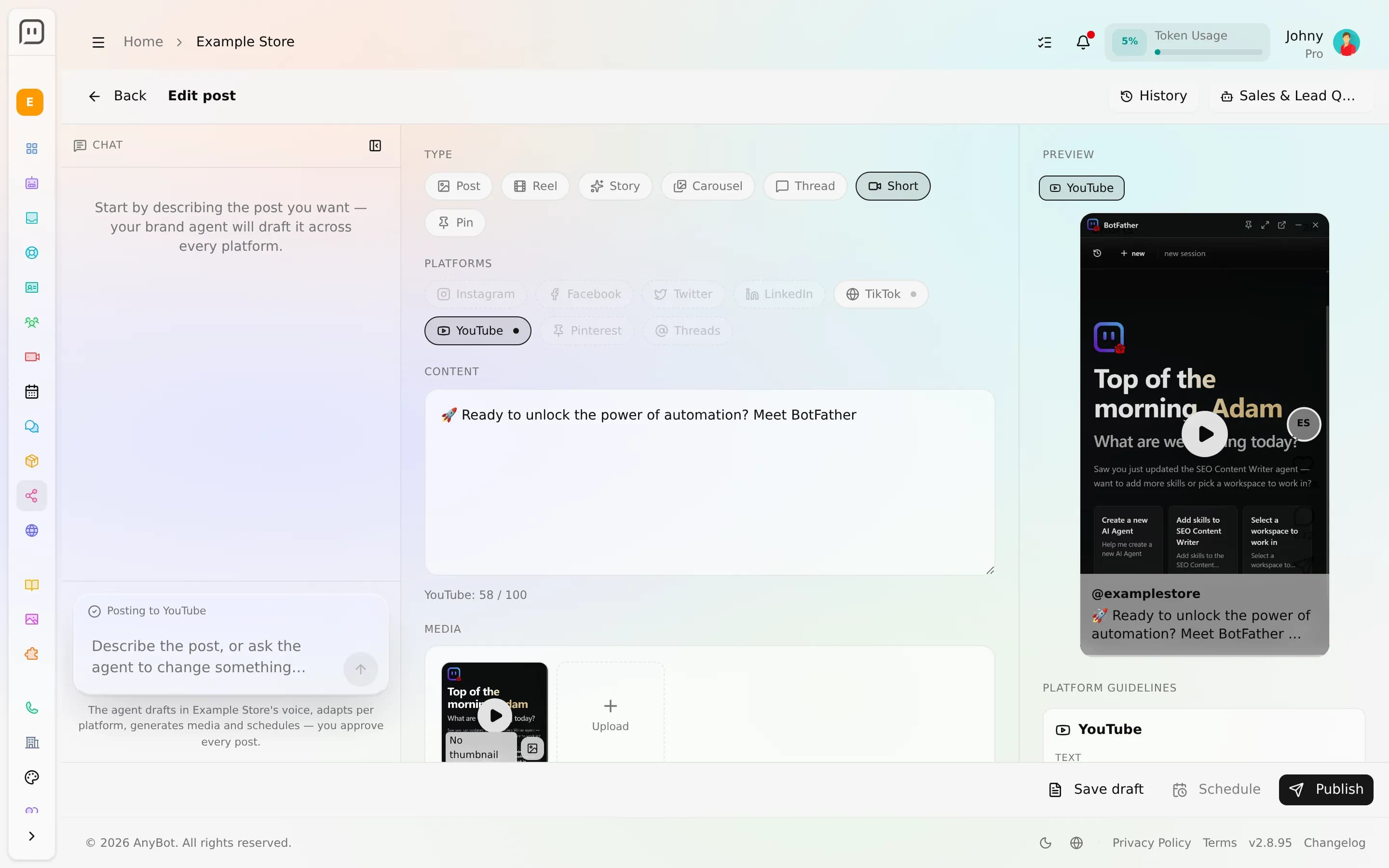
Il composer è il punto in cui un post prende forma. Scegli un formato, scrivi il testo, alleghi o generi contenuti visivi, decidi a quali social collegati inviarlo e poi lo salvi come bozza, lo programmi o lo pubblichi immediatamente. Si trova al centro del ciclo social, pianifica, crea, pubblica, analizza, interagisci, e passa i post finiti al planner e calendario.
Prima di iniziare
- Ti serve l'autorizzazione
manage_socialnello spazio (vedi ruoli e autorizzazioni). - Almeno un social dovrebbe essere collegato, il composer pubblica sugli account che hai collegato. Puoi anche collegarne uno al momento dal passaggio di pubblicazione.
Scrivi un post
- Apri Social → Componi. Parti da un'azione rapida (Testo, Foto, Video, Reel, Storia, Carosello, Thread) oppure descrivi ciò che vuoi e lascia che l'AI lo scriva per te.
- Scegli un tipo di contenuto. Ogni tipo propone solo i social che lo supportano nativamente, per esempio un Reel prende di mira Instagram e Facebook, un Thread prende di mira X e uno Short prende di mira TikTok e YouTube.
- Se vuoi, dai al post un titolo (puoi modificarlo in seguito dal popup del post). Scrivi il testo del corpo e aggiungi gli hashtag.
- Facoltativamente, aggiungi un primo commento subito sotto la didascalia. Viene pubblicato insieme al post.
Un AI Agent ti aiuta all'interno del composer. Vede la tua bozza attuale, così puoi chiedergli di riscrivere, sintetizzare o cambiare stile e lui modifica sul posto e genera immagini al volo. Il composer mostra quale agente ti sta aiutando, e puoi passare a un altro. I tuoi agenti sono anche più bravi con i post social: scrivono didascalie e hashtag per ogni piattaforma, adattano un post a più piattaforme e allegano contenuti multimediali. Gli strumenti dell'AI Studio ti offrono ulteriore aiuto sui contenuti.
Allega contenuti multimediali
Usa la barra Media per aggiungere immagini o video:
- Dal tuo Media Drive, apri il selettore e scegli un asset esistente dal tuo Media Drive.
- Generato, crea al volo un'immagine coerente con il brand che finisce dritta nel post, contrassegnata con AI.
Per i video puoi impostare una copertina video personalizzata (o generare una miniatura). Su Instagram, un carosello può combinare foto e video. Si possono allegare solo immagini e video.
Scegli i social e personalizza le varianti
Ogni social selezionato parte collegato a un'unica bozza Condivisa, così una sola modifica li raggiunge tutti. Per divergere, apri la scheda di un social e scegli Personalizza, questo lo scollega e ti permette di sovrascrivere il corpo, gli hashtag e il primo commento solo per quella piattaforma. Ripristina condivisa lo riporta al testo condiviso.
I social che espongono opzioni native aggiuntive le mostrano proprio nella scheda:
Instagram  → collaborator tags, share-to-feed, carousels mixing photos and videos
Facebook   → post to a chosen Facebook Page
LinkedIn   → post to a chosen LinkedIn Page, call-to-action button + URL
TikTok     → allow comments / duet / stitch, cover frame
YouTube    → title, description, tags, category, visibility
X          → no extra options today
Dove la piattaforma lo supporta, puoi anche impostare una copertina video personalizzata e la visibilità o la privacy del post. Una modifica fatta nella scheda di una piattaforma raggiunge tutti gli account su quella piattaforma.
Programma o pubblica
Nella barra in basso hai tre percorsi:
- Salva bozza, la mantiene nella pipeline senza pubblicare nulla.
- Programma, imposta prima una data e un'ora nell'opzione Programma, poi conferma; il dispatcher lo pubblica automaticamente a quell'orario. Puoi anche scaglionare gli orari di pubblicazione per piattaforma.
- Pubblica ora, lo mette online immediatamente.
Quando programmi o pubblichi, AnyBot stabilisce quale account usare. Se un solo account collegato è adatto, viene usato automaticamente; se ce ne sono diversi, ne scegli uno tu; se non ce n'è nessuno collegato, ti viene chiesto di collegarne uno. Negli spazi che richiedono approvazione, un post non approvato non può essere programmato o pubblicato finché non viene approvato.
FAQ
Perché un social è disattivato? Non supporta il tipo di contenuto che hai scelto, cambia il tipo o il social.
Le varianti devono per forza essere diverse? No. Lasciale collegate e ogni social riceve il testo Condiviso identico.
Posso programmare orari diversi per ogni social? Sì, attiva lo scaglionamento e imposta un orario su ogni scheda di piattaforma; se lo lasci vuoto eredita l'orario di base del post.
Dove finiscono i post pubblicati? Passano nel planner e calendario e i loro risultati alimentano le analisi.
Prossimi passi
Pianificatore e calendario
Vedi ogni post programmato e pubblicato nel calendario, nella kanban o nell'elenco dei post, trascina per riprogrammare, filtra con un'unica barra dei filtri condivisa e agisci sui post in blocco.
AI Studio
Dieci strumenti consapevoli della voce del brand che creano e ottimizzano contenuti social, didascalie, hashtag, immagini, script video, thread e altro.