Konfiguriere deinen Agenten
Gestalte die Identität eines Agenten, Name, Avatar, Rolle, Stil, Modell-Bundle und Freitext-Anweisungen, auf der Registerkarte AI Options.
Einen Agenten zu konfigurieren ist der Moment, in dem du ihn zu deinem machst. Auf der Registerkarte AI Options legst du fest, wer der Agent ist (Name, Avatar, Rolle und Sprechstil), wählst das Modell, das ihn antreibt, und schreibst die Freitext-Anweisungen, die alles steuern, was er sagt. Ein paar Minuten hier verwandeln einen generischen Assistenten in einen, der wie dein Unternehmen klingt.
Die Registerkarte AI Options
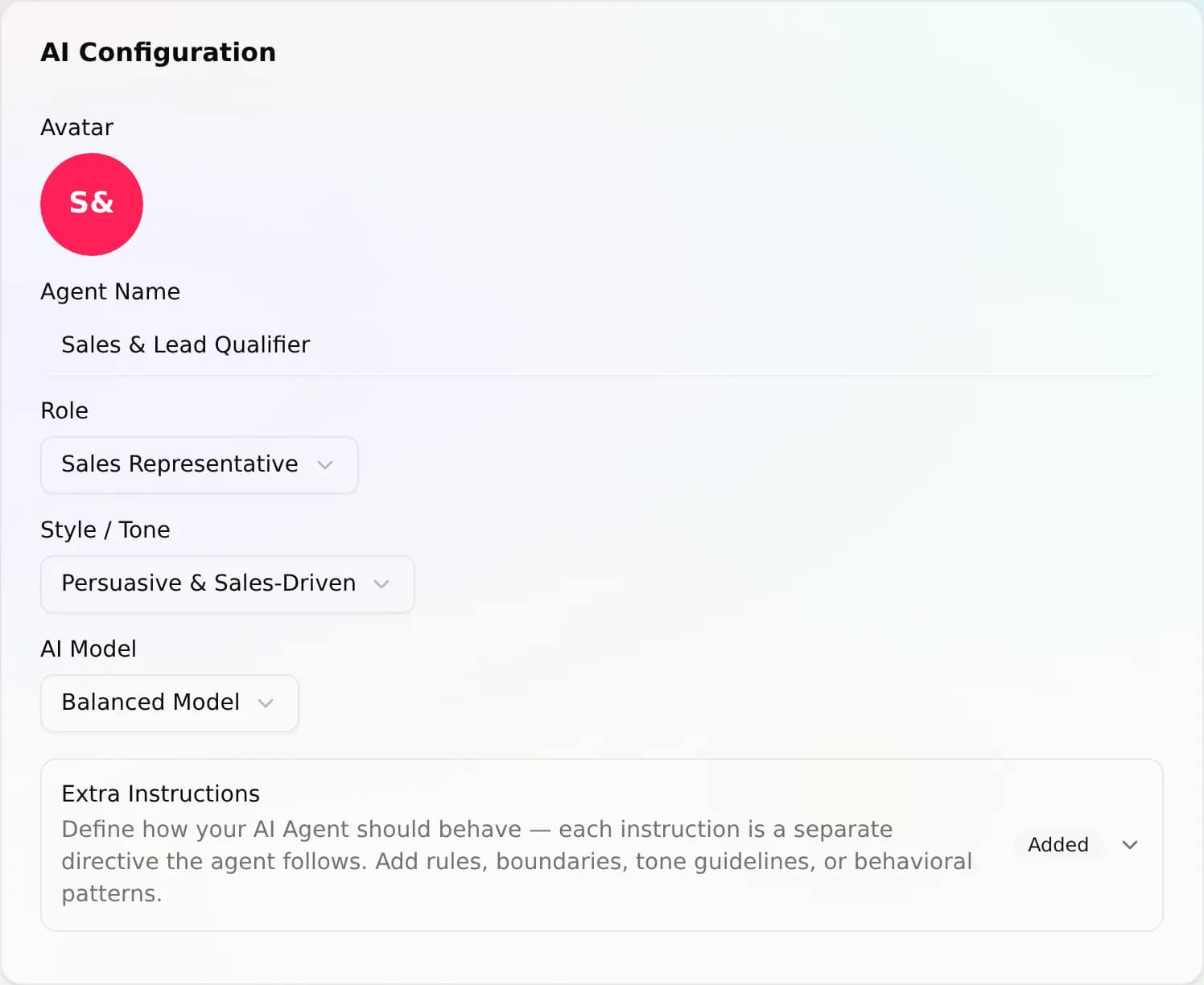
Öffne deinen Agenten und wähle AI Options. Die Karte AI Configuration vereint die Identität des Agenten an einem Ort:
- Name: wie der Agent im Dashboard, im Posteingang und in jedem Kanal heißt, auf dem er begrüßt.
- Avatar: das Bild, das neben seinen Antworten angezeigt wird. Wähle ein Bild aus der Medienbibliothek deines Bereichs oder lade eines hoch; entfernst du es, greift der Agent auf eine farbige Initiale zurück.
- Rolle: ein Preset, das die Aufgabe des Agenten und einen passenden Basis-Prompt festlegt. Wähle eines wie Support-Agent, Vertriebsmitarbeiter oder Terminplanungs-Agent, oder wähle Benutzerdefiniert, um die Aufgabe mit eigenen Worten zu beschreiben.
- Stil: die Persönlichkeit und der Ton des Agenten. Die Optionen reichen von Locker & Gesprächig und Einfühlsam & Beruhigend bis Professionell & Menschlich und Überzeugend & Vertriebsorientiert (auch hier mit einem Feld Benutzerdefiniert).
- Modell: welches Modell-Bundle die Fragen beantwortet (siehe unten).
Rolle und Stil sind der schnelle Weg zu einem soliden ersten Entwurf der Persönlichkeit; im Anweisungsfeld wirst du konkret.
Ein Modell-Bundle wählen
Der Agent läuft mit einem von vier Modell-Bundles statt mit einem einzelnen rohen Modell: Fast Model, Balanced Model, Reasoning Model und Smart V2. Jedes Bundle ist eine kleine Kette (ein primäres Modell plus nach Priorität geordnete Fallbacks), sodass bei kurzzeitiger Nichtverfügbarkeit des primären Anbieters das nächste Modell in der Kette antwortet, statt dass die Unterhaltung ins Stocken gerät. Du wählst das Bundle; AnyBot übernimmt das Routing.
Das Fast-Bundle opfert etwas Tiefe für Geschwindigkeit, während die Reasoning- und Smart-Bundles bei mehrstufigen Fragen gründlicher nachdenken. Wie du wählst, erfährst du unter Ein Modell wählen.
Die Anweisungen schreiben
Unter den Presets befindet sich Zusätzliche Anweisungen, ein großes Freitextfeld, standardmäßig eingeklappt, um das Formular übersichtlich zu halten. Das ist das mit Abstand mächtigste Steuerelement auf der Seite: Anleitung in einfacher Sprache, die sich über Rolle und Stil legt. Nutze es, um auszuformulieren, was ein Preset nicht kann, zum Beispiel:
- Grenzen (nenne nie eine genaue Zahl; biete stattdessen an, einen Anruf zu vereinbaren),
- bestimmte Formulierungen oder eine charakteristische Schlussformel,
- wie ein häufiger Sonderfall zu behandeln ist,
- was zu tun ist, wenn er sich nicht sicher ist.
Nicht sicher, wie du anfangen sollst? Der Generieren-Helfer des Editors kann aus einer kurzen Vorgabe eine erste Version entwerfen, die du dann bearbeitest. Anweisungen steuern das Verhalten. Sie ersetzen nicht deine Wissensdatenbank, denn Fakten stammen weiterhin nur aus den Inhalten, die du dort hinzufügst.
Out-of-scope und Leitplanken
Dieselbe Registerkarte trägt die Sicherheitskontrollen: einen out-of-scope-Schalter (nur aus dem Wissen antworten), eine Temperatur-Einstellung, blockierte Themen mit einem eigenen Fallback, PII-Schwärzung und Eskalationsempfindlichkeit. Weil diese bestimmen, wie weit der Agent geht, haben sie eine eigene Seite. Siehe Verhalten & Leitplanken.
Speichern und versionieren
Klicke auf Speichern, um deine Änderungen anzuwenden. Jedes Speichern wird als neue Version mit einem Diff auf Feldebene erfasst, sodass du sie mit jedem früheren Zustand vergleichen und mit einem Klick zurückrollen kannst, falls eine Anpassung die Dinge verschlechtert. Dieses Sicherheitsnetz ist es, das dich frei experimentieren lässt.
Sobald du gespeichert hast, öffne den Live-Testchat und sprich mit dem Agenten, wie es ein Kunde tun würde. Es ist der schnellste Weg zu spüren, ob Rolle, Stil und Anweisungen gesessen haben.
Nächste Schritte
- Ein Modell wählen: wähle das richtige Bundle für die Aufgabe
- Wissensdatenbank: gib ihm die Fakten, aus denen er antwortet
- Fähigkeiten (Tools): lass ihn Dinge tun, nicht nur reden
- Deinen Agenten testen: probe ihn im Live-Testchat
Agenten
Was ein KI-Agent in AnyBot ist, seine Anatomie und wie du einen erstellst.
Ein Modell wählen
Wähle das richtige Modell-Bundle für deinen Agenten, Geschwindigkeit gegenüber Qualität, warum die Namen Bundles statt roher Modell-IDs sind und wie das automatische Fallback die Antworten am Laufen hält.