Deinen Agenten testen
Sprich im Live-Chat-Panel mit deinem Agenten, Modus Test oder Training, Antworten werden gestreamt und jeder Tool-Schritt ist sichtbar, und korrigiere Antworten anschließend im Training-Tab.
Bevor du einen Agenten mit einem echten Kanal verbindest, probst du ihn. AnyBot gibt dir dafür zwei Oberflächen, und sie erfüllen unterschiedliche Aufgaben. Die eine ist eine Live-Unterhaltung, die andere ein Prüfbildschirm. Zu wissen, was was ist, erspart dir viel Verwirrung.
Zwei Oberflächen, zwei Aufgaben
- Das Chat with Agent-Panel: eine Live-Unterhaltung, die du gerade jetzt mit dem Agenten führen kannst. Das ist der Test-Chat.
- Der Training-Tab: ein Prüfbildschirm (Answer corrections), auf dem du Antworten korrigierst, die der Agent bereits gegeben hat. Es ist kein Chat.
Sie werden verwechselt, weil das Chat-Panel auch einen Modus namens „Training“ hat. Halte es auseinander: Das Chatten passiert im Panel; das Korrigieren passiert im Tab.
Das Chat-with-Agent-Panel
Auf breiten Bildschirmen (etwa ab 1280px) sitzt das Panel neben den Editor-Tabs als größenveränderbares Seitenpanel. Auf schmaleren Bildschirmen klappt es zu einem Chat-Button zusammen, der es als Sheet öffnet. So oder so spricht es mit dem Agenten, den du gerade bearbeitest.
Oben im Panel gibt es einen Umschalter mit zwei Positionen:
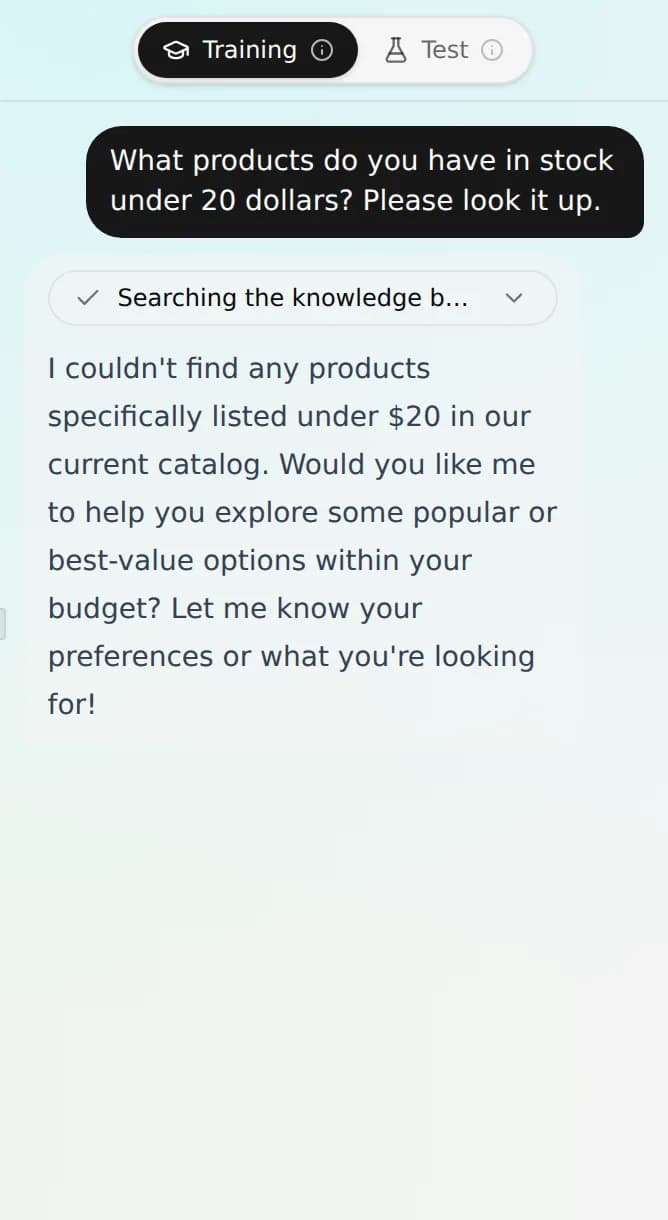
- Test: chatte, wie es ein Endnutzer tun würde. Der Agent antwortet genau so, wie er es auf deiner Website oder in einem Messaging-Kanal tun würde, ohne Admin-Kontext. Nutze diesen Modus für eine echte Sicht aus Kundenperspektive.
- Training: chatte als Admin des Arbeitsbereichs. Der Agent hat vollen Einblick in deine Wissensdatenbank, dein Gedächtnis und die Konfiguration deiner Fähigkeiten. Nutze diesen Modus, während du das Verhalten aktiv abstimmst.
Das Panel öffnet sich standardmäßig im Modus Training; wechsle zu Test, wann immer du das ungefilterte Kundenerlebnis willst.
Die Antworten werden Token für Token gestreamt. Wenn der Agent eine Fähigkeit nutzt (eine Kalenderabfrage, eine Produktsuche, eine Lead-Erfassung), erscheint dieser Schritt inline als sichtbare Pille. So kannst du bestätigen, dass er das richtige Tool mit den richtigen Eingaben aufgerufen hat, nicht nur, dass der finale Satz gut klingt. Vom Panel aus kannst du außerdem eine neue Unterhaltung starten, frühere Sitzungen wechseln oder löschen, eine Datei anhängen und eine Antwort mitten im Stream stoppen, wenn sie in die falsche Richtung läuft.
Was du prüfen solltest
- Fundierung: antwortet er aus deinem Wissen und Gedächtnis heraus und lehnt es ab zu raten, wenn er es nicht sollte?
- Ton: klingt er wie deine Marke, gemäß deinen Verhaltenseinstellungen?
- Aktionen: hat er, wenn ein Tool-Schritt erscheint, das Richtige getan? Klapp ihn auf und lies die Eingaben.
- Übergabe: eskaliert er oder übergibt er, wenn er sollte?
Teste ihn, Schritt für Schritt
- Öffne den Agenten. Auf einem breiten Bildschirm ist das Chat-Panel bereits da; andernfalls drücke Chat.
- Lass ihn im Modus Test für einen Durchgang aus Kundensicht, oder wechsle zu Training, um ihn mit vollem Kontext zu prüfen.
- Stelle die Fragen, die ein echter Kunde stellen würde, auch die unangenehmen und die themenfremden.
- Beobachte jeden Tool-Schritt, während er gestreamt wird. Klapp alle auf, die verdächtig aussehen.
- Ein Problem gefunden? Passe Wissen, Leitplanken, das Modell-Bundle oder seine Fähigkeiten an. Starte dann eine neue Sitzung und teste erneut.
Da jede Änderung automatisch versioniert wird, kannst du mit einem Klick zurückrollen, wenn eine Anpassung die Dinge verschlechtert.
Der Training-Tab: Answer corrections
Der Training-Tab ist ein Prüfbildschirm, kein Chat. Er listet die Korrekturen auf, die die Antworten dieses Agenten leiten, sodass du sie überprüfen, bearbeiten oder löschen kannst. Korrekturen stammen aus echten Unterhaltungen: Wenn der Agent falsch antwortet, öffne den betreffenden Thread im Posteingang, wähle Correct an seiner Antwort und schreibe die Antwort, die er hätte geben sollen. Gespeicherte Korrekturen landen hier, zusammen mit den Analytics zu Daumenbewertungen, Lösungsrate und den häufigsten unbeantworteten Fragen, die unter Versionierung & Feedback behandelt werden.
Fehlerbehebung
- Eine Antwort wird nie gestreamt. Gib ihr einen Moment. Das Panel überwacht, ob ein Gesprächszug hängen bleibt. Wenn sie stecken bleibt, starte eine neue Sitzung und sende erneut; eine neue Unterhaltung bindet den Stream neu.
- Ein Tool-Schritt zeigt einen Fehler. Klapp ihn auf, um die Eingaben zu lesen. Die Lösung ist meist eine nicht verbundene Fähigkeit oder ein Pflichtfeld, das der Agent nicht erfasst hat, nicht das Modell.
- Die Modi Test und Training antworten unterschiedlich. Das ist zu erwarten: Der Training-Modus sieht den Admin-Kontext, der Test-Modus nicht. Verlass dich auf den Test-Modus für das, was Kunden tatsächlich bekommen.
- Es gibt keinen Training-Tab. Er ist flag-gesteuert (siehe oben). Das Testen funktioniert weiterhin über das Chat-Panel.
FAQ
In welchem Modus sollte ich die Kontrolle vor dem Livegang machen? Test: er spiegelt den Live-Kanal ohne Admin-Kontext wider.
Muss ich zum Testen den Training-Tab verwenden? Nein. Das Chat-Panel ist der Test-Chat; der Training-Tab dient dazu, Antworten im Nachhinein zu korrigieren.
Woher kommen die Korrekturen? Aus dem Posteingang: wähle Correct an einer Antwort des Agenten. Im Training-Tab überprüfst und verwaltest du sie.
Weiter
Fähigkeiten (Tools)
Gib einem Agenten echte Aktionen, ein Katalog aktiver Tools über viele Familien hinweg, jedes als public-safe oder owner-only gekennzeichnet.
Versionierung & Feedback
Jede Konfigurationsänderung wird automatisch versioniert, mit einem Diff auf Feldebene und Rollback per Klick, und Daumen plus Antwort-Korrekturen verwandeln echte Unterhaltungen in einen Trainingszyklus.