Planificador y calendario
Consulta cada publicación programada y publicada en el calendario, el kanban o la lista de publicaciones, arrastra para reprogramar, filtra con una única barra de filtros compartida y actúa sobre las publicaciones en bloque.
El planificador es la vista de calendario de todo tu flujo social: cada publicación que has programado y todo lo que ya has publicado, dispuesto en una sola cuadrícula a través de todas tus redes conectadas. Es donde el ciclo planificar → crear → publicar → analizar → interactuar vive día a día: echas un vistazo a la semana, detectas un hueco y sueltas una publicación en él. Antes de que aquí aparezca cualquier cosa necesitas al menos una cuenta vinculada, así que empieza por conectar cuentas si aún no lo has hecho.
Cuatro maneras de verlo
Cambia de vista desde el interruptor de la barra de herramientas:
- Mes, la cuadrícula de conjunto; ideal para detectar los días vacíos y la cadencia.
- Semana, una disposición más densa de columna por día con superposiciones de horarios recomendados.
- Día, un solo día, hora por hora.
- Lista, un flujo plano y cronológico de las publicaciones en el intervalo actual.
Muévete en el tiempo con las flechas anterior / siguiente o vuelve atrás con Hoy. Tu vista, la fecha y los filtros viven todos en la URL, así que una recarga, o un enlace que le pegues a un compañero de equipo, reabre exactamente la misma porción.
La lista de publicaciones
La lista de publicaciones es la pantalla estándar de publicaciones de Social. Es una tabla de tus publicaciones con:
- Vistas guardadas, para que una selección que consultas a menudo esté a un clic.
- Ordenación, y una columna Interacción que muestra cómo le va a cada publicación publicada.
- Las pestañas Publicando y Publicada parcialmente, que se actualizan solas mientras las publicaciones salen, para que veas una publicación que llegó a algunas cuentas pero no a otras.
- Una vista de detalles con un visor multimedia.
Todas las vistas (lista, calendario y kanban) abren la misma ventana emergente de la publicación con las mismas acciones. Desde esa ventana también puedes quitar una sola plataforma de una publicación, deshacer una aprobación o desprogramar una publicación.
Filtra hasta lo que importa
La lista, el calendario y el kanban comparten una única barra de filtros, así que un filtro que estableces te acompaña de una vista a otra. Puedes apilar tantos filtros como quieras:
- Red, Instagram, Facebook, X (Twitter), LinkedIn, TikTok y YouTube. Elige una o varias para ver solo esas plataformas.
- Estado, borrador, en progreso, pendiente de aprobación, aprobado, programado, publicando, publicado, fallido y archivado.
- Tipo de contenido, publicación, reel, historia, carrusel, hilo, short o pin.
- Cuenta, creador, etiqueta y categoría, restringe a una cuenta conectada, al compañero de equipo que creó la publicación o a tus propias etiquetas de organización.
Los estados funcionan también como un resumen de aprobación: una publicación detenida en pendiente de aprobación aún no ha superado la revisión, mientras que aprobado y programado están en cola para salir. La revisión en sí ocurre en aprobaciones y colaboración.
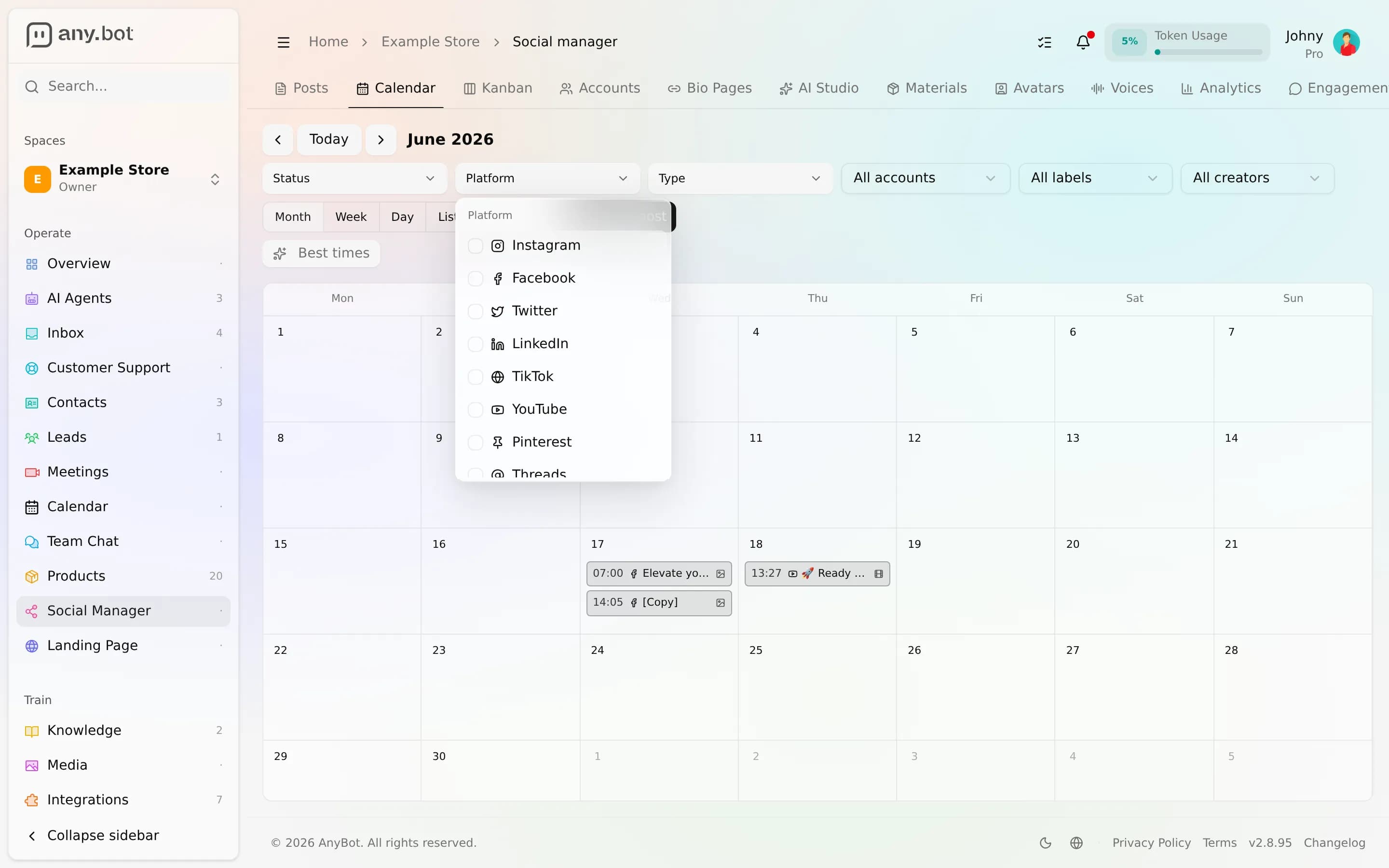
Programa y reprograma
- Crea en un día. Haz clic en un espacio vacío de cualquier día y el compositor se abre preconfigurado en esa fecha (una publicación nueva tiene como valor predeterminado las 10:00, que puedes cambiar). Redacta tu contenido, o genéralo primero en AI Studio, y establece la hora de publicación.
- Míralo aparecer. Una vez programada, la publicación aparece como una ficha en su día, teñida según el estado para que puedas leer el tablero de un vistazo.
- Arrastra para reprogramar. Agarra una ficha y suéltala en otro día. AnyBot conserva la hora original de la publicación y solo mueve la fecha, luego guarda de inmediato. Si la nueva hora es demasiado próxima, se desplaza a unos minutos a partir de ahora para que la publicación la acepte.
- Afina. Haz clic en una ficha para abrir su panel de detalles, o edítala para reabrir el compositor completo.
Si una publicación tiene variantes por red con sus propias horas personalizadas, arrastrarla mueve solo la fecha base de la publicación. Esas horas escalonadas por variante se conservan, y AnyBot lo señala para que las horas mantenidas no sean una sorpresa.
Horarios recomendados
Activa los horarios recomendados (el botón con la chispa) y el calendario superpone un mapa de calor de los días y las franjas más fuertes para tus cuentas conectadas, para que puedas apuntar las publicaciones nuevas a las ventanas de mayor tráfico.
Trabaja en bloque
Activa el modo de selección, marca varias publicaciones y actúa sobre ellas en conjunto:
- Reprograma todas las publicaciones seleccionadas a una nueva hora.
- Archiva o restaura publicaciones.
- Elimina las publicaciones que ya no necesitas.
AnyBot informa cuántas tuvieron éxito y cuántas fallaron, así que un resultado parcial nunca es silencioso.
Preguntas frecuentes
¿El calendario muestra también las publicaciones publicadas? Sí, muestra tanto las publicaciones programadas como las ya publicadas en el intervalo, y el filtro de estado (o un filtro de red) te permite centrarte en un solo tipo.
¿Puedo arrastrar una publicación que ya está publicada? No. Una publicación publicada ya se ha enviado, así que no se puede arrastrar a otro día. El arrastre para reprogramar es para las publicaciones que todavía tienes por delante.
¿Por qué la publicación que solté saltó un poco hacia adelante? La publicación necesita un pequeño margen de anticipación, así que una publicación que sueltas demasiado cerca de «ahora» se adelanta unos minutos hacia el futuro.
Las publicaciones de una cuenta no salen. Comprueba que la cuenta no esté en error o su cola en pausa, consulta conectar cuentas y configuración y automatización.
Los horarios se ven desfasados por unas horas. Los horarios se muestran en tu propia zona horaria en todas partes, desde las publicaciones y el calendario hasta los chats, las reuniones y los paneles. Si tu perfil aún no tiene zona horaria, se toma la de tu navegador. Para cambiarla, usa el selector de zona horaria con búsqueda (muestra el desfase de cada zona) en tu perfil.
Siguientes pasos
Conectar cuentas sociales
Conecta tus redes sociales de una plataforma en una, agrúpalas en Social Stacks y mantenlas en buen estado con el flujo de reconexión y nuevo consentimiento para las analíticas.
Compositor
Redacta una publicación con un agente de IA a tu lado, dale un título y un primer comentario, adjunta o genera multimedia, adapta las variantes y opciones por plataforma y luego prográmala o publícala ahora.