Compositor
Redacta una publicación con un agente de IA a tu lado, dale un título y un primer comentario, adjunta o genera multimedia, adapta las variantes y opciones por plataforma y luego prográmala o publícala ahora.
El compositor es donde una publicación toma forma. Eliges un formato, escribes el texto, adjuntas o generas elementos visuales, decides a qué redes conectadas se envía y luego la guardas como borrador, la programas o la publicas de inmediato. Se sitúa en el centro del ciclo social, planificar, crear, publicar, analizar, interactuar, y pasa las publicaciones terminadas al planificador y calendario.
Antes de empezar
- Necesitas el permiso
manage_socialen el espacio (consulta roles y permisos). - Al menos una red debería estar conectada, el compositor publica en las cuentas que has vinculado. También puedes conectar una al momento desde el paso de publicación.
Redacta una publicación
- Abre Social → Componer. Empieza desde una acción rápida (Texto, Foto, Video, Reel, Historia, Carrusel, Thread) o describe lo que quieres y deja que la IA lo redacte por ti.
- Elige un tipo de contenido. Cada tipo solo ofrece las redes que lo admiten de forma nativa, por ejemplo, un Reel se dirige a Instagram y Facebook, un Thread se dirige a X y un Short se dirige a TikTok y YouTube.
- Si quieres, dale a la publicación un título (puedes editarlo más tarde desde la ventana emergente de la publicación). Escribe tu texto principal y agrega los hashtags.
- Opcionalmente, agrega un primer comentario justo debajo del texto. Se publica junto con la publicación.
Un agente de IA te ayuda dentro del compositor. Puede ver tu borrador actual, así que puedes pedirle que reescriba, condense o cambie el estilo, y lo edita ahí mismo y genera imágenes sobre la marcha. El compositor muestra qué agente te está ayudando, y puedes cambiar a otro. Tus agentes también manejan mejor las publicaciones sociales: escriben textos y hashtags para cada plataforma, adaptan una publicación a varias plataformas y adjuntan multimedia. Las herramientas de AI Studio te ofrecen más ayuda con el contenido.
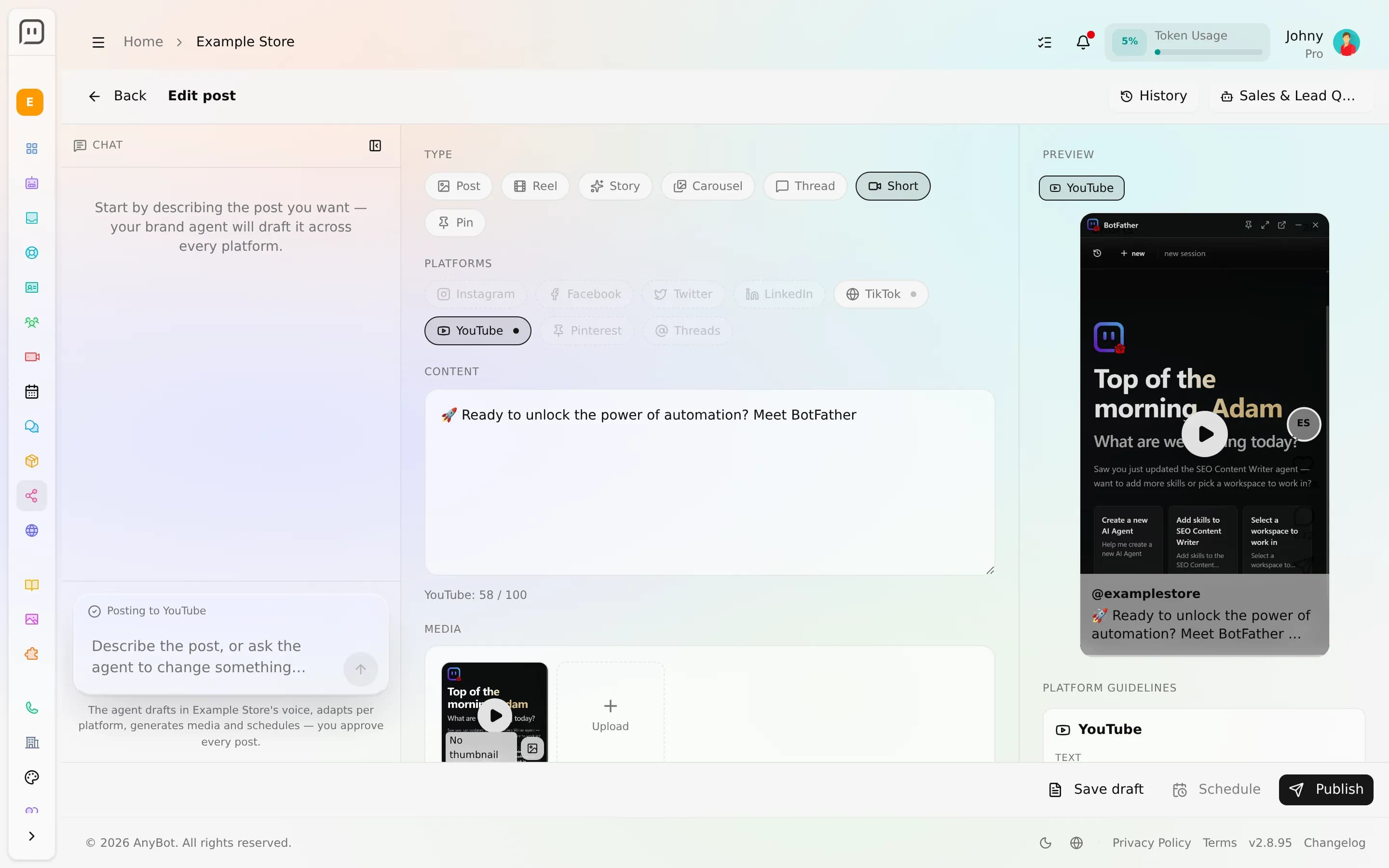
Adjunta multimedia
Usa la tira Media para agregar imágenes o video:
- Desde tu Media Drive, abre el selector y elige un recurso existente de tu Media Drive.
- Generado, crea una imagen acorde a tu marca sobre la marcha y se inserta directamente en la publicación, con la etiqueta AI.
Para los videos puedes establecer una portada de video personalizada (o generar una miniatura). En Instagram, un carrusel puede combinar fotos y videos. Solo se pueden adjuntar imágenes y videos.
Elige las redes y adapta las variantes
Cada red seleccionada empieza vinculada a un único borrador Compartido, de modo que una sola edición las alcanza a todas. Para diferenciarla, abre la pestaña de una red y elige Personalizar. Eso la desvincula y te permite anular el cuerpo, los hashtags y el primer comentario solo para esa plataforma. Restablecer a compartido la devuelve al texto compartido.
Las redes que exponen opciones nativas adicionales las muestran directamente en la pestaña:
Instagram  → collaborator tags, share-to-feed, carousels mixing photos and videos
Facebook   → post to a chosen Facebook Page
LinkedIn   → post to a chosen LinkedIn Page, call-to-action button + URL
TikTok     → allow comments / duet / stitch, cover frame
YouTube    → title, description, tags, category, visibility
X          → no extra options today
Cuando una plataforma lo admite, también puedes establecer una portada de video personalizada y la visibilidad o privacidad de la publicación. Un cambio que haces en la pestaña de una plataforma se aplica a todas las cuentas de esa plataforma.
Programa o publica
En la barra inferior tienes tres caminos:
- Guardar borrador, la mantiene en el pipeline sin publicar nada.
- Programar, primero establece una fecha y una hora en la opción Programar, luego confirma; el dispatcher la publica automáticamente a esa hora. También puedes escalonar los horarios de publicación por plataforma.
- Publicar ahora, la pone en línea de inmediato.
Cuando programas o publicas, AnyBot determina qué cuenta usar. Si encaja una sola cuenta conectada, se usa automáticamente; si encajan varias, eliges una; si no hay ninguna conectada, se te pide que conectes una. En los espacios que requieren aprobación, una publicación sin aprobar no puede programarse ni publicarse hasta que se apruebe.
Preguntas frecuentes
¿Por qué una red aparece en gris? No admite el tipo de contenido que elegiste, cambia el tipo o la red.
¿Las variantes tienen que ser diferentes? No. Déjalas vinculadas y cada red recibe el texto Compartido idéntico.
¿Puedo programar horarios distintos para cada red? Sí, activa el escalonamiento y establece una hora en cada pestaña de plataforma; si lo dejas en blanco, hereda la hora base de la publicación.
¿A dónde van las publicaciones ya publicadas? Pasan al planificador y calendario y sus resultados alimentan las analíticas.
Qué sigue
Planificador y calendario
Consulta cada publicación programada y publicada en el calendario, el kanban o la lista de publicaciones, arrastra para reprogramar, filtra con una única barra de filtros compartida y actúa sobre las publicaciones en bloque.
AI Studio
Diez herramientas conscientes de la voz de tu marca que crean y optimizan contenido social, leyendas, hashtags, imágenes, guiones de video, hilos y más.