Planer und Kalender
Sieh jeden geplanten und veröffentlichten Beitrag im Kalender, im Kanban oder in der Beitragsliste, ziehe zum Umplanen, filtere mit einer gemeinsamen Filterleiste und bearbeite mehrere Beiträge auf einmal.
Der Planer ist die Kalenderansicht deiner gesamten Social-Pipeline: jeder Beitrag, den du geplant hast, und alles, was du bereits veröffentlicht hast, auf einem einzigen Raster über all deine verbundenen Netzwerke hinweg. Hier lebt der Kreislauf Planen → Erstellen → Veröffentlichen → Analysieren → Interagieren Tag für Tag. Du wirfst einen Blick auf die Woche, entdeckst eine Lücke und ziehst einen Beitrag hinein. Bevor hier etwas erscheint, brauchst du mindestens ein verknüpftes Konto, also beginne mit dem Verbinden von Konten, falls noch nicht geschehen.
Vier Möglichkeiten, ihn zu betrachten
Wechsle die Ansicht über den Umschalter in der Symbolleiste:
- Monat: das Raster für den Gesamtüberblick; ideal, um leere Tage und die Taktung zu erkennen.
- Woche: ein dichteres Layout mit einer Spalte pro Tag und Überlagerungen für empfohlene Zeiten.
- Tag: ein einzelner Tag, Stunde für Stunde.
- Liste: ein flacher, chronologischer Feed der Beiträge im aktuellen Zeitraum.
Bewege dich mit den Pfeilen Zurück / Weiter durch die Zeit oder springe mit Heute zurück. Deine Ansicht, das Datum und die Filter leben alle in der URL, sodass ein Neuladen (oder ein Link, den du einem Teammitglied schickst) genau denselben Ausschnitt wieder öffnet.
Die Beitragsliste
Die Beitragsliste ist der Standardbildschirm für Social-Beiträge. Sie ist eine Tabelle deiner Beiträge mit:
- Gespeicherten Ansichten, sodass ein Ausschnitt, den du oft prüfst, nur einen Klick entfernt ist.
- Sortierung und einer Spalte Interaktion, die zeigt, wie sich jeder veröffentlichte Beitrag schlägt.
- Den Tabs Wird veröffentlicht und Teilweise veröffentlicht, die sich von selbst aktualisieren, während Beiträge rausgehen. So siehst du einen Beitrag, der manche Konten erreicht hat, andere aber nicht.
- Einer Detailansicht mit Medienbetrachter.
Jede Ansicht (Liste, Kalender und Kanban) öffnet dasselbe Beitrags-Popup mit denselben Aktionen. Im Popup kannst du außerdem eine einzelne Plattform aus einem Beitrag entfernen, eine Freigabe rückgängig machen oder die Planung eines Beitrags aufheben.
Auf das Wesentliche eingrenzen
Liste, Kalender und Kanban teilen sich eine Filterleiste, sodass ein gesetzter Filter dich zwischen den Ansichten begleitet. Du kannst so viele Filter kombinieren, wie du möchtest:
- Netzwerk: Instagram, Facebook, X (Twitter), LinkedIn, TikTok und YouTube. Wähle eines oder mehrere aus, um nur diese Plattformen zu sehen.
- Status: Entwurf, in Bearbeitung, Warten auf Freigabe, freigegeben, geplant, wird veröffentlicht, veröffentlicht, fehlgeschlagen und archiviert.
- Inhaltstyp: Beitrag, Reel, Story, Karussell, Thread, Short oder Pin.
- Konto, Ersteller, Label und Kategorie: Grenze auf ein verbundenes Konto ein, auf das Teammitglied, das den Beitrag erstellt hat, oder auf deine eigenen Organisations-Tags.
Die Status dienen zugleich als Freigabeanzeige: Ein Beitrag mit Warten auf Freigabe hat die Prüfung noch nicht durchlaufen, während freigegeben und geplant bereit zum Versand in der Warteschlange stehen. Die Prüfung selbst findet in Freigaben und Zusammenarbeit statt.
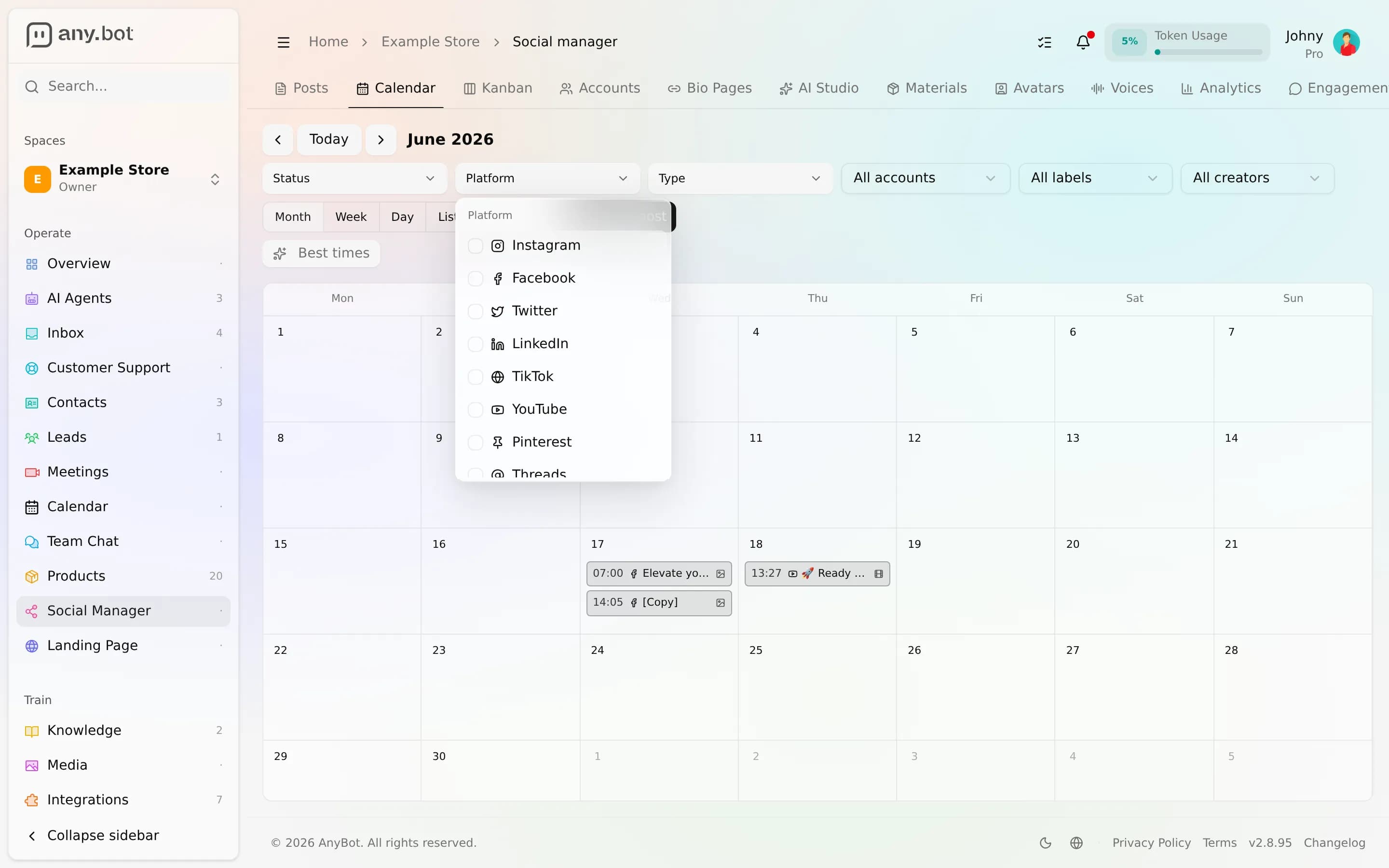
Planen und umplanen
- An einem Tag erstellen. Klicke auf eine leere Stelle an einem beliebigen Tag, und der Composer öffnet sich voreingestellt auf dieses Datum (ein neuer Beitrag ist standardmäßig auf 10:00 Uhr gesetzt, was du ändern kannst). Verfasse deinen Inhalt (oder erzeuge ihn zuerst im AI Studio) und lege die Veröffentlichungszeit fest.
- Beim Erscheinen zusehen. Sobald er geplant ist, erscheint der Beitrag als Chip an seinem Tag, je nach Status eingefärbt, sodass du das Board auf einen Blick lesen kannst.
- Zum Umplanen ziehen. Schnapp dir einen Chip und lass ihn auf einen anderen Tag fallen. AnyBot behält die ursprüngliche Uhrzeit des Beitrags bei und verschiebt nur das Datum, und speichert dann sofort. Wenn die neue Zeit zu früh liegt, wird sie auf ein paar Minuten ab jetzt geschoben, damit die Veröffentlichung sie akzeptiert.
- Feinschliff. Klicke auf einen Chip, um seinen Detailbereich zu öffnen, oder bearbeite ihn, um den vollständigen Composer erneut zu öffnen.
Wenn ein Beitrag Varianten pro Netzwerk mit eigenen benutzerdefinierten Zeiten hat, verschiebt das Ziehen nur das Basisdatum des Beitrags. Diese gestaffelten Zeiten pro Variante bleiben erhalten, und AnyBot weist darauf hin, damit die beibehaltenen Zeiten keine Überraschung sind.
Empfohlene Zeiten
Aktiviere die empfohlenen Zeiten (die Schaltfläche mit dem Funkeln), und der Kalender legt eine Heatmap der stärkeren Tage und Zeitfenster für deine verbundenen Konten darüber, sodass du neue Beiträge auf Zeitfenster mit höherem Traffic ausrichten kannst.
Gebündelt arbeiten
Aktiviere den Auswahlmodus, hake mehrere Beiträge ab und bearbeite sie gemeinsam:
- Umplanen aller ausgewählten Beiträge auf eine neue Zeit.
- Beiträge archivieren oder wiederherstellen.
- Nicht mehr benötigte Beiträge löschen.
AnyBot meldet, wie viele erfolgreich waren und wie viele fehlgeschlagen sind, sodass ein Teilergebnis nie stillschweigend bleibt.
FAQ
Zeigt der Kalender auch veröffentlichte Beiträge? Ja, er zeigt sowohl geplante als auch bereits veröffentlichte Beiträge im Zeitraum an, und der Statusfilter (oder ein Netzwerkfilter) lässt dich auf nur eine Art fokussieren.
Kann ich einen bereits veröffentlichten Beitrag ziehen? Nein. Ein veröffentlichter Beitrag wurde bereits gesendet, daher lässt er sich nicht auf einen anderen Tag ziehen. Das Umplanen per Ziehen ist für die Beiträge da, die noch vor dir liegen.
Warum ist mein abgelegter Beitrag ein Stück nach vorne gesprungen? Die Veröffentlichung braucht einen kleinen Vorlauf, sodass ein Ablegen, das zu nah an „jetzt“ landet, ein paar Minuten in die Zukunft geschoben wird.
Die Beiträge eines Kontos werden nicht ausgeliefert. Prüfe, ob das Konto keinen Fehler hat oder seine Warteschlange pausiert ist (siehe Verbinden von Konten und Einstellungen und Automatisierung).
Die Zeiten wirken um einige Stunden verschoben. Zeiten werden überall in deiner eigenen Zeitzone angezeigt, von Beiträgen und dem Kalender bis zu Chats, Meetings und Dashboards. Hat dein Profil noch keine Zeitzone, wird sie aus deinem Browser übernommen. Ändern kannst du sie über die durchsuchbare Zeitzonenauswahl (sie zeigt den Versatz jeder Zone) in deinem Profil.
Nächste Schritte
Social-Konten verbinden
Verbinde deine Social-Netzwerke eine Plattform nach der anderen, fasse sie zu Social Stacks zusammen und halte sie mit dem Ablauf für Neuverbindung und erneute Analytics-Zustimmung intakt.
Composer
Entwirf einen Beitrag mit einem KI-Agenten an deiner Seite, gib ihm einen Titel und einen ersten Kommentar, hänge Medien an oder generiere sie, passe Varianten und Optionen pro Plattform an und plane dann oder veröffentliche sofort.