Composer
Entwirf einen Beitrag mit einem KI-Agenten an deiner Seite, gib ihm einen Titel und einen ersten Kommentar, hänge Medien an oder generiere sie, passe Varianten und Optionen pro Plattform an und plane dann oder veröffentliche sofort.
Der Composer ist der Ort, an dem ein Beitrag Gestalt annimmt. Du wählst ein Format, schreibst den Text, hängst visuelle Inhalte an oder generierst sie, wählst aus, an welche verbundenen Netzwerke er geht, und speicherst ihn dann entweder als Entwurf, planst ihn oder veröffentlichst ihn sofort. Er sitzt in der Mitte des Social-Kreislaufs (planen, erstellen, veröffentlichen, analysieren, interagieren) und übergibt fertige Beiträge an den Planer & Kalender.
Bevor du beginnst
- Du benötigst die Berechtigung
manage_socialim Bereich (siehe Rollen & Berechtigungen). - Mindestens ein Netzwerk sollte verbunden sein. Der Composer veröffentlicht auf den Konten, die du verknüpft hast. Du kannst auch direkt im Veröffentlichungsschritt eines verbinden.
Einen Beitrag entwerfen
- Öffne Social → Verfassen. Beginne mit einer Schnellaktion (Text, Foto, Video, Reel, Story, Karussell, Thread) oder beschreibe, was du möchtest, und lass die KI es für dich entwerfen.
- Wähle einen Inhaltstyp. Jeder Typ bietet nur die Netzwerke an, die ihn nativ unterstützen. Zum Beispiel steuert ein Reel Instagram und Facebook an, ein Thread X und ein Short TikTok und YouTube.
- Gib dem Beitrag bei Bedarf einen Titel (du kannst ihn später im Beitrags-Popup bearbeiten). Schreibe deinen Textkörper und füge Hashtags hinzu.
- Füge optional direkt unter der Bildunterschrift einen ersten Kommentar hinzu. Er wird zusammen mit dem Beitrag veröffentlicht.
Ein KI-Agent hilft dir im Composer. Er sieht deinen aktuellen Entwurf, sodass du ihn bitten kannst, umzuschreiben, zu straffen oder den Stil zu ändern. Er bearbeitet direkt an Ort und Stelle und generiert Bilder inline. Der Composer zeigt an, welcher Agent dir hilft, und du kannst zu einem anderen wechseln. Deine Agenten sind außerdem besser bei Social-Beiträgen geworden: Sie schreiben Bildunterschriften und Hashtags für jede Plattform, passen einen Beitrag für mehrere Plattformen an und hängen Medien an. Die Tools im AI Studio bieten dir zusätzliche Hilfe bei den Inhalten.
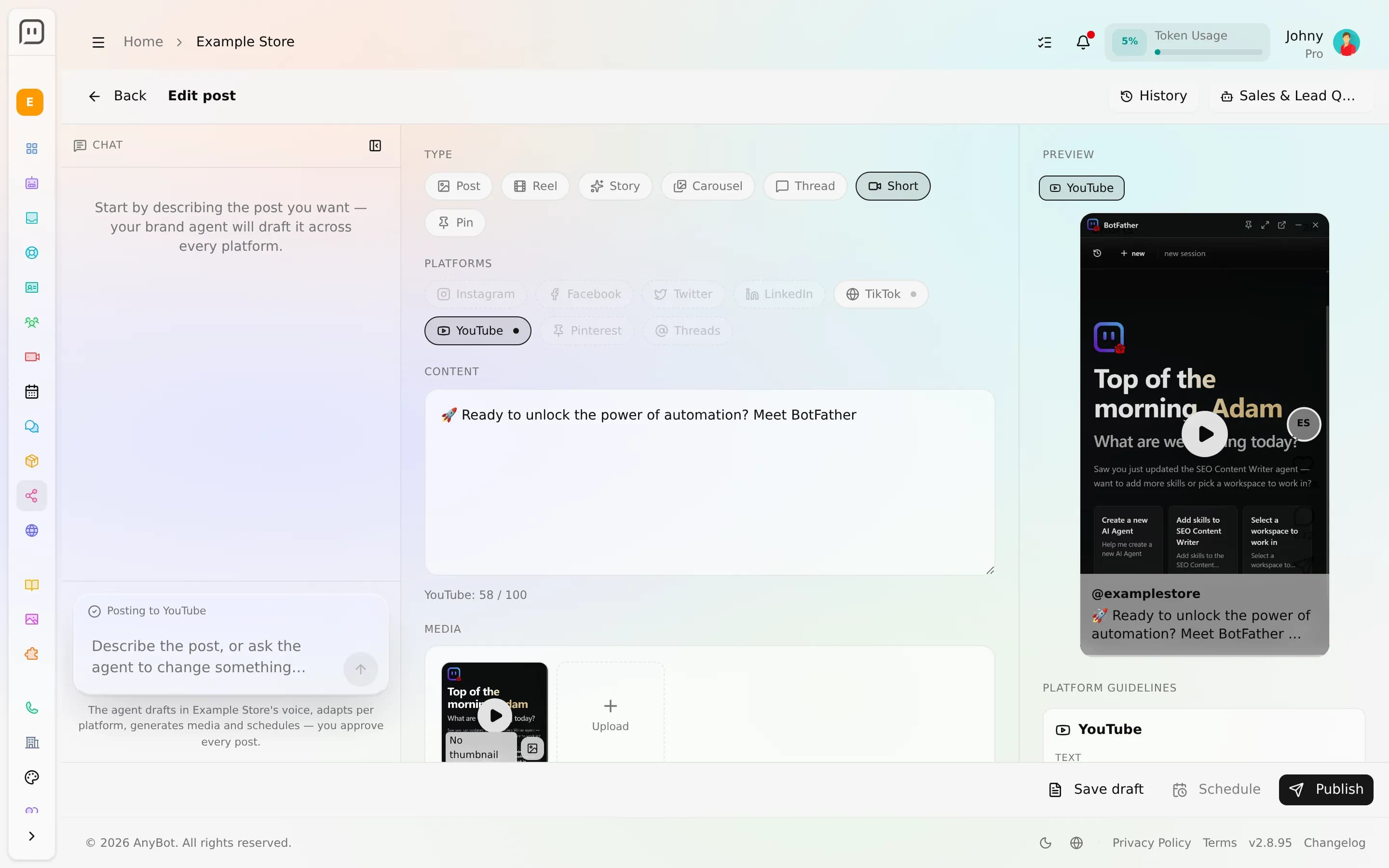
Medien anhängen
Nutze die Medien-Leiste, um Bilder oder Videos hinzuzufügen:
- Aus deinem Media Drive: Öffne den Auswähler und wähle ein vorhandenes Asset aus deinem Media Drive.
- Generiert: Erstelle inline ein markengerechtes Bild, das direkt in den Beitrag eingefügt wird, gekennzeichnet mit AI.
Für Videos kannst du ein eigenes Videocover festlegen (oder ein Vorschaubild generieren). Auf Instagram kann ein Karussell Fotos und Videos mischen. Nur Bilder und Videos können angehängt werden.
Netzwerke ansteuern und Varianten anpassen
Jedes angesteuerte Netzwerk beginnt verknüpft mit einem einzigen geteilten Entwurf, sodass eine einzige Änderung alle erreicht. Um abzuweichen, öffne den Tab eines Netzwerks und wähle Anpassen. Das hebt die Verknüpfung auf und lässt dich Textkörper, Hashtags und ersten Kommentar nur für diese Plattform überschreiben. Auf geteilt zurücksetzen setzt ihn wieder auf den geteilten Text zurück.
Netzwerke, die zusätzliche native Optionen bereitstellen, zeigen sie direkt im Tab an:
Instagram  → collaborator tags, share-to-feed, carousels mixing photos and videos
Facebook   → post to a chosen Facebook Page
LinkedIn   → post to a chosen LinkedIn Page, call-to-action button + URL
TikTok     → allow comments / duet / stitch, cover frame
YouTube    → title, description, tags, category, visibility
X          → no extra options today
Wo eine Plattform es unterstützt, kannst du außerdem ein eigenes Videocover und die Sichtbarkeit bzw. Privatsphäre des Beitrags festlegen. Eine Änderung, die du im Tab einer Plattform vornimmst, gilt für jedes Konto auf dieser Plattform.
Planen oder veröffentlichen
In der unteren Leiste hast du drei Wege:
- Entwurf speichern: behält ihn in der Pipeline, ohne etwas zu veröffentlichen.
- Planen: Lege zuerst in der Option Planen ein Datum und eine Uhrzeit fest und bestätige dann; der Dispatcher veröffentlicht ihn automatisch zu diesem Zeitpunkt. Du kannst die Veröffentlichungszeiten pro Plattform auch staffeln.
- Jetzt veröffentlichen: stellt ihn sofort online.
Wenn du planst oder veröffentlichst, ermittelt AnyBot, welches Konto verwendet wird. Passt ein verbundenes Konto, wird es automatisch genutzt; passen mehrere, wählst du eines aus; ist keines verbunden, wirst du gebeten, eines zu verbinden. In Bereichen, die eine Freigabe erfordern, kann ein nicht freigegebener Beitrag erst geplant oder veröffentlicht werden, wenn er freigegeben ist.
FAQ
Warum ist ein Netzwerk ausgegraut? Es unterstützt den von dir gewählten Inhaltstyp nicht. Wechsle den Typ oder das Netzwerk.
Müssen sich die Varianten unterscheiden? Nein. Lass sie verknüpft, und jedes Netzwerk erhält den identischen geteilten Text.
Kann ich pro Netzwerk unterschiedliche Zeiten planen? Ja, aktiviere die Staffelung und lege auf jedem Plattform-Tab eine Uhrzeit fest; bleibt sie leer, erbt sie die Basiszeit des Beitrags.
Wohin gehen veröffentlichte Beiträge? Sie wandern in den Planer & Kalender, und ihre Ergebnisse fließen in die Analytics.
Nächste Schritte
Planer und Kalender
Sieh jeden geplanten und veröffentlichten Beitrag im Kalender, im Kanban oder in der Beitragsliste, ziehe zum Umplanen, filtere mit einer gemeinsamen Filterleiste und bearbeite mehrere Beiträge auf einmal.
AI Studio
Zehn Tools mit Gespür für deine Markenstimme, die Social-Content erstellen und optimieren, Bildunterschriften, Hashtags, Bilder, Videoskripte, Threads und mehr.