Trainiere anhand deiner Website
Crawle deine gesamte Website in die Wissensdatenbank deines Agenten, sodass er aus deinen echten Inhalten antwortet, fundiert, nie erfunden.
Richte deinen Agenten auf deine Website und lass ihn alles lesen. Jede Seite wird zu durchsuchbarem Wissen, aus dem der Agent antwortet, verankert in deinen echten Inhalten, nie erfunden. Am Ende hast du einen Crawl, der sich selbst aktuell hält, und einen Agenten, der lieber ablehnt, als zu raten.
Was du erstellst
Ein Agent, dessen Wissensdatenbank deine Live-Website ist. Du fügst deine URL hinzu, lässt AnyBot sie crawlen, aktivierst die Leitplanke für fundierte Antworten und bestätigst im Test-Chat, dass die Antworten von deinen Seiten stammen, und dass themenfremde Fragen ein ehrliches „Ich weiß es nicht“ erhalten.
Bevor du beginnst
- Ein Agent zum Trainieren. Hast du noch keinen? Folge Dein erster Agent in 10 Minuten.
- Eine öffentlich erreichbare Website. Seiten hinter einer Login-Schranke oder die Crawler blockieren, können nicht gelesen werden.
- Der Web-Chat-Kanal muss auf dem Agenten aktiviert sein, der Test-Modus des Chat-Panels benötigt ihn (Schritt 5). Aktiviere ihn über die Kanäle des Agenten; siehe Web Chat einbetten.
Schritte
1. Den Wissensdatenbank-Tab öffnen
Öffne deinen Agenten und wähle den Tab Wissensdatenbank. Hier liegt jede Quelle, aus der der Agent antworten kann, Dateien, die du hochlädst, und Websites, die du importierst.
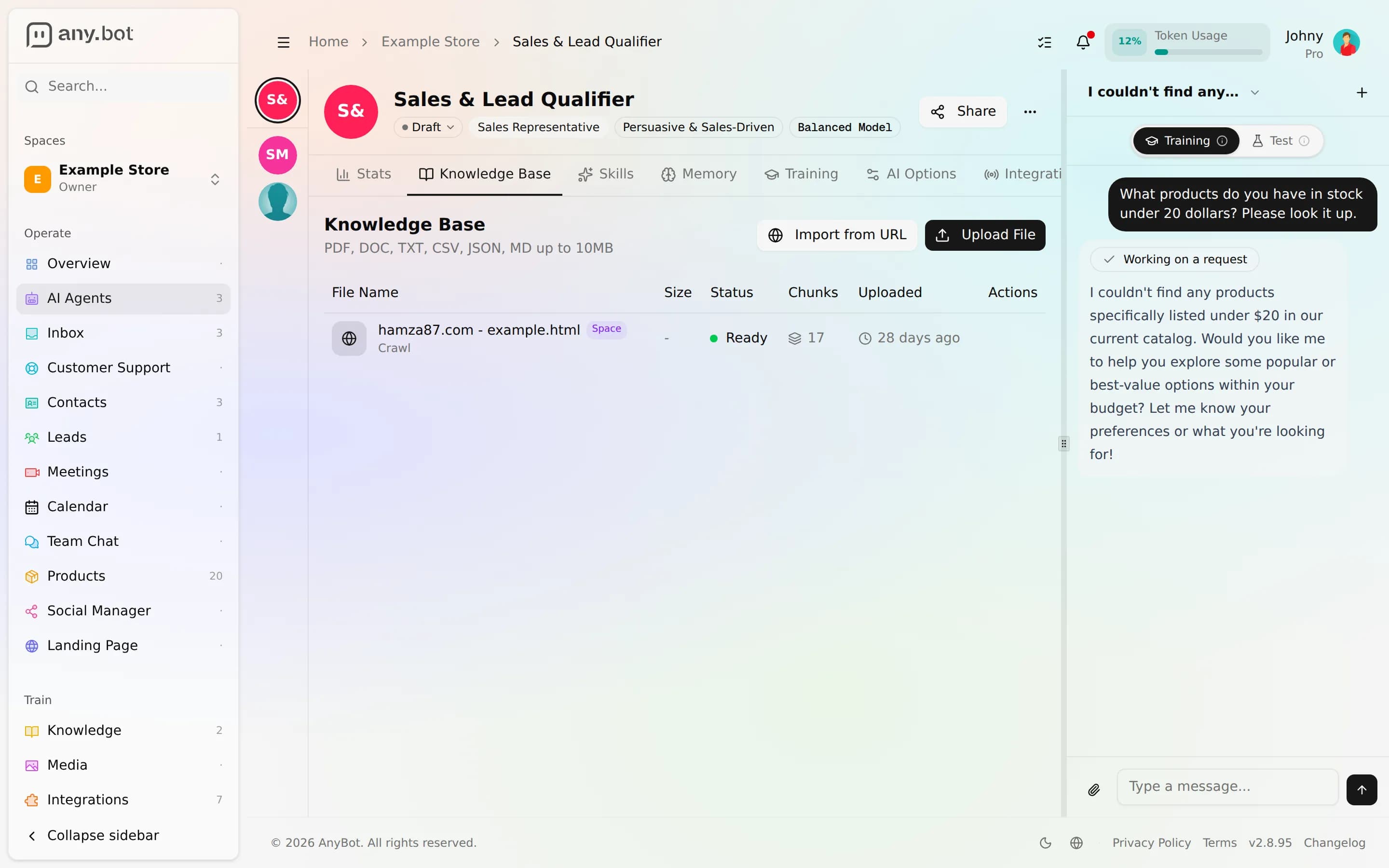
Erwartetes Ergebnis: Du siehst die Liste der Quellen (leer bei einem neu erstellten Agenten) mit den Optionen Datei hochladen und Aus URL importieren.
2. Deine Website-URL importieren
Wähle Aus URL importieren und füge die Adresse deiner Website ein. Für sich genommen fügt eine URL die Seiten hinzu, die AnyBot von dieser Adresse liest. Um die gesamte Website zu erfassen, verbinde die Integration Website Crawler, sie folgt deinen internen Links und zieht jede erreichbare Seite ein, nicht nur die, die du eingefügt hast.
Während du den Crawler verbindest, kannst du optional die geplante Aktualisierung aktivieren, damit er von selbst neu crawlt, täglich, wöchentlich oder monatlich, und neue sowie geänderte Seiten automatisch erfasst.
Erwartetes Ergebnis: Deine Website erscheint als Quelle (oder als Gruppe von Seiten) in der Liste, mit einem Live-Status. Wenn du einen Zeitplan aktiviert hast, zeigt die Quelle ihren Aktualisierungsrhythmus an.
3. Die Pipeline abschließen lassen
Eine Quelle hinzuzufügen macht sie nicht sofort abfragbar. Jede Seite wird abgerufen, in Abschnitte zerlegt und im Hintergrund als Embedding verarbeitet, bevor der Agent sie nutzen kann:
   Import URL (Website Crawler)
              │
              ▼
        Pending ──▶ Processing ──▶ Ready
                        │       (chunked, embedded, searchable)
                        ▼
                     Failed ──▶ delete + add again
Beobachte, wie die Spalte Status von Pending über Processing zu Ready wechselt. Ein Chunks-Zähler steigt, während jede Seite indexiert wird. Mehr zur Pipeline und zum Geltungsbereich: Wissensdatenbank.
Erwartetes Ergebnis: Deine Seiten zeigen Ready an. Nur Ready-Quellen sind durchsuchbar, Pending- und Processing-Seiten sind noch nicht abfragbar.
4. Fundierte Antworten aktivieren
Wissen ist nur die halbe Miete. Aktiviere auf der Seite Verhalten und Leitplanken die Option Nur aus meinem Wissen antworten. Jetzt antwortet der Agent ausschließlich aus deinen gecrawlten Inhalten und lehnt höflich ab, was er nicht finden kann, oder übergibt es, statt eine Antwort zu erfinden.
Erwartetes Ergebnis: Die Leitplanke wird als aktiviert angezeigt. Die Verankerung des Agenten wird nun erzwungen, nicht nur empfohlen.
5. Im Chat-Panel testen
Öffne das Panel Chat mit Agent, ein Seitenpanel auf breiten Bildschirmen oder die Schaltfläche Chat auf kleineren. Schalte es in den Test-Modus (es öffnet sich standardmäßig im Training-Modus) für eine echte Kundensicht. Frag etwas, das nur deine Website abdeckt, und frag dann etwas, das sie garantiert nicht abdeckt. Antworten werden Token für Token gestreamt. Vollständige Anleitung: Deinen Agenten testen.
Erwartetes Ergebnis: Die erste Frage erhält eine fundierte Antwort, die aus deinen Seiten stammt; die zweite wird abgelehnt oder übergeben, nicht erfunden.
Überprüfen, ob es funktioniert
- Mindestens eine gecrawlte Seite zeigt Ready im Wissensdatenbank-Tab an.
- Nur aus meinem Wissen antworten ist aktiviert.
- Eine Frage, die deine Website abdeckt, liefert im Chat-Panel im Test-Modus eine fundierte Antwort.
- Eine Frage, die deine Website nicht abdeckt, wird abgelehnt oder übergeben, nicht erfunden.
- Wenn du einen Aktualisierungszeitplan festgelegt hast, zeigt die Quelle ihren Rhythmus an.
Fehlerbehebung
- Eine Seite bleibt bei Failed hängen. Lösche sie und füge sie erneut hinzu, es gibt keine separate Schaltfläche zum erneuten Versuch. Stelle sicher, dass die Seite öffentlich lädt (keine Login-Schranke) und nicht nur eine Weiterleitung ist.
- Der Crawl hat Seiten übersehen. Seiten hinter einem Login oder die Crawler blockieren, werden übersprungen. Stelle sicher, dass sie öffentlich laden und dass die Integration Website Crawler verbunden ist, eine bloße URL fügt nur die Seiten hinzu, die sie von dieser Adresse lesen kann.
- Der Agent ignoriert eine Seite, die du hinzugefügt hast. Stelle sicher, dass ihr Status Ready ist, nicht Pending oder Processing, und dass sie diesem Agenten zugeordnet (oder mit ihm geteilt) ist. Prüfe dann die Leitplanke für fundierte Antworten und deine Formulierung im Test-Chat erneut.
- Das Chat-Panel fordert dich auf, Web Chat zu aktivieren. Der Test-Modus benötigt den Web-Chat-Kanal auf dem Agenten, aktiviere ihn und öffne dann das Panel erneut.
Nächste Schritte
- Wissensdatenbank, Dateitypen, gemeinsame Bibliothek vs. Geltungsbereich pro Agent und die Aufnahme-Pipeline im Detail.
- Deinen Agenten testen, was du prüfen solltest, bevor du live gehst.
- Einen Buchungsagenten erstellen, füge deinem trainierten Agenten eine öffentlich sichere Aktion hinzu.
Web Chat auf deiner Website einbetten
Füge deiner Website in wenigen Minuten ein KI-Chat-Widget hinzu, aktiviere den Web-Chat-Kanal, kopiere ein Script-Tag, platziere es auf deiner Website und teste den Live-Launcher.
Einen Buchungsagenten erstellen
Lass deinen Agenten freie Zeitfenster anbieten und Termine aus jedem Kanal buchen, ohne deinen Kalender preiszugeben.