Dein erster Agent in 10 Minuten
Von einem leeren Bereich zu einem funktionierenden, getesteten Agenten, mit dem Assistenten, deiner Website und dem Live-Test-Chat.
Das ist der schnelle Weg: Fang bei null an und habe in rund zehn Minuten einen Agenten, der echte Fragen aus deinen eigenen Inhalten beantwortet, wobei jeder Tool-Schritt sichtbar ist, noch bevor er je einen Kundenkanal berührt. Der Assistent übernimmt die Schwerstarbeit (er kann deine Website scannen und einen Agenten für dich entwerfen), und mit dem integrierten Test-Chat kannst du sofort mit ihm sprechen.
In AnyBot öffnenWas du baust
Ein einzelner Agent, verankert in den Inhalten deines Unternehmens, dem du eine echte Frage gestellt und den du live antworten gesehen hast. Keine Kanalverbindung, kein Code, nur das Dashboard.
| Schritt | Was du tust | Zeit |
|---|---|---|
| 1 | Einen Bereich erstellen (der Assistent scannt deine Website) | ~4 min |
| 2 | Den vorgeschlagenen Agenten prüfen | ~1 min |
| 3 | Ein Stück Wissen hinzufügen | ~2 min |
| 4 | Ihm im Test-Chat eine Frage stellen | ~2 min |
| 5 | Verfeinern, dann erneut testen | ~1 min |
| Gesamt | ~10 min |
Bevor du beginnst
- Ein AnyBot-Konto, verifiziert, siehe Erstelle dein Konto.
- Die URL deiner Website (der Assistent scannt sie) oder ein Dokument, das dein Unternehmen beschreibt.
- Ein Fakt, von dem du weißt, dass deine Website ihn abdeckt, den nutzt du, um in Schritt 4 die Fundierung zu testen.
Diese Seite kümmert sich um die Klick-für-Klick-Anleitung. Für die Konzepte hinter jedem Schritt siehe Erstelle deinen Bereich und Dein erster Agent.
Schritte
1. Erstelle einen Bereich und lass ihn deine Website scannen
Öffne den Assistenten zur Bereichserstellung und füge im Schritt Bring ihm dein Unternehmen bei die URL deiner Website ein (oder lade ein Dokument hoch). Dein Bereich wird sofort erstellt und der Scan läuft im Hintergrund weiter.
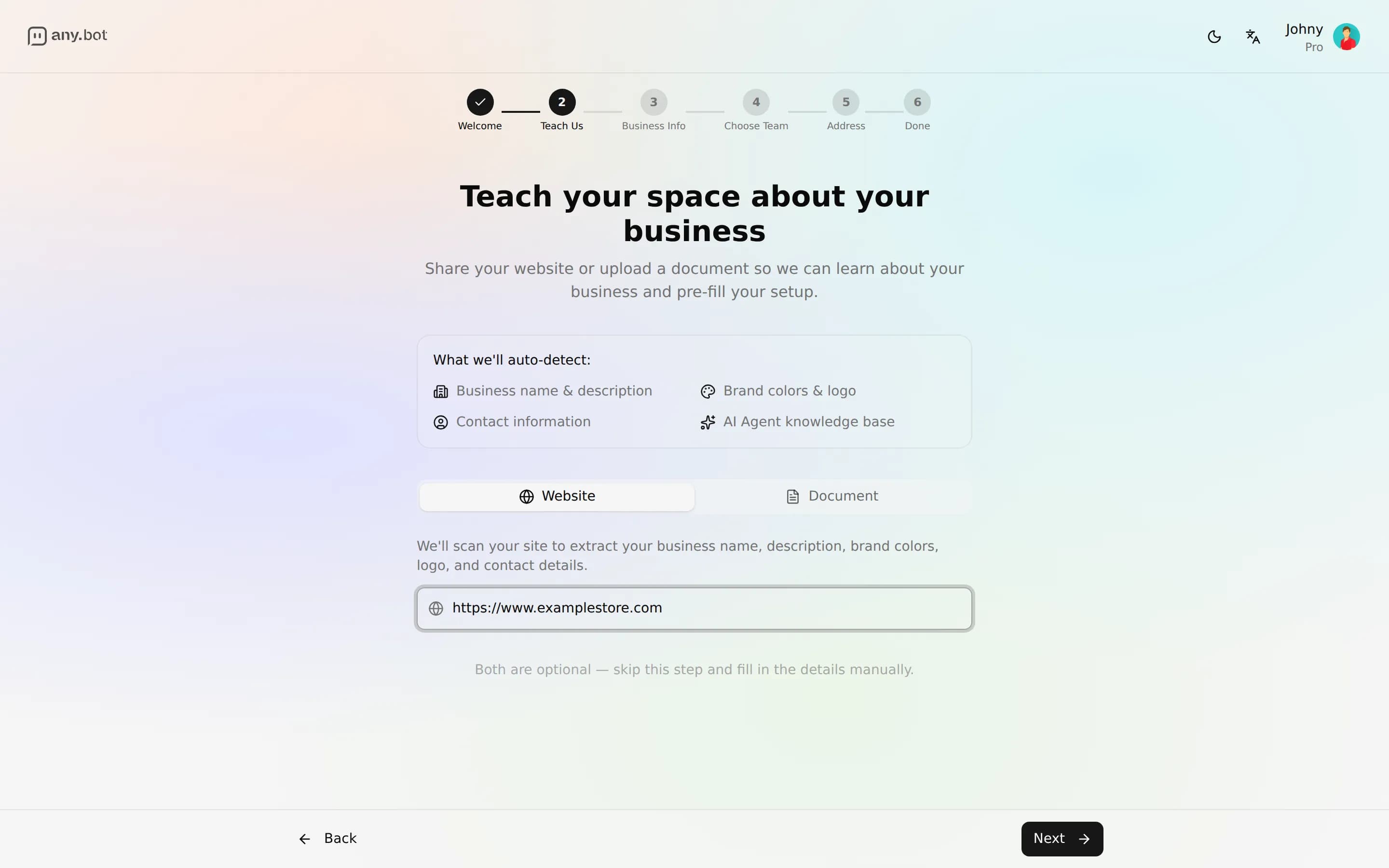
Erwartetes Ergebnis: Du durchläufst die Profil- und Slug-Schritte und landest in einem funktionierenden Bereich. Vollständige Anleitung: Erstelle deinen Bereich.
2. Prüfe den vorgeschlagenen Agenten
Der Assistent schlägt fertige Agenten vor, basierend auf dem, was der Scan gefunden hat. Nimm einen an oder öffne AI Agents in der Seitenleiste und wähle Create Agent, um neu zu beginnen.
Erwartetes Ergebnis: Ein Agent erscheint in deiner AI Agents-Liste. Wenn du ihn öffnest, zeigt er seine Tabs, darunter Knowledge Base, mit dem Live-Chat-Panel daneben (ein Seitenpanel auf breiten Bildschirmen, eine Chat-Schaltfläche auf kleineren).
3. Füge ein Stück Wissen hinzu
Öffne deinen Agenten und gehe zum Tab Knowledge Base. Füge eine Quelle hinzu, ein Dokument (PDF, Word und ähnliche Formate) oder eine einzelne Website-URL. Jede Quelle durchläuft Pending → Processing → Ready.
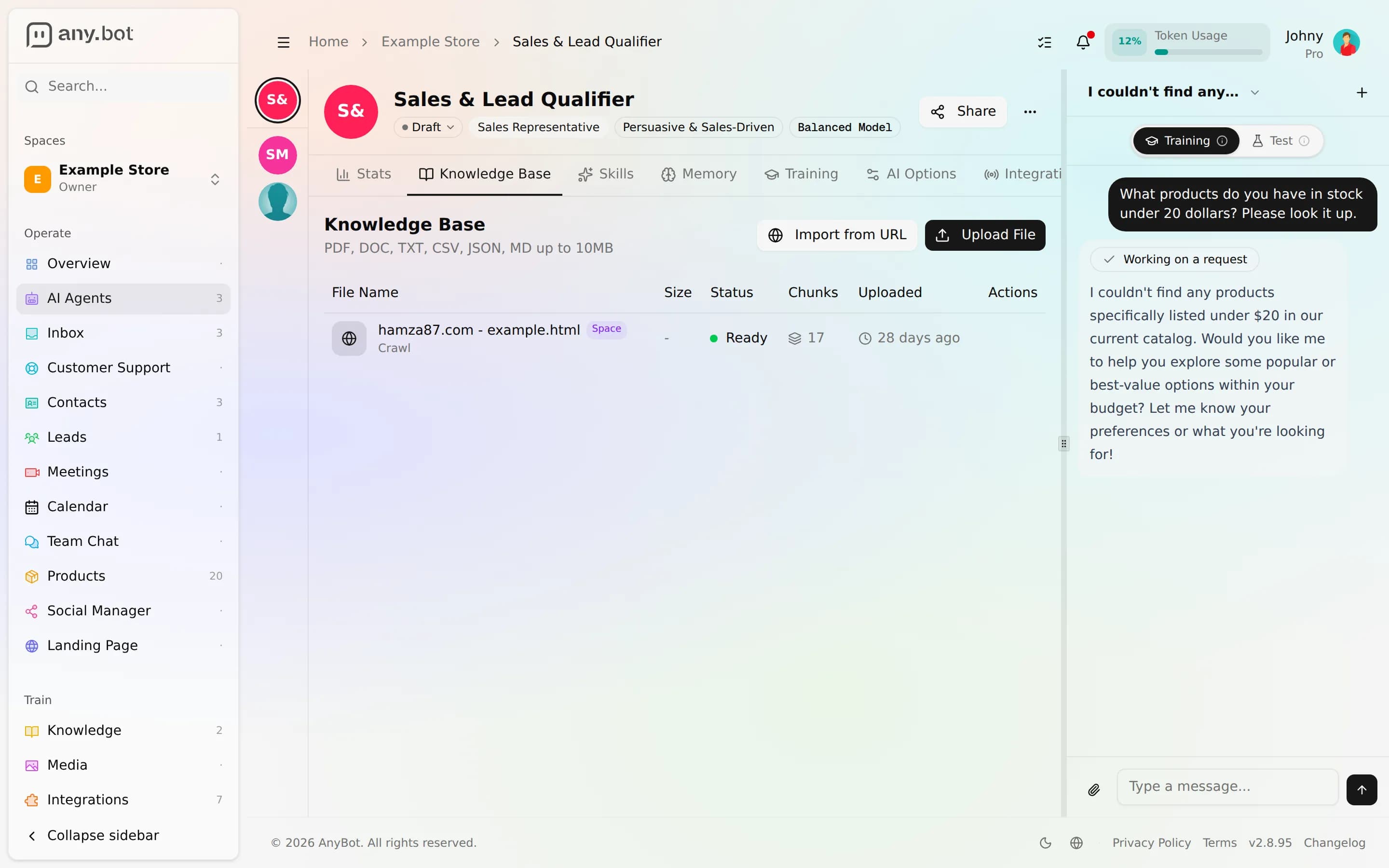
Erwartetes Ergebnis: Deine Quelle zeigt Ready. Details und unterstützte Formate: Wissensdatenbank.
4. Stelle ihm eine echte Frage
Öffne den Live-Test-Chat, das Chat-Panel (ein Seitenpanel auf breiten Bildschirmen, eine Chat-Schaltfläche auf kleineren). Tippe eine Frage ein, die dein Wissen abdecken sollte, die Antwort wird Token für Token gestreamt, und jedes Tool, das der Agent aufruft, erscheint als sichtbarer Schritt.
Erwartetes Ergebnis: Eine fundierte Antwort, die deine Inhalte widerspiegelt, und die ablehnt oder übergibt, wenn die Antwort nicht in deinem Wissen steht.
5. Verfeinere, dann teste erneut
Wenn der Ton oder eine Grenze nicht stimmt, passe Verhalten und Leitplanken an oder füge mehr Wissen hinzu, dann frage erneut. Änderungen werden versioniert, sodass du eine Anpassung zurücknehmen kannst, die die Dinge verschlechtert hat.
Erwartetes Ergebnis: Dieselbe Frage liefert eine bessere Antwort. Du hast jetzt einen getesteten Agenten.
Ein Beispieltranskript
Eine Frage stellen, die das Wissen des Agenten abdeckt:
You:   Do you offer weekend appointments?
Agent: Yes — we take bookings on Saturdays. Let me check what's open…
       › tool: availability (public-safe)   ← visible step
Agent: This Saturday I can offer 10:00, 13:30, or 16:00. Want me to hold one?

You:   What about a full refund after 60 days?
Agent: I don't see a refund window beyond 30 days in what I've been given,
       so I won't guess — I can pass this to the team.
Die erste Antwort ist fundiert und zeigt das verwendete Tool. Die zweite zeigt die Ehrlichkeitsgrenze: keine Quelle, keine erfundene Antwort. Verfügbarkeit und Buchung gehören zu den 27 öffentlich sichere Tools, die niemals deinen Kalender selbst offenlegen.
Prüfe, ob es funktioniert
- Dein Bereich existiert und du kannst ihn über den Bereichswechsler öffnen.
- Ein Agent erscheint in der AI Agents-Liste.
- Mindestens eine Wissensquelle zeigt Ready.
- Der Test-Chat hat eine in deinen Inhalten fundierte Antwort gestreamt.
- Etwas außerhalb deines Wissens zu fragen, ließ ihn ablehnen oder übergeben, nicht erfinden.
Fehlerbehebung
- Wissen bleibt bei Processing hängen? Große oder komplexe Dateien brauchen einen Moment. Wenn eine Quelle nicht verarbeitet werden kann, lösche sie und füge sie erneut hinzu; siehe Wissensdatenbank.
- Der Agent antwortet „Ich weiß es nicht“ auf etwas, das du hinzugefügt hast? Stelle sicher, dass die Quelle Ready ist und dass der Fakt tatsächlich auf jener Seite oder in jener Datei steht.
- Kein vorgeschlagener Agent nach dem Scan? Die Website war vielleicht nicht lesbar, erstelle den Agenten manuell und füge Wissen in Schritt 3 hinzu.
- Antwort wird nicht gestreamt? Lade die Agentenseite neu und öffne das Chat-Panel erneut (die Chat-Schaltfläche auf kleineren Bildschirmen).
Wie es weitergeht
- WhatsApp verbinden, damit Kunden deinen Agenten erreichen können, einer von bis zu 8 Kanäle.
- Trainiere ihn mit deiner gesamten Website, Seite für Seite.
- Deinen Agenten testen, was du prüfen solltest, bevor du live gehst.
Tutorials
Schritt-für-Schritt-Rezepte nach Ziel gruppiert, geh live, verwandle Unterhaltungen in Ergebnisse und skaliere.
Web Chat auf deiner Website einbetten
Füge deiner Website in wenigen Minuten ein KI-Chat-Widget hinzu, aktiviere den Web-Chat-Kanal, kopiere ein Script-Tag, platziere es auf deiner Website und teste den Live-Launcher.