Leads erfassen und bearbeiten
Lass deinen Agenten einen interessierten Besucher mitten im Chat unauffällig in einen Lead verwandeln, dich im selben Moment benachrichtigen und dir die Unterhaltung zum Abschließen übergeben.
Die beste Lead-Erfassung fühlt sich nicht wie ein Formular an. In einer normalen Unterhaltung bemerkt dein Agent das Interesse, speichert unauffällig die Kontaktdaten des Besuchers als Lead, ein public-safe Schreibvorgang, sodass es sogar in einem vollständig öffentlichen Chat funktioniert, und benachrichtigt dich dann, damit du die Unterhaltung übernehmen und bearbeiten kannst. Dieses Tutorial verdrahtet diesen Kreislauf von Anfang bis Ende. Es dauert etwa zehn Minuten mit einem Agenten, den du bereits hast.
Was du erstellst
Ein Agent auf einem öffentlichen Kanal, der einen Lead lautlos erfasst, ohne den Besucher zu unterbrechen, und dich dann über die Glocke und eine Push-Benachrichtigung erreicht. Du löst eine Erfassung als Testbesucher aus und bearbeitest diesen Lead dann von Anfang bis Ende.
Visitor chats ─▶ agent detects intent ─▶ capture lead (public-safe, silent)
                                                │
                                new lead in Contacts & Leads
                                                │
                             Leads notification (bell + push)
                                                │
                    you open it ─▶ work the thread in the Inbox
                                   move the lead  New ─▶ … ─▶ Converted
Bevor du beginnst
- Ein funktionierender Agent. Neu hier? Zuerst deinen ersten Agenten erstellen.
- Der Agent auf einem Kanal, den ein Besucher erreichen kann. Web Chat ist die Option ohne Einrichtung und gibt dir außerdem ein Live-Testpanel.
- Deine Rolle kann den Posteingang sehen und bearbeiten (Posteingang ansehen + Im Posteingang antworten), siehe Rollen und Berechtigungen.
Wie die lautlose Erfassung funktioniert
Einen Lead zu erfassen gehört zu den wenigen sicheren Schreibvorgängen, es wird immer nur der Datensatz des Besuchers selbst angelegt, sodass ein Fremder auf einem öffentlichen Kanal ihn ohne Risiko auslösen kann. Deshalb ist der Aufruf im öffentlichen Chat-Stream verborgen: Der Besucher sieht eine normale Antwort, niemals einen „Tool-Schritt“. Der neue Lead landet in deinen Kontakten und Leads und löst eine Leads-Benachrichtigung aus. Es ist nativ in AnyBot integriert, kein CRM erforderlich. Die vollständige Aufteilung zwischen public-safe und owner-only findest du unter Fähigkeiten.
Schritte
1. Die Fähigkeit zur Lead-Erfassung aktivieren
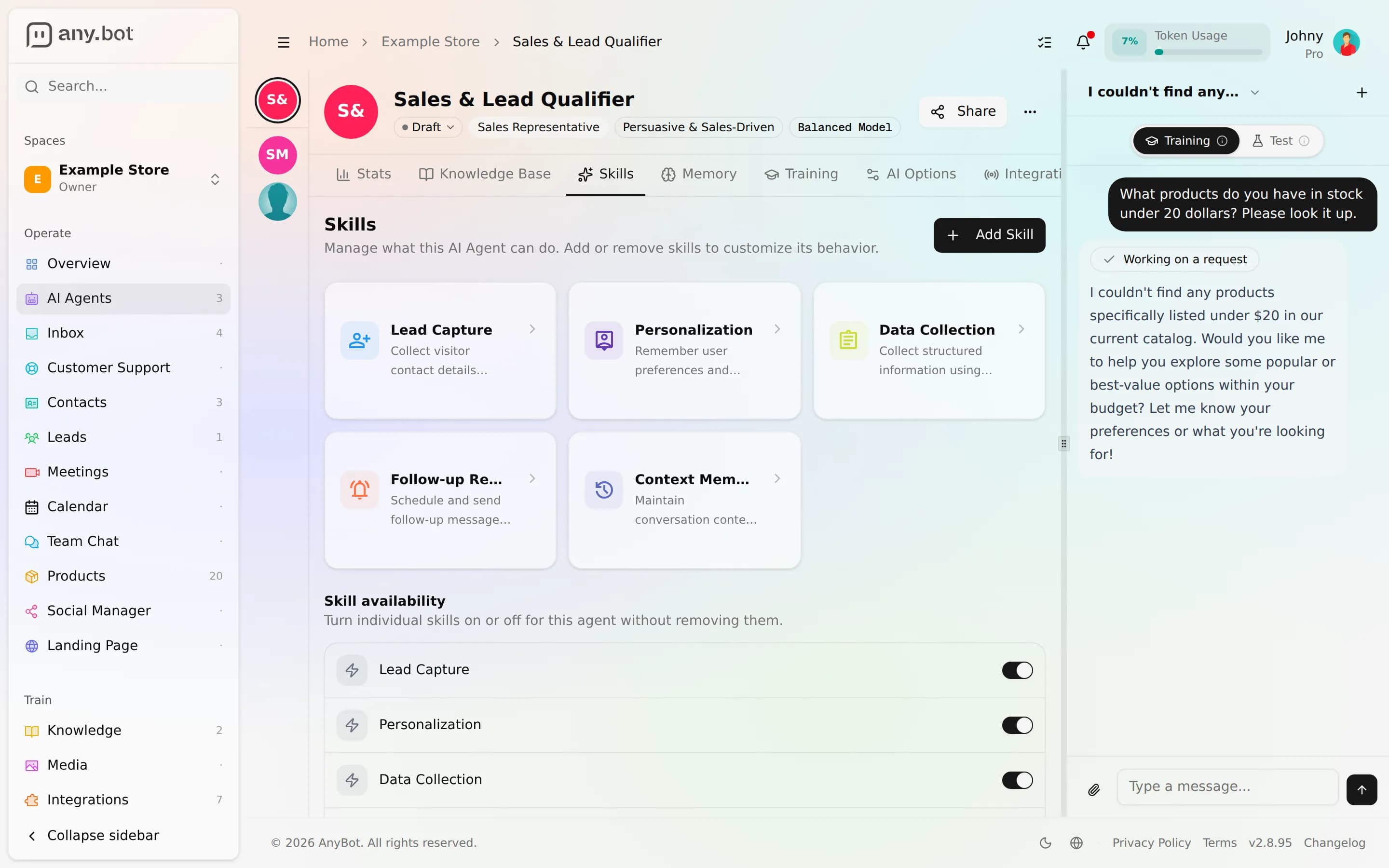
Öffne deinen Agenten, gehe zum Tab Fähigkeiten und füge die Fähigkeit Lead erfassen hinzu. Sie ist als public-safe markiert, sodass kein HubSpot und keine andere Integration erforderlich ist.
Erwartetes Ergebnis: Die Fähigkeit wird als hinzugefügt und aktiviert angezeigt, mit dem Tag public-safe. Sie ist eine der 27 öffentlich sichere Tools.
2. Ihm sagen, wann er erfassen soll
Füge unter Verhalten und Leitplanken eine Zeile wie „Wenn ein Besucher Kaufinteresse zeigt, frage nach Namen und E-Mail oder Telefon und erfasse dann den Lead.“ hinzu. Der Agent entscheidet weiterhin selbst, wann er zum Tool greift, dies prägt den Moment.
Erwartetes Ergebnis: Wenn eine Testnachricht Interesse zeigt, fragt der Agent nach einer Möglichkeit, dich zu erreichen.
3. Den Agenten auf einen öffentlichen Kanal setzen
Aktiviere Web Chat auf dem Agenten (oder einen beliebigen Kanal, den ein Besucher nutzt). Das Aktivieren von Web Chat schaltet außerdem das Testpanel Mit Agent chatten frei.
Erwartetes Ergebnis: Der Kanal ist auf dem Agenten aktiviert. (Für Web Chat gibt es keinen externen Verbindungsschritt, es ist ein Schalter im Tab Integrationen des Agenten.)
4. Eine Erfassung als Besucher auslösen
Öffne das öffentliche Web-Chat-Widget (oder das Testpanel), zeige Interesse und gib bei Aufforderung einen Namen und eine E-Mail oder Telefonnummer an.
Erwartetes Ergebnis: Der Agent bestätigt und macht weiter, und für den Besucher ist die Erfassung unsichtbar, ohne Tool-Schritt im öffentlichen Stream. (In deinem eigenen Testpanel siehst du den Schritt möglicherweise, da Eigentümer volle Sichtbarkeit haben.) Ein neuer Lead existiert nun.
5. Benachrichtigt werden und den Lead bearbeiten
Leads gehen standardmäßig an die Glocke und den Push, sodass die Erfassung dich sofort erreicht, erlaube Browser-Push einmalig, um sie auch bei geschlossenem Tab zu erhalten (Benachrichtigungen). Klicke auf die Benachrichtigung, um direkt zum Lead zu springen. Von dort aus:
- In Kontakte und Leads bewegst du ihn entlang der Pipeline Neu → Kontaktiert → Qualifiziert → Konvertiert, während du ihn qualifizierst und abschließt.
- Im einheitlichen Posteingang öffnest du die Unterhaltung dieses Besuchers, übernimmst von der KI, antwortest, weist sie einem Teammitglied zu und legst ihren Status fest, dann zurück an den KI-Agenten, wenn du fertig bist.
Erwartetes Ergebnis: Eine Benachrichtigung „Lead erfasst“ erscheint; du kannst die Phase des Leads voranbringen und die Unterhaltung als Mensch fortsetzen.
Überprüfen, ob es funktioniert
- Die Fähigkeit Lead erfassen ist auf dem Agenten hinzugefügt und aktiviert.
- Als Besucher aufzutreten und Kontaktdaten anzugeben hat einen Lead erstellt.
- Der Chat des Besuchers zeigte keinen Tool-Schritt, die Erfassung blieb lautlos.
- Eine Leads-Benachrichtigung erreichte die Glocke (und den Push, falls du ihn erlaubt hast).
- Du hast den Lead geöffnet und kannst ihn durch die Pipeline bewegen und im Posteingang antworten.
Fehlerbehebung
- Kein Lead, nachdem der Besucher seine Daten angegeben hat, stelle sicher, dass Lead erfassen auf diesem Agenten aktiviert ist und dass tatsächlich ein brauchbarer Name plus E-Mail oder Telefon angegeben wurde.
- Keine Benachrichtigung, die Glocke behält jeden Lead; wenn keine Push-Benachrichtigung kam, erlaube Browser-Push und prüfe den Leads-Push-Schalter in Benachrichtigungen.
- Dem Besucher wurde ein Tool-Schritt angezeigt, das sollte auf einem öffentlichen Kanal nicht passieren; dort ist die Erfassung verborgen. Es in deinem eigenen Testpanel zu sehen ist zu erwarten (Eigentümer haben volle Sichtbarkeit).
- Der Lead ist da, aber du kannst die Unterhaltung nicht bearbeiten, du hast wahrscheinlich Posteingang ansehen, aber nicht Im Posteingang antworten; bitte einen Eigentümer, es zu gewähren.
Wie es weitergeht
- Fähigkeiten, das vollständige Bild von public-safe vs. owner-only und die anderen sicheren Schreibvorgänge.
- Einheitlicher Posteingang, übernehmen, zuweisen und zurückgeben, ohne dass der Kunde es bemerkt.
- Benachrichtigungen, stelle genau ein, wie Leads und Eskalationen dich erreichen.
- CRM, HubSpot, schiebe Kontakte auch in HubSpot, von einem owner-only internen Agenten.
- Einen Buchungsagenten erstellen, der andere public-safe Schreibvorgang, der Besuchern erlaubt, Zeit zu buchen.
Einen Buchungsagenten erstellen
Lass deinen Agenten freie Zeitfenster anbieten und Termine aus jedem Kanal buchen, ohne deinen Kalender preiszugeben.
Produkte im Chat verkaufen
Synchronisiere einen WooCommerce-Katalog oder crawle deine Website, damit dein Agent echte Produkte empfiehlt, Preise zum Stand der Synchronisierung nennt und den Käufer an deinen echten Checkout übergibt.