Collega una casella di posta tramite accesso Gmail o dettagli IMAP/SMTP (spesso una password per app), la posta in arrivo diventa conversazioni nella tua inbox e l'agente risponde via email.
L'email è l'unico canale che i tuoi clienti hanno già. Collega una casella di posta in due modi, un unico accesso Google per Gmail, oppure i dettagli IMAP/SMTP per qualsiasi altro provider, e la posta in arrivo diventa una conversazione nella tua inbox unificata, dove l'agente risponde via email con un nome mittente e una firma che scegli tu. A differenza della maggior parte dei canali, l'email non usa il blocco impostazioni condiviso; ha i suoi controlli. E l'email è a doppia superficie: è un canale di risposta qui e una famiglia di strumenti di sola lettura per l'agente, maggiori dettagli più sotto.
Prima di iniziare
- L'indirizzo email dal quale vuoi che l'agente risponda.
- Gmail / Google Workspace: nient'altro, accedi con Google.
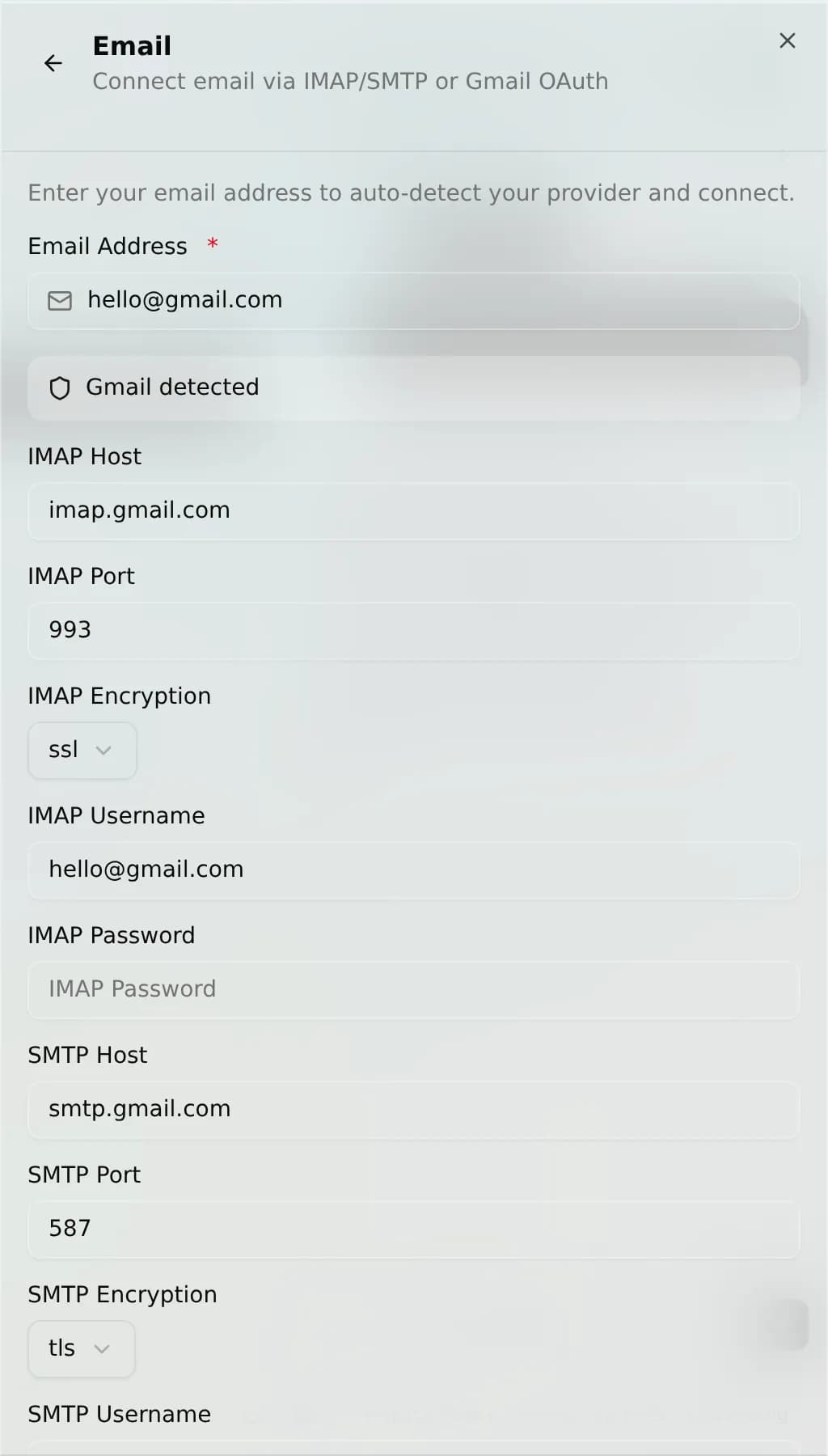
- Qualsiasi altra casella di posta: host/porta/crittografia IMAP e host/porta/crittografia SMTP, più il nome utente e la password. La maggior parte dei provider con la verifica in due passaggi (Yahoo, iCloud, Outlook, Zoho) richiede una password per app, non la tua normale password di accesso.
AnyBot rileva automaticamente le impostazioni per i domini più comuni (Gmail, Outlook/Hotmail, Yahoo, iCloud, Zoho) da una tabella integrata, e ricorre al database autoconfig di Mozilla per i domini sconosciuti, così per la maggior parte dei provider le porte e gli host si compilano da soli a partire dal tuo indirizzo.
Collega
- Vai su Channels → Add channel → Email.
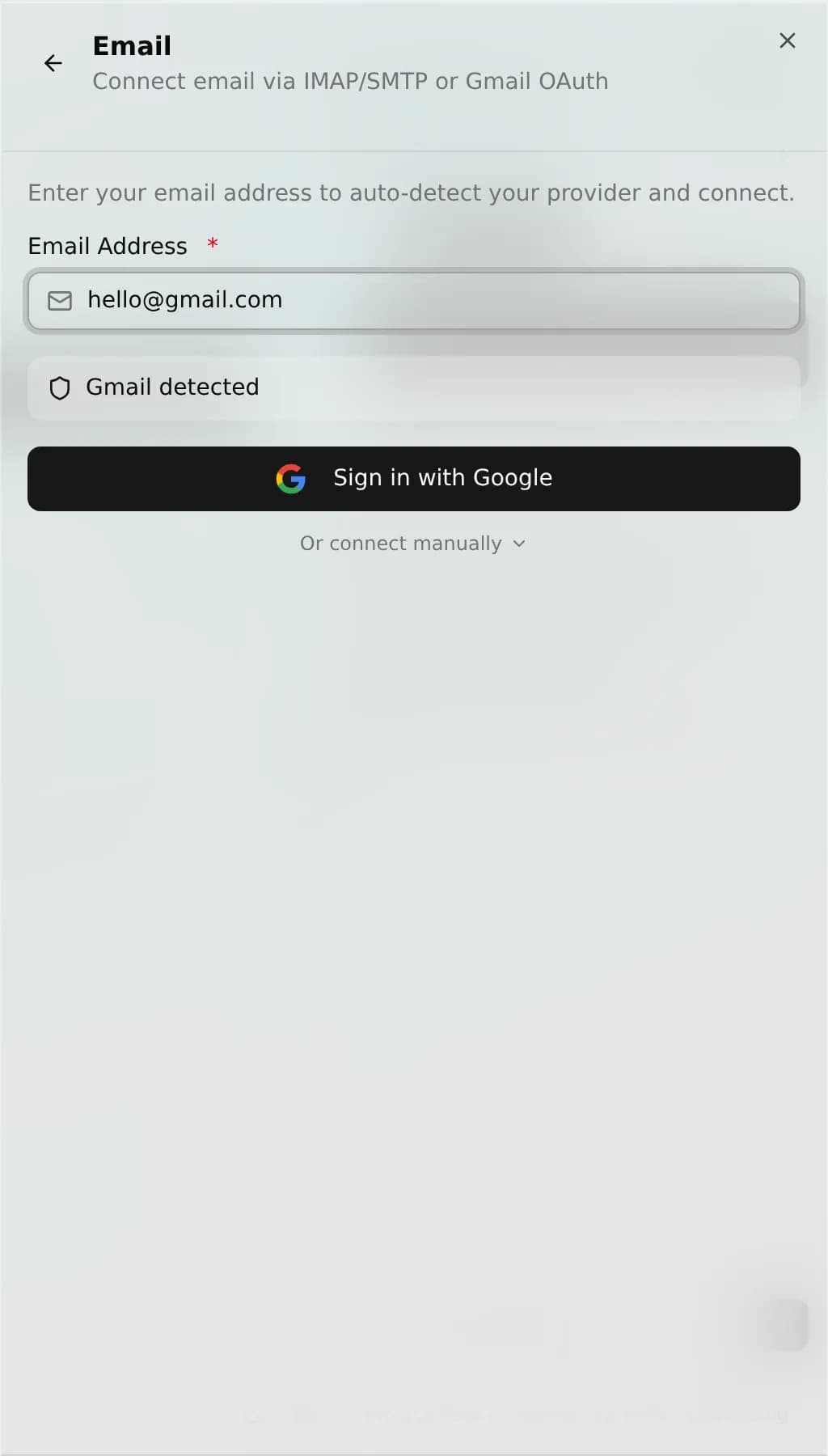
- Inserisci il tuo indirizzo email. Se è un indirizzo Gmail, scegli Sign in with Google e concedi l'accesso. Fatto.
- Per qualsiasi altra casella di posta, il modulo precompila host IMAP, porta, crittografia e host SMTP, porta, crittografia quando riconosce il dominio. Compilali o confermali, poi inserisci il tuo nome utente e la password / password per app.
- Salva. AnyBot verifica la connessione in entrata (IMAP o Gmail) all'installazione e segnala se fallisce; il percorso in uscita viene messo alla prova quando parte la prima risposta.
Su questo canale
| Direzione | Cosa transita |
|---|---|
| Riceve | Posta in arrivo, l'oggetto e il corpo del messaggio diventano il testo della conversazione e si inseriscono nel thread della tua inbox. |
| Invia | Nuovi messaggi e risposte, tramite l'API di Gmail (OAuth) o il tuo server SMTP (password). |
La risposta dell'agente sul canale esce con un oggetto Re:, così si legge come una risposta. Viene inviata come un nuovo messaggio anziché essere cucita nel thread di posta originale a livello di header, per vere risposte all'interno del thread, lo strumento di risposta email dell'agente (vedi la famiglia di strumenti email) è quello che imposta gli header di threading.
Impostazioni, le sue, non il blocco condiviso
L'email salta il blocco risposta automatica / saluto / orari di lavoro. La sua scheda Settings ha invece tre controlli:
- From name, il nome visualizzato nelle risposte in uscita (predefinito
AnyBot). - Signature, testo aggiunto in fondo a ogni risposta. Vuoto per impostazione predefinita.
- Read-only, quando è attivo, l'agente può leggere la posta ma gli strumenti in uscita sono nascosti, così non invia, non risponde, non segna come letto e non sposta i messaggi.
Doppia superficie: la famiglia di strumenti email
Oltre a questo canale di risposta, una casella di posta collegata offre all'agente anche strumenti email di lettura/scrittura (documentati in Strumenti email). L'impostazione Read-only qui sopra è esattamente ciò che nasconde la metà in scrittura di questa famiglia:
| Strumento | Accesso | Tipo | Cosa fa |
|---|---|---|---|
email_read_inbox | Solo proprietario | Read | Elenca i messaggi recenti in arrivo. |
email_search | Solo proprietario | Read | Cerca la posta per oggetto, mittente o corpo. |
email_get_message | Solo proprietario | Read | Recupera il contenuto completo di un messaggio. |
email_send | Solo proprietario | Write | Invia una nuova email (nascosto in sola lettura). |
email_reply | Solo proprietario | Write | Rispondi in un thread esistente (nascosto in sola lettura). |
email_mark_read | Solo proprietario | Write | Segna un messaggio come letto (nascosto in sola lettura). |
email_move | Solo proprietario | Write | Sposta un messaggio in una cartella/etichetta (nascosto in sola lettura). |
Risoluzione dei problemi
- "IMAP host is required" al salvataggio. Per le caselle di posta diverse da Gmail l'host IMAP è obbligatorio. Se il rilevamento automatico non ha riconosciuto il tuo dominio, inserisci host, porta e crittografia manualmente.
- Accesso rifiutato. I provider con la verifica in due passaggi rifiutano la tua normale password, genera una password per app e usala sia per IMAP che per SMTP.
- Legge ma non invia (o viceversa). IMAP (lettura) e SMTP (invio) si autenticano separatamente. Una porta o crittografia SMTP errata interrompe solo l'invio; correggi quella metà in modo indipendente.
- L'agente non risponde affatto. Controlla che l'impostazione Read-only sia disattivata. Quando è attiva, l'agente può leggere ma non inviare mai.
FAQ
Serve un provider speciale? No, Gmail con un solo accesso, oppure qualsiasi casella di posta IMAP/SMTP.
Mantiene il thread? La risposta del canale usa un oggetto Re:, così si legge come una risposta; il threading a livello di header (mantenerla nella stessa conversazione) è gestito dallo strumento di risposta email dell'agente, non dal canale stesso.
Posso collegare più di una casella di posta? Sì, l'email supporta più account collegati, ognuno con le proprie impostazioni.
È la stessa cosa degli strumenti di sola lettura in stile Slack? Stessa idea, l'email è sia questo canale di risposta sia una famiglia di strumenti di sola lettura; l'interruttore Read-only sceglie quale.
Avanti
- Impostazioni del canale, il blocco condiviso a cui l'email rinuncia, e perché
- Strumenti email, la famiglia di strumenti email e i suoi strumenti owner-only
- Slack, l'altro canale a doppia superficie, canale più strumenti
- Panoramica dei canali, tutti i 8 canali canali e l'inbox unificata
Slack
Collega la tua app Slack così l'agente risponde ai DM e alle @menzioni nel tuo spazio di lavoro, e nota che è anche una famiglia di strumenti Slack separata in sola lettura.
SMS
Scrivi al tuo agente da qualsiasi telefono. Gli SMS funzionano su un numero che ottieni dentro AnyBot, nessun account Twilio tuo, e lo stesso numero gestisce anche la voce.