Slack
Collega la tua app Slack così l'agente risponde ai DM e alle @menzioni nel tuo spazio di lavoro, e nota che è anche una famiglia di strumenti Slack separata in sola lettura.
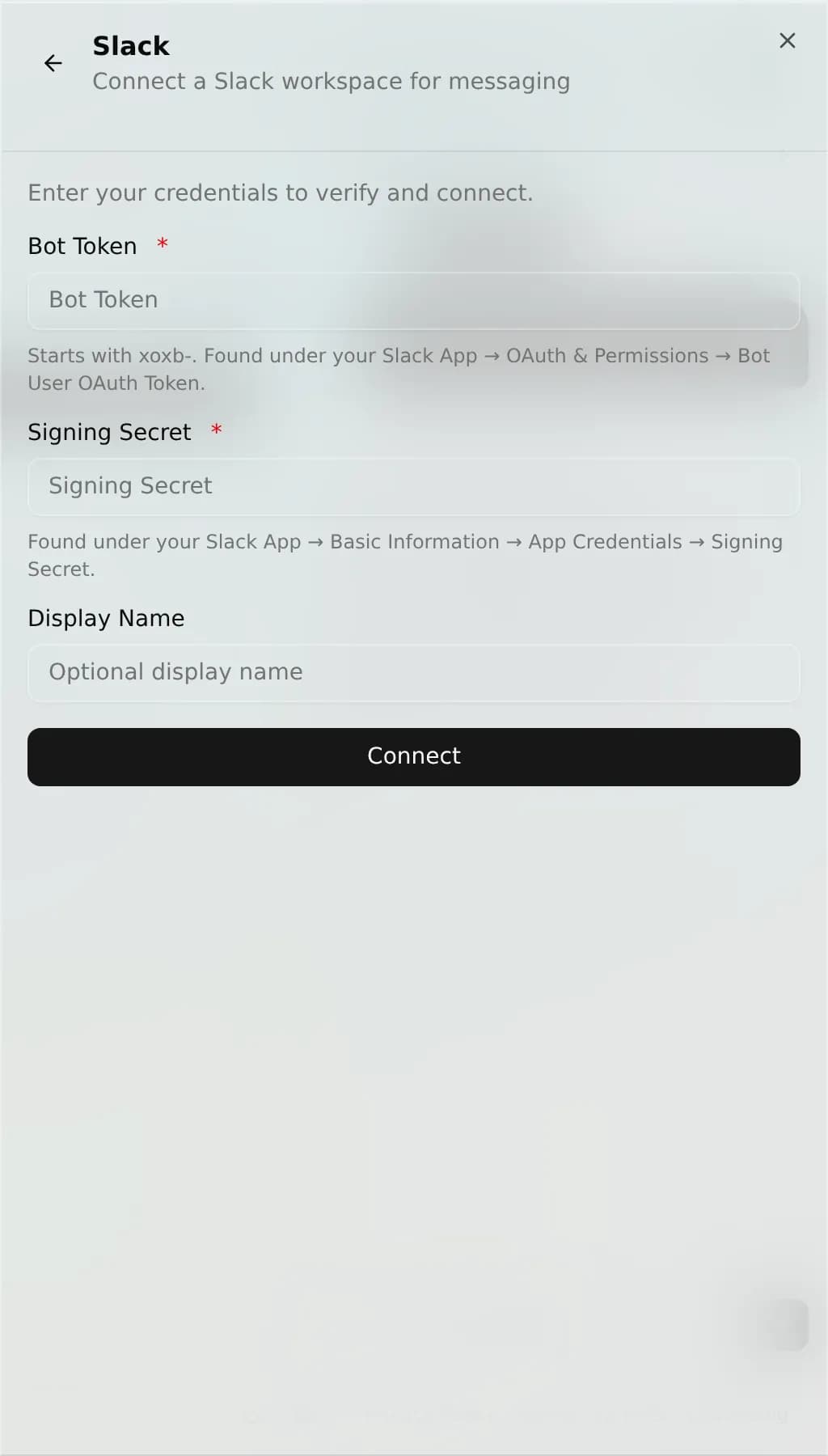
Slack si collega incollando il Bot Token e il Signing Secret della tua app Slack e attivando le Event Subscriptions, non c'è un OAuth con un clic. Il tuo agente risponde poi ai messaggi diretti e ai messaggi di canale che lo @menzionano, segue la conversazione nei thread e gestisce allegati di immagini, audio e file, ma non legge né risponde alle chiacchiere generiche di canale, solo a ciò che gli è indirizzato. Due cose distinguono Slack dalla maggior parte dei canali: non usa il blocco condiviso delle impostazioni di canale e la stessa connessione alimenta anche una famiglia di strumenti Slack in sola lettura sotto Integrazioni.
Prima di iniziare
- Una app Slack nello spazio di lavoro che vuoi collegare (creane una dal dashboard delle app di Slack).
- Il suo Bot Token e il suo Signing Secret, li incolli entrambi durante la configurazione.
- L'autorizzazione a modificare le Event Subscriptions e gli OAuth scopes di quell'app.
- Il bot token ha bisogno degli scope
chat:writeechat:write.publicper poter rispondere nei canali in cui non è stato invitato.
Puoi collegare più di uno spazio di lavoro, ogni app Slack è un canale a sé.
Collega
- Apri (o crea) la tua app Slack e copia il suo Bot Token e il suo Signing Secret.
- In AnyBot, aggiungi il canale Slack e incolla entrambi. AnyBot convalida il token immediatamente. Un token sbagliato viene rifiutato all'istante.
- Copia l'URL del Webhook (Request) che AnyBot ti fornisce. Nelle Event Subscriptions della tua app Slack, attivalo e incolla l'URL nel campo Request URL, Slack lo verifica automaticamente.
- Sotto Subscribe to bot events, aggiungi
app_mention,message.imemember_joined_channel, poi salva e reinstalla l'app.
Su questo canale
| Direzione | Supportato |
|---|---|
| Riceve | Testo, immagini, audio e allegati file (il primo file di un messaggio) |
| Invia | Testo, risposte nei thread e file o media caricati |
- Dove risponde: DM (sempre) e messaggi di canale che lo @menzionano. Una volta che fa parte di un thread continua a rispondere in quel thread; le chiacchiere generiche di canale le ignora.
- Quando viene aggiunto a un canale: pubblica un breve saluto in cui si presenta e segnala che risponde solo alle @menzioni.
- Thread: le risposte restano nel thread sul messaggio originale.
Impostazioni del canale
Slack non usa il blocco condiviso di risposta automatica / saluto / orari di lavoro / limite di risposta che la maggior parte dei canali condivide. Il suo comportamento è invece fissato dalla connessione: risponde ai DM e alle @menzioni e saluta un canale quando vi viene aggiunto per la prima volta. Non c'è una scheda Impostazioni per-canale da configurare qui, vedi Impostazioni del canale per sapere quali canali condividono quel blocco e perché Slack ne resta fuori.
Anche uno strumento: Slack in sola lettura
La stessa connessione Slack funge anche da famiglia di strumenti in sola lettura sotto Integrazioni. Come strumenti il tuo agente può elencare i canali, leggere la cronologia di canali e thread, cercare gli utenti e cercare i messaggi, ma non pubblica mai attraverso di essi. Tieni distinte le due cose: il canale permette all'agente di parlare in Slack (DM e @menzioni); gli strumenti gli permettono di leggere Slack mentre lavora a un'attività. Collegare Slack qui abilita entrambi.
Risoluzione dei problemi
- La Request URL non si verifica. Verifica che il Signing Secret corrisponda alla tua app Slack e che l'URL sia quello attuale mostrato da AnyBot. AnyBot risponde automaticamente al challenge di verifica di Slack, quindi un fallimento di solito significa il secret sbagliato o un URL non aggiornato.
- Il bot ignora i messaggi di canale. Risponde solo alle @menzioni, assicurati di averlo menzionato e che
app_mentionsia sottoscritto. Per rispondere in un canale in cui non è mai stato invitato, il token ha bisogno dichat:write.public. - Le risposte funzionano nei DM ma non nei canali (o viceversa). Controlla che sia
message.im(DM) siaapp_mention(menzioni) siano sottoscritti sotto i bot events. - Gli eventi vengono persi. Le richieste di Slack più vecchie di cinque minuti vengono rifiutate come protezione dal replay, un orologio del server molto sfasato può innescare questo problema.
- I contatti compaiono come ID, non come nomi. Slack non include i nomi visualizzati nel payload dell'evento, quindi l'inbox può mostrare un ID utente Slack finché non viene risolto.
- Modifiche ed eliminazioni non fanno nulla. L'adapter salta di proposito le modifiche ai messaggi, le eliminazioni e i messaggi pubblicati dal bot.
FAQ
L'agente legge tutto in Slack? No, come canale vede solo i DM e i messaggi che lo @menzionano.
Posso collegare più di uno spazio di lavoro? Sì, ogni app Slack è un canale a sé.
È lo stesso degli strumenti di integrazione Slack? Correlati ma separati: quegli strumenti sono in sola lettura e non pubblicano mai. Vedi la sezione qui sopra.
Prossimi passi
- Impostazioni del canale, il blocco condiviso da cui Slack resta fuori
- Integrazioni, la famiglia di strumenti Slack in sola lettura che questa connessione abilita anche
- Panoramica dei canali, tutti i 8 canali e l'unica inbox unificata
Telegram
Collega Telegram incollando un bot token da @BotFather, il bot ufficiale di Telegram. Il tuo agente ottiene la propria identità bot e funziona nei gruppi quando viene menzionato con @mention.
Collega una casella di posta tramite accesso Gmail o dettagli IMAP/SMTP (spesso una password per app), la posta in arrivo diventa conversazioni nella tua inbox e l'agente risponde via email.