Casella di posta unificata
Le conversazioni di ogni canale arrivano in un'unica casella di posta, con risposta automatica dell'IA, presa in carico umana con un clic e restituzione, silenziamento dell'IA per singolo contatto, assegnazione e stato.
In qualunque modo un cliente ti contatti, un thread WhatsApp, un webhook Meta, un'email, un SMS o il widget di web-chat, il messaggio viene normalizzato in un'unica casella di posta. Ogni conversazione ha lo stesso aspetto indipendentemente dal canale, l'IA risponde in modo predefinito e qualsiasi membro del team può intervenire, prendere in carico la conversazione e restituirla senza che il cliente noti il passaggio. È qui che 8 canali diventano un'unica coda.
Prima di iniziare
- Collega almeno un canale, la casella di posta si riempie man mano che arrivano i messaggi.
- Il tuo ruolo ha bisogno di visualizza casella di posta per aprirla e di rispondi in casella di posta per rispondere, prendere in carico, assegnare o cambiare stato. Entrambe possono essere concesse per singolo membro, vedi Ruoli e autorizzazioni.
Aprire la casella di posta
- Apri il tuo spazio e clicca su Casella di posta nella barra laterale.
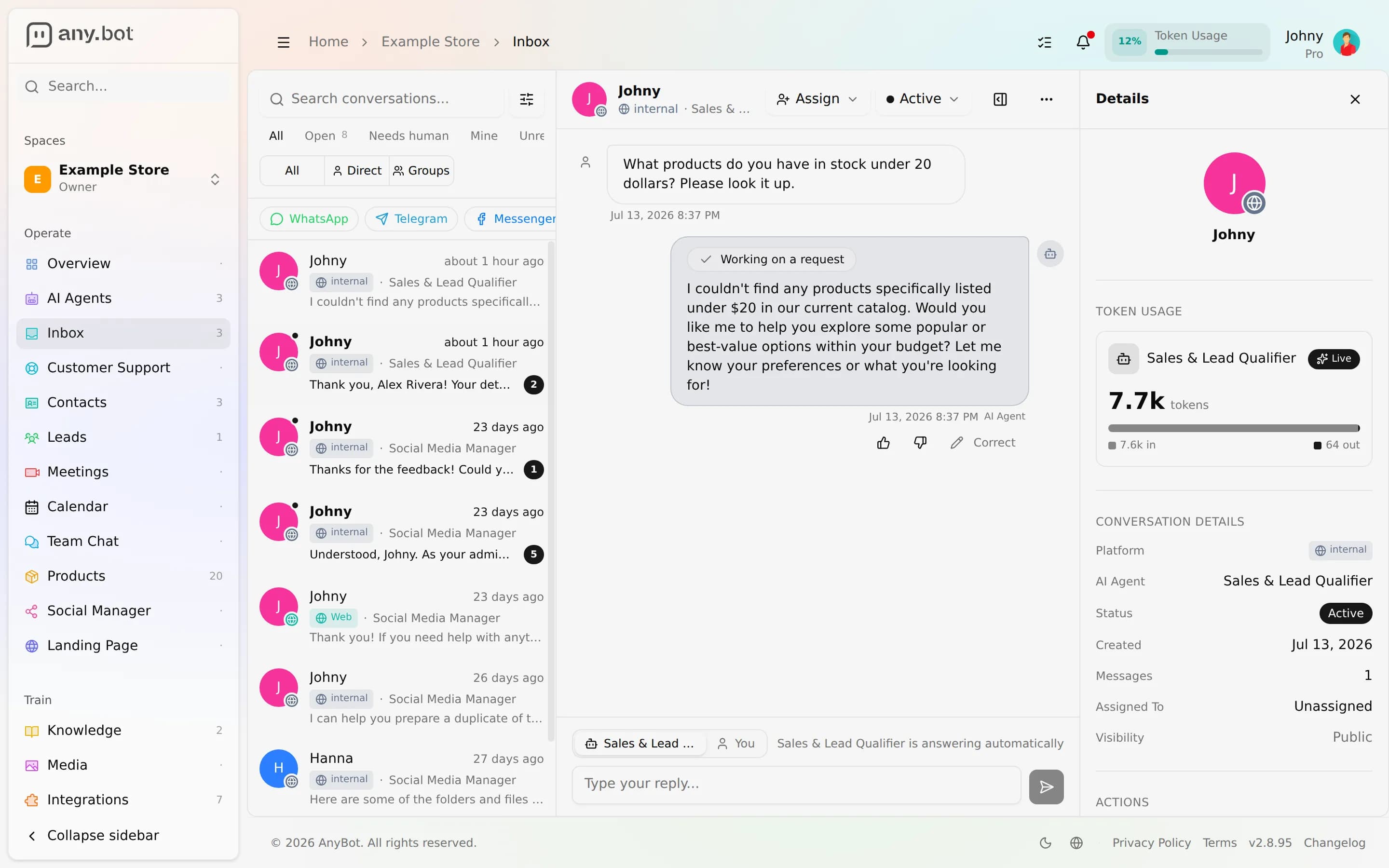
- Scegli una conversazione dall'elenco, il thread si apre con la sua cronologia completa e un flusso di messaggi in tempo reale.
- Usa i chip di filtro in alto per restringere l'elenco: Tutte · Aperte · Mie · Non lette · Chiuse, più Richiede un umano. Il numero di ogni chip corrisponde esattamente a ciò che elencherebbe. Dirette / Gruppi separa i thread 1:1 dalle chat di gruppo, e puoi filtrare ulteriormente per Piattaforma, Agente IA (quale bot) e Assegnata a.
Prendere in carico dall'IA, poi restituire
In modo predefinito l'agente IA risponde automaticamente e il thread mostra che "sta rispondendo automaticamente". Per intervenire:
- Apri la conversazione e clicca su Prendi in carico dall'IA.
- Le risposte dell'IA si mettono in pausa per quella conversazione, il thread riceve un badge Richiede un umano e il banner "Le risposte dell'IA sono in pausa, passata a un umano". La casella di composizione segnala "Stai rispondendo · Agente IA silenziato per questo contatto". Questo è il silenziamento dell'IA per singolo contatto: il bot resta in silenzio per quel contatto su quel canale finché non restituisci la conversazione.
- Rispondi quanto ti serve. Quando hai finito, clicca su Restituisci all'agente IA. Il bot riprende a rispondere automaticamente.
Non devi nemmeno cliccare prima su Prendi in carico: la tua prima risposta prende in carico la conversazione in modo implicito, così una risposta del bot non può mai anticipare un umano che sta scrivendo. Anche l'agente può alzare la mano, effettua l'escalation quando un cliente chiede di parlare con una persona, quando la sua risposta non è ben fondata o quando non trova una risposta, ma solo un'azione umana produce il motivo "un membro del team ha preso in carico".
Assegnare e impostare lo stato
- Assegna una conversazione a un membro del team (o Annulla assegnazione) così è chiaro chi se ne occupa; i thread assegnati compaiono sotto il chip Mie per quella persona.
- Lo stato sposta un thread attraverso Attiva → Chiusa → Archiviata. Un thread chiuso o archiviato mostra un suggerimento nella casella di composizione e un'azione Riapri; la riapertura lo riporta ad Attiva.
- Segna come letta azzera il conteggio dei non letti di un thread.
Le assegnazioni, le prese in carico, le restituzioni e i cambi di stato vengono tutti scritti nel registro di controllo dello spazio (solo attore e riferimenti, mai il corpo del messaggio).
In una conversazione
| Puoi | Note |
|---|---|
| Rispondere con testo o media | Consegnata sul canale della conversazione stessa |
| Vedere l'uso dei token per contatto | Totali in entrata / uscita in tempo reale, e un indicatore Silenziato mentre hai preso in carico |
| Leggere ogni canale allo stesso modo | WhatsApp, Instagram, Telegram, Slack, email, SMS, voce e web chat vengono tutti visualizzati come un unico thread con i badge della piattaforma |
Riepilogo impostazioni del canale
Se l'IA risponda automaticamente o meno è regolato per singolo canale, risposta automatica, messaggio di benvenuto, orari di lavoro, fuori orario e frequenza di risposta. Quando la risposta automatica è disattivata, i messaggi in arrivo arrivano comunque qui per un umano e il bot resta in silenzio. Vedi Impostazioni del canale. Questi vincoli si applicano solo alla risposta dell'IA, un umano può sempre rispondere dalla casella di posta.
Risoluzione dei problemi
- Manca una conversazione. Controlla il chip di filtro attivo e ogni filtro Piattaforma / Agente / Assegnata a. Clicca su Cancella filtri. I thread chiusi e archiviati sono nascosti a meno che tu non li selezioni.
- Il bot non risponde in un thread. Probabilmente è stato preso in carico (badge Richiede un umano). Clicca su Restituisci all'agente IA. Altrimenti controlla la risposta automatica e gli orari di lavoro di quel canale.
- Vedo la casella di posta ma non riesco a rispondere. Hai visualizza casella di posta ma non rispondi in casella di posta, chiedi a un proprietario o a un amministratore di concederla.
- La mia risposta non è arrivata al cliente. Verifica che il canale sottostante sia ancora collegato; una risposta viene consegnata sul canale originale della conversazione.
FAQ
Prendere in carico avvisa il cliente? No, le risposte provengono dalla stessa identità dell'agente sul canale. Il passaggio è invisibile per lui.
Possono lavorare in due sulla stessa casella di posta? Sì. Assegna i thread per dividere il lavoro; la risposta di un altro operatore viene rispecchiata in tempo reale in qualsiasi vista aperta.
"Silenziare l'IA" è globale? No, è per singola conversazione (quel contatto su quel canale). Le altre conversazioni continuano a rispondere automaticamente.
Chi può accedere alla casella di posta? Chiunque abbia l'autorizzazione visualizza casella di posta; rispondere, assegnare e cambiare stato richiede rispondi in casella di posta. Vedi Ruoli e autorizzazioni.
Prossimi passi
- Tutti i canali, collega WhatsApp, Telegram, email e altro
- Impostazioni del canale, risposta automatica, messaggio di benvenuto e orari di lavoro
- Ruoli e autorizzazioni, chi può vedere e gestire la casella di posta
- Registro di controllo, il registro di prese in carico, assegnazioni e cambi di stato
Impostazioni del canale
Risposta automatica, messaggio di benvenuto, orari di lavoro, fuori orario e limite di frequenza delle risposte, i controlli condivisi comuni alla maggior parte dei canali.
Collega il tuo numero WhatsApp perché il tuo agente risponda a testo, immagini, documenti e note vocali, nelle chat individuali e nei gruppi.