Connettere un'integrazione
L'unico modello dietro ogni integrazione, accedi con OAuth, incolla un token o usa una password per applicazioni. Collega una volta sola e un'intera famiglia di strumenti si sblocca per il tuo agente.
Ogni integrazione di questa pagina si collega nello stesso modo. Colleghi un account con uno dei tre tipi di credenziali, AnyBot la memorizza nel tuo spazio e nel momento in cui la connessione è attiva un'intera famiglia di strumenti diventa disponibile per il tuo agente, gli otto strumenti Notion, i quattordici strumenti WordPress, i sette strumenti Wise. Questa pagina è la guida condivisa; ogni pagina di integrazione specifica copre poi i propri ambiti e le proprie insidie.
I tre modi per collegarsi
Quale usi dipende dall'app, non lo scegli tu, lo decide l'integrazione.
| Come ti colleghi | Come si presenta | Integrazioni che lo usano |
|---|---|---|
| Accesso OAuth | Un clic, poi approvi sulla schermata del provider | Notion · Google (Drive / Sheets / Docs, Gmail, Calendar) |
| Token o chiave API | Incolli un token, o una coppia di chiavi, che generi nell'app | Slack (Bot Token + Signing Secret) · Wise · WooCommerce · API personalizzata (Bearer / Basic / API key) |
| Password per applicazioni | URL del sito + nome utente + una password per applicazioni dedicata | WordPress |
| Integrato | Niente da collegare, è già attivo | Ricerca web |
- L'accesso OAuth è il più fluido: vieni reindirizzato al provider, approvi e torni indietro già collegato. La selezione degli ambiti avviene spesso sulla schermata del provider, con Notion scegli lì quali pagine l'agente può vedere; con Google concedi l'accesso a Drive e puoi scegliere la sola lettura.
- Il token o la chiave API significa che generi una credenziale nell'app di terze parti e la incolli in AnyBot. Sono statici, non c'è alcun aggiornamento automatico, quindi se ruoti o revochi la chiave nell'app di origine, ricollegati qui. Wise ti chiede anche di far corrispondere l'ambiente (produzione vs sandbox) per cui il token è stato emesso.
- La password per applicazioni è il modello di WordPress: una password specifica per app che crei nel tuo profilo WordPress (mai la password di accesso), inviata come autenticazione Basic su HTTPS.
Dove risiedono le integrazioni collegate
Le connessioni risiedono nell'area Integrazioni della dashboard, associate allo spazio in cui le colleghi, non a un singolo agente. Ogni app collegata mostra il proprio stato e diverse eseguono un controllo di integrità in tempo reale così puoi vedere a colpo d'occhio se il collegamento è ancora valido. Disconnettere è un'unica azione ed è reversibile: ti ricolleghi accedendo di nuovo o incollando una nuova credenziale.
Le credenziali sono cifrate a riposo. Token, segreti e password per applicazioni sono memorizzati cifrati; le impostazioni non segrete (come una valuta predefinita o un flag di sola lettura) sono memorizzate come configurazione in chiaro. Al momento del collegamento AnyBot convalida la credenziale con il provider prima di salvarla, un token errato, scaduto o dell'ambiente sbagliato viene rifiutato sul momento anziché fallire silenziosamente più tardi.
Collegarsi sblocca una famiglia di strumenti
Questo è il vantaggio. Nell'istante in cui una connessione va a buon fine, la famiglia di strumenti corrispondente si collega al tuo agente automaticamente, non colleghi gli strumenti a mano. Collega Notion e l'agente ottiene i suoi strumenti Notion di lettura e scrittura; collega WordPress e compaiono i quattordici strumenti WordPress. Rimuovi l'integrazione e quegli strumenti si scollegano di nuovo (finché nessun'altra connessione dello stesso tipo è ancora attiva).
Ogni strumento di quella famiglia porta con sé un livello di accesso fisso public-safe o owner-only, e collegarsi non cambia questa distinzione, un visitatore del sito web può attivare una ricerca prodotti public-safe ma non può mai raggiungere uno strumento di scrittura owner-only. È la garanzia valida per tutte le 19 famiglie di strumenti e le 33 integrazioni. Consulta le abilità dell'agente per capire come gli strumenti collegati compaiono poi all'interno di una conversazione.
I passaggi generali
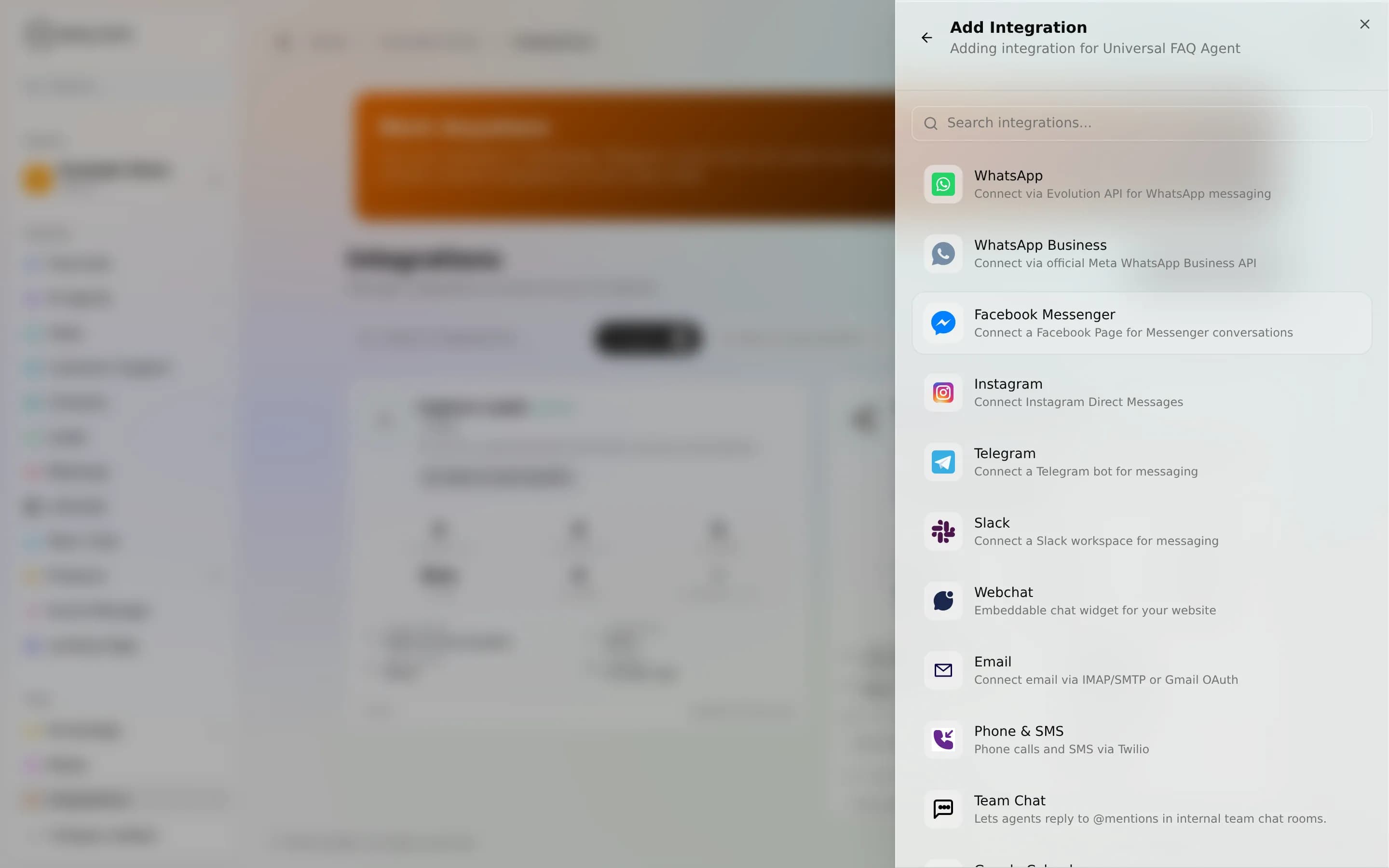
- Apri Integrazioni nella dashboard e scegli l'app.
- Autenticati, un accesso OAuth, un token/chiave API o un URL del sito più una password per applicazioni.
- Concedi l'ambito dove l'app lo offre, scegli le pagine (Notion), attiva la sola lettura (Google) o seleziona le autorizzazioni (WordPress).
- La famiglia di strumenti si collega al tuo agente, pronta all'uso in una chat dal vivo.
Onestà
- I token statici non si aggiornano. Dopo aver ruotato o revocato una chiave nell'app di origine, ricollegati in AnyBot. Le connessioni OAuth sono gestite per te, ma possono comunque scadere o essere revocate dal lato del provider, ricollegati se uno strumento inizia a segnalare che la connessione non è più valida.
- Alcune integrazioni fanno meno di quanto sembri. Alcune sono di sola lettura per progettazione, Wise non muove denaro e Commerce è di sincronizzazione, non transazionale. La panoramica delle integrazioni indica ogni limite in anticipo.
Prossimi passi
- Panoramica delle integrazioni, ogni app collegabile e cosa sblocca
- Notion, la prima connessione OAuth più veloce
- Strumenti API personalizzati, collega qualsiasi cosa senza un'integrazione integrata
- Abilità dell'agente, come gli strumenti collegati compaiono in una conversazione
Integrations overview
Give your agent real tools to act with: connect an app, grant access, and it gains abilities. Every tool is public-safe or owner-only by design.
Notion
Collega Notion con un solo accesso, poi lascia che il tuo agente cerchi, legga e scriva pagine e database, ma solo le pagine che condividi con l'integrazione.