Prueba tu agente
Habla con tu agente en el panel de Chat en vivo, modo Test o Training, respuestas transmitidas con cada paso de herramienta visible, y luego corrige las respuestas en la pestaña Training.
Antes de conectar un agente a un canal real, lo ensayas. AnyBot te ofrece dos superficies para eso, y cumplen funciones distintas: una es una conversación en vivo, la otra es una pantalla de revisión. Saber cuál es cuál te ahorra mucha confusión.
Dos superficies, dos funciones
- El panel Chat con el agente: una conversación en vivo que puedes tener con el agente ahora mismo. Este es el chat de prueba.
- La pestaña Training: una pantalla de revisión (Answer corrections) donde corriges respuestas que el agente ya ha dado. No es un chat.
Se confunden porque el panel de chat también tiene un modo llamado "Training". Que quede claro: chatear ocurre en el panel; corregir ocurre en la pestaña.
El panel Chat con el agente
En pantallas anchas (aproximadamente desde 1280px en adelante) el panel se ubica junto a las pestañas del editor como un panel lateral redimensionable. En pantallas más estrechas se reduce a un botón Chat que lo abre como una hoja. En cualquier caso, dialoga con el agente que estás editando en ese momento.
En la parte superior del panel hay un interruptor de dos posiciones:
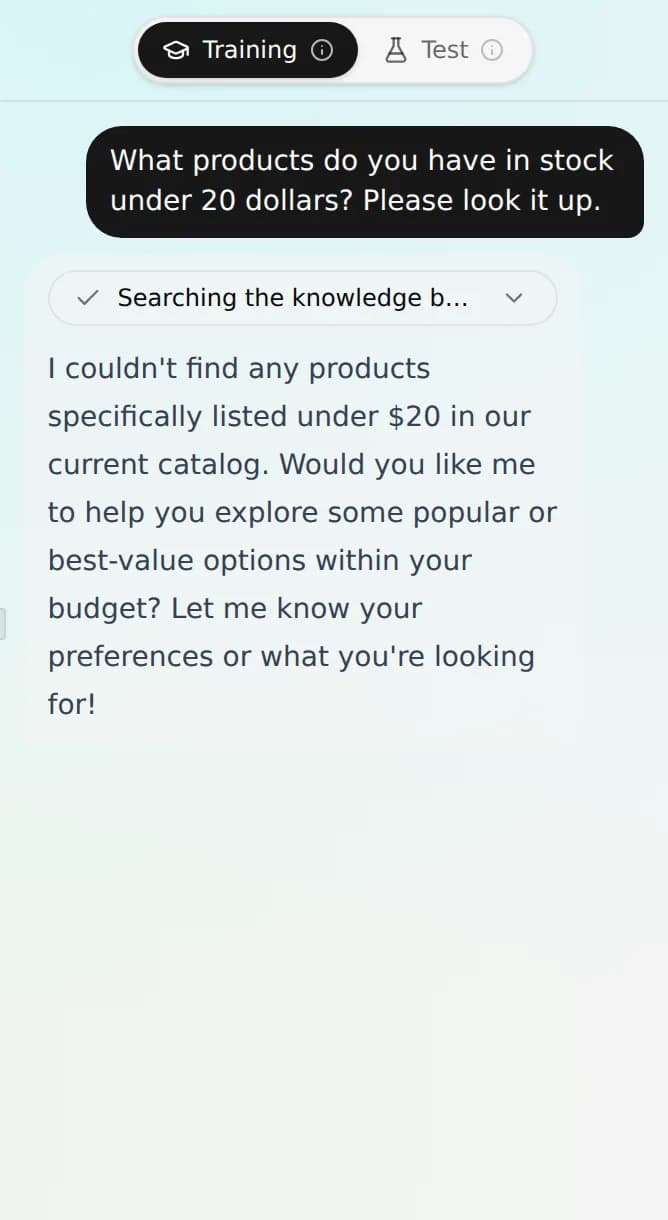
- Test: chatea como lo haría un usuario final. El agente responde exactamente como lo haría en tu sitio web o en un canal de mensajería, sin contexto de administrador. Úsalo para tener una visión real desde el punto de vista del cliente.
- Training: chatea como administrador del espacio de trabajo. El agente tiene visibilidad completa de tu base de conocimiento, tu memoria y la configuración de habilidades. Úsalo mientras ajustas activamente el comportamiento.
El panel se abre en modo Training de forma predeterminada; cambia a Test siempre que quieras la experiencia del cliente sin filtros.
Las respuestas se transmiten token a token. Cuando el agente usa una habilidad (una consulta de calendario, una búsqueda de producto, una captura de leads), ese paso aparece en línea como una píldora visible, así puedes confirmar que llamó a la herramienta correcta con los datos correctos, no solo que la frase final se lee bien. Desde el panel también puedes iniciar una conversación nueva, cambiar o eliminar sesiones anteriores, adjuntar un archivo y detener una respuesta a mitad de la transmisión si va por el camino equivocado.
Qué comprobar
- Fundamentación: ¿responde a partir de tu conocimiento y tu memoria, y se niega a adivinar cuando no debería?
- Tono: ¿suena como tu marca, según tu configuración de comportamiento?
- Acciones: cuando aparece un paso de herramienta, ¿hizo lo correcto? Expándelo y lee los datos de entrada.
- Transferencia: ¿escala o transfiere la conversación cuando debe?
Pruébalo, paso a paso
- Abre el agente. En una pantalla ancha el panel de Chat ya está ahí; de lo contrario, pulsa Chat.
- Déjalo en modo Test para una pasada desde el punto de vista del cliente, o cambia a Training para sondearlo con contexto completo.
- Haz las preguntas que haría un cliente real, incluidas las incómodas y las que quedan fuera de alcance.
- Observa cada paso de herramienta a medida que se transmite. Expande los que parezcan raros.
- ¿Encontraste un problema? Ajusta el conocimiento, las límites de seguridad, el paquete de modelos o sus habilidades, y luego inicia una nueva sesión y prueba de nuevo.
Como cada cambio se versiona automáticamente, puedes revertir con un solo clic si un ajuste empeora las cosas.
La pestaña Training, Answer corrections
La pestaña Training es una pantalla de revisión, no un chat. Enumera las correcciones que guían las respuestas de este agente, para que puedas revisarlas, editarlas o eliminarlas. Las correcciones provienen de conversaciones reales: cuando el agente responde de forma incorrecta, abre ese hilo en la Bandeja de entrada, elige Correct en su respuesta y escribe la respuesta que debería haber dado. Las correcciones guardadas llegan aquí, junto con las analíticas de pulgares, tasa de resolución y preguntas sin responder más frecuentes que se tratan en Versionado y feedback.
Resolución de problemas
- Una respuesta nunca se transmite. Dale un momento: el panel vigila si un turno se ha quedado bloqueado. Si sigue atascado, inicia una nueva sesión y vuelve a enviar; una conversación nueva vuelve a vincular la transmisión.
- Un paso de herramienta muestra un error. Expándelo para leer los datos de entrada. La solución suele ser una habilidad que no está conectada o un campo obligatorio que el agente no recopiló, no el modelo.
- Los modos Test y Training responden de forma diferente. Es lo esperado: el modo Training ve el contexto de administrador, el modo Test no. Confía en el modo Test para saber lo que realmente recibirán los clientes.
- No aparece la pestaña Training. Está controlada por un indicador (ver arriba). Las pruebas siguen funcionando a través del panel de Chat.
Preguntas frecuentes
¿En qué modo debería hacer la comprobación final antes de publicar? Test: refleja el canal en vivo sin contexto de administrador.
¿Tengo que usar la pestaña Training para probar? No. El panel de Chat es el chat de prueba; la pestaña Training sirve para corregir respuestas a posteriori.
¿De dónde provienen las correcciones? De la Bandeja de entrada: elige Correct en una respuesta del agente. La pestaña Training es donde las revisas y gestionas.
Siguiente
Habilidades (herramientas)
Dale a un agente acciones reales, un catálogo de herramientas activas en muchas familias, cada una marcada como public-safe u owner-only.
Versionado y feedback
Cada cambio de configuración se versiona automáticamente con un diff a nivel de campo y reversión con un clic, y los pulgares junto con las correcciones de respuestas convierten las conversaciones reales en un ciclo de entrenamiento.