Slack
Conecta tu aplicación de Slack para que el agente responda a los DM y las @menciones en tu espacio de trabajo, y ten en cuenta que también es una familia de herramientas de Slack de solo lectura aparte.
Slack se conecta pegando el Bot Token y el Signing Secret de tu aplicación de Slack y activando las Event Subscriptions, no hay un OAuth de un solo clic. Tu agente responde entonces a los mensajes directos y a los mensajes de canal que lo @mencionan, sigue la conversación hasta los hilos y gestiona archivos adjuntos de imagen, audio y otros archivos, pero no lee ni responde a la charla general del canal, solo a lo que va dirigido a él. Dos cosas distinguen a Slack de la mayoría de los canales: no usa el bloque compartido de configuración del canal, y la misma conexión también alimenta una familia de herramientas de Slack de solo lectura en Integraciones.
Antes de empezar
- Una aplicación de Slack en el espacio de trabajo que quieres conectar (crea una desde el panel de aplicaciones de Slack).
- Su Bot Token y su Signing Secret, pegas ambos durante la configuración.
- Permiso para editar las Event Subscriptions y los OAuth scopes de esa aplicación.
- El bot token necesita los scopes
chat:writeychat:write.publicpara poder responder en canales a los que no ha sido invitado.
Puedes conectar más de un espacio de trabajo. Cada aplicación de Slack es su propio canal.
Conectar
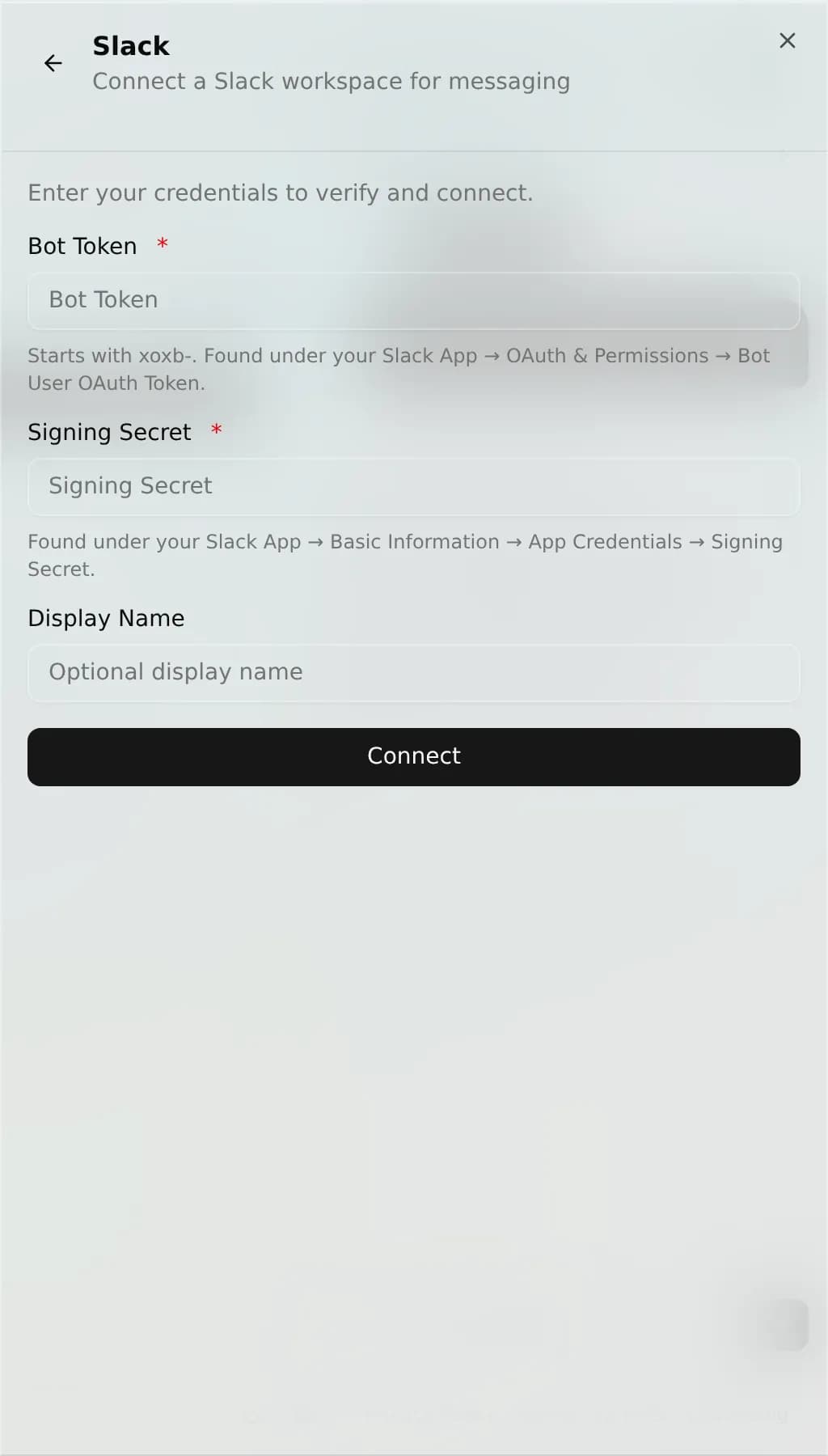
- Abre (o crea) tu aplicación de Slack y copia su Bot Token y su Signing Secret.
- En AnyBot, agrega el canal Slack y pega ambos. AnyBot valida el token de inmediato, un token incorrecto se rechaza en el acto.
- Copia la URL del Webhook (Request) que AnyBot te da. En las Event Subscriptions de tu aplicación de Slack, actívalo y pega la URL en el campo Request URL, Slack la verifica automáticamente.
- En Subscribe to bot events, agrega
app_mention,message.imymember_joined_channel, luego guarda y reinstala la aplicación.
En este canal
| Dirección | Compatible |
|---|---|
| Recibe | Texto, imágenes, audio y archivos adjuntos (el primer archivo de un mensaje) |
| Envía | Texto, respuestas en hilo y archivos o multimedia subidos |
- Dónde responde: los DM (siempre) y los mensajes de canal que lo @mencionan. Una vez que forma parte de un hilo, sigue respondiendo en ese hilo; la charla general del canal la ignora.
- Cuando se agrega a un canal: publica un saludo breve en el que se presenta y señala que solo responde a las @menciones.
- Hilos: las respuestas permanecen en el hilo del mensaje original.
Configuración del canal
Slack no usa el bloque compartido de respuesta automática / saludo / horario de atención / límite de frecuencia de respuestas que comparten la mayoría de los canales. En su lugar, su comportamiento lo fija la conexión: responde a los DM y a las @menciones, y saluda a un canal cuando se agrega a él por primera vez. Aquí no hay una pestaña de Configuración por canal que ajustar, ver Configuración del canal para saber qué canales sí comparten ese bloque y por qué Slack queda fuera de él.
También una herramienta: Slack de solo lectura
La misma conexión de Slack funciona también como una familia de herramientas de solo lectura en Integraciones. Como herramientas, tu agente puede listar canales, leer el historial de canales e hilos, buscar usuarios y buscar mensajes, pero nunca publica a través de ellas. Mantén las dos cosas claras: el canal permite al agente hablar en Slack (DM y @menciones); las herramientas le permiten leer Slack mientras trabaja en una tarea. Conectar Slack aquí habilita ambas.
Solución de problemas
- La Request URL no se verifica. Confirma que el Signing Secret coincide con tu aplicación de Slack y que la URL es la actual que muestra AnyBot. AnyBot responde automáticamente al desafío de verificación de Slack, así que un fallo suele significar el secret incorrecto o una URL desactualizada.
- El bot ignora los mensajes de canal. Solo responde a las @menciones, asegúrate de haberlo mencionado y de que
app_mentionesté suscrito. Para responder en un canal al que nunca fue invitado, el token necesitachat:write.public. - Las respuestas funcionan en los DM pero no en los canales (o al revés). Comprueba que tanto
message.im(DM) comoapp_mention(menciones) estén suscritos en los bot events. - Los eventos se pierden. Las solicitudes de Slack de más de cinco minutos de antigüedad se rechazan como protección contra reenvíos, un reloj del servidor muy desajustado puede provocar esto.
- Los contactos aparecen como ID, no como nombres. Slack no incluye los nombres visibles en el payload del evento, así que la bandeja de entrada puede mostrar un ID de usuario de Slack hasta que se resuelva.
- Las ediciones y eliminaciones no hacen nada. El adaptador omite a propósito las ediciones de mensajes, las eliminaciones y los mensajes publicados por el bot.
Preguntas frecuentes
¿El agente lee todo en Slack? No, como canal solo ve los DM y los mensajes que lo @mencionan.
¿Puedo conectar más de un espacio de trabajo? Sí, cada aplicación de Slack es su propio canal.
¿Es lo mismo que las herramientas de integración de Slack? Relacionadas pero aparte: esas herramientas son de solo lectura y nunca publican. Ver la sección de arriba.
Siguiente
- Configuración del canal, el bloque compartido del que Slack queda fuera
- Integraciones, la familia de herramientas de Slack de solo lectura que esta conexión también habilita
- Visión general de los canales, todos los 8 canales y la única bandeja de entrada unificada
Telegram
Conecta Telegram pegando un bot token de @BotFather, el propio bot de Telegram, tu agente obtiene su propia identidad de bot y funciona en grupos cuando lo mencionan con @mention.
Conecta un buzón mediante el acceso con Gmail o datos IMAP/SMTP (a menudo una contraseña de aplicación), el correo entrante se convierte en conversaciones en tu bandeja de entrada y el agente responde por correo electrónico.