Bandeja de entrada unificada
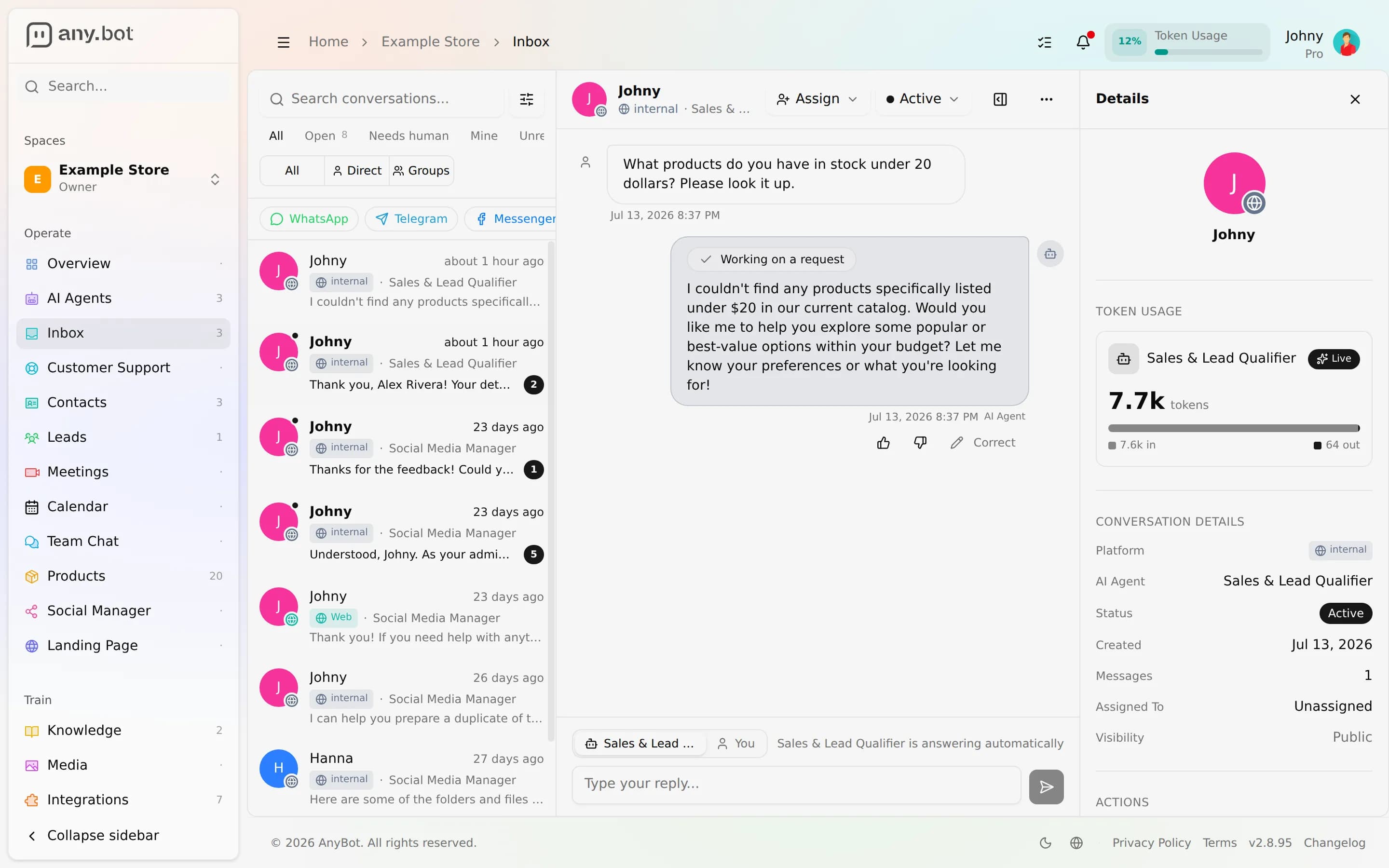
Las conversaciones de cada canal llegan a una sola bandeja de entrada, con respuesta automática de la IA, toma de control y devolución humana con un clic, silenciamiento de la IA por contacto, asignación y estado.
Sea cual sea la forma en que un cliente te contacte, una conversación de WhatsApp, un webhook de Meta, un correo electrónico, un SMS o el widget de Web Chat, el mensaje se normaliza en una sola bandeja de entrada. Cada conversación tiene el mismo aspecto sin importar el canal, la IA responde de forma predeterminada y cualquier compañero de equipo puede intervenir, tomar el control y devolverla sin que el cliente note la transición. Aquí es donde 8 canales se convierten en una sola cola.
Antes de empezar
- Conecta al menos un canal, la bandeja de entrada se llena a medida que llegan los mensajes.
- Tu rol necesita visualización de la bandeja de entrada para abrirla y respuesta en la bandeja de entrada para responder, tomar el control, asignar o cambiar el estado. Ambos permisos se pueden conceder por miembro, consulta Roles y permisos.
Abrir la bandeja de entrada
- Abre tu espacio y haz clic en Bandeja de entrada en la barra lateral.
- Elige una conversación de la lista, se abre con su historial completo y un flujo de mensajes en tiempo real.
- Usa los chips de filtro de la parte superior para acotar la lista: Todas · Abiertas · Mías · No leídas · Cerradas, más Necesita una persona. El número de cada chip equivale exactamente a lo que mostraría. Directas / Grupos separa las conversaciones 1:1 de los chats grupales, y puedes filtrar aún más por Plataforma, Agente de IA (qué agente) y Asignada a.
Tomar el control de la IA y luego devolverla
De forma predeterminada, el Agente de IA responde automáticamente y la conversación muestra que "está respondiendo automáticamente". Para intervenir:
- Abre la conversación y haz clic en Tomar el control de la IA.
- Las respuestas de la IA se pausan para esa conversación, recibe una insignia de Necesita una persona y el aviso "Las respuestas de la IA están en pausa, transferida a una persona". El cuadro de redacción indica "Estás respondiendo · Agente de IA silenciado para este contacto". Este es el silenciamiento de la IA por contacto: el Agente de IA permanece en silencio para ese contacto en ese canal hasta que la devuelvas.
- Responde tanto como necesites. Cuando termines, haz clic en Devolver al agente de IA, el Agente de IA reanuda las respuestas automáticas.
Ni siquiera tienes que hacer clic primero en Tomar el control: tu primera respuesta toma el control de la conversación de forma implícita, así una respuesta del Agente de IA nunca puede adelantarse a una persona que está escribiendo. El agente también puede levantar la mano, hace una escalada cuando un cliente pide una persona, cuando su respuesta no está bien fundamentada o cuando no encuentra una respuesta, pero solo una acción humana produce el motivo "un miembro del equipo tomó el control".
Asignar y establecer el estado
- Asigna una conversación a un compañero de equipo (o Desasigna) para que quede claro quién se encarga de ella; las conversaciones asignadas aparecen bajo el chip Mías para esa persona.
- El estado mueve una conversación por Activa → Cerrada → Archivada. Una conversación cerrada o archivada muestra una indicación en el cuadro de redacción y una acción Reabrir; al reabrirla vuelve a Activa.
- Marcar como leída pone a cero el recuento de no leídos de una conversación.
Las asignaciones, las tomas de control, las devoluciones y los cambios de estado se registran todos en el registro de auditoría del espacio (solo el actor y las referencias, nunca el cuerpo del mensaje).
En una conversación
| Puedes | Notas |
|---|---|
| Responder con texto o multimedia | Se entrega de vuelta en el propio canal de la conversación |
| Ver el uso de tokens por contacto | Totales de entrada / salida en tiempo real, y un marcador Silenciado mientras tengas el control |
| Leer cada canal de la misma manera | WhatsApp, Instagram, Telegram, Slack, correo electrónico, SMS, voz y Web Chat se muestran todos como una sola conversación con insignias de plataforma |
Resumen de la configuración del canal
Que la IA responda automáticamente o no se controla por canal, respuesta automática, saludo, horario de atención, fuera de horario y frecuencia de respuestas. Cuando la respuesta automática está desactivada, los mensajes entrantes siguen llegando aquí para una persona y el Agente de IA permanece en silencio. Consulta Configuración del canal. Esos controles se aplican solo a la respuesta de la IA, una persona siempre puede responder desde la bandeja de entrada.
Solución de problemas
- Falta una conversación. Revisa el chip de filtro activo y cualquier filtro de Plataforma / Agente / Asignada a. Haz clic en Borrar filtros. Las conversaciones cerradas y archivadas están ocultas a menos que las selecciones.
- El Agente de IA no responde en una conversación. Probablemente alguien haya tomado el control (insignia Necesita una persona). Haz clic en Devolver al agente de IA. Si no, revisa la respuesta automática y el horario de atención de ese canal.
- Veo la bandeja de entrada pero no puedo responder. Tienes visualización de la bandeja de entrada pero no respuesta en la bandeja de entrada, pídele a un propietario o administrador que la conceda.
- Mi respuesta no llegó al cliente. Confirma que el canal subyacente sigue conectado; una respuesta se entrega en el canal original de la conversación.
Preguntas frecuentes
¿Tomar el control notifica al cliente? No, las respuestas provienen de la misma identidad del agente en el canal. El traspaso es invisible para el cliente.
¿Pueden dos personas trabajar en la misma bandeja de entrada? Sí. Asigna las conversaciones para dividir el trabajo; la respuesta de otro operador se refleja en tiempo real en cualquier vista abierta.
¿"Silenciar la IA" es global? No, es por conversación (ese contacto en ese canal). Las demás conversaciones siguen respondiendo automáticamente.
¿Quién puede acceder a la bandeja de entrada? Cualquiera con el permiso visualización de la bandeja de entrada; responder, asignar y cambiar el estado requiere respuesta en la bandeja de entrada. Consulta Roles y permisos.
Siguientes pasos
- Todos los canales, conecta WhatsApp, Telegram, correo electrónico y más
- Configuración del canal, respuesta automática, saludo y horario de atención
- Roles y permisos, quién puede ver y gestionar la bandeja de entrada
- Registro de auditoría, el registro de tomas de control, asignaciones y cambios de estado
Configuración del canal
Respuesta automática, saludo, horario de atención, fuera de horario y frecuencia de respuestas, los controles compartidos comunes a la mayoría de los canales.
Conecta tu número de WhatsApp para que tu agente responda a texto, imágenes, documentos y notas de voz, en chats individuales y en grupos.