Verbinde ein Postfach per Gmail-Anmeldung oder IMAP/SMTP (oft ein App-Passwort). Eingehende Mails werden zu Unterhaltungen in deinem Posteingang, und der Agent antwortet per E-Mail.
E-Mail ist der eine Kanal, den deine Kunden bereits haben. Verbinde ein Postfach auf zwei Arten (eine Google-Anmeldung für Gmail oder IMAP/SMTP-Angaben für jeden anderen Anbieter), und eingehende Mails werden zu einer Unterhaltung in deinem einheitlichen Posteingang, wo der Agent per E-Mail unter einem von dir gewählten Absendernamen und einer Signatur antwortet. Anders als die meisten Kanäle nutzt E-Mail nicht den gemeinsamen Einstellungsblock; sie hat eigene Steuerelemente. Und E-Mail hat zwei Oberflächen: Sie ist hier ein Antwortkanal und eine schreibgeschützte Tool-Familie für den Agenten, mehr dazu weiter unten.
Bevor du beginnst
- Die E-Mail-Adresse, von der aus der Agent antworten soll.
- Gmail / Google Workspace: nichts weiter, du meldest dich mit Google an.
- Jedes andere Postfach: Host/Port/Verschlüsselung für IMAP und Host/Port/Verschlüsselung für SMTP, dazu Benutzername und Passwort. Die meisten Anbieter mit Bestätigung in zwei Schritten (Yahoo, iCloud, Outlook, Zoho) benötigen ein App-Passwort, nicht dein normales Anmeldepasswort.
AnyBot erkennt die Einstellungen für gängige Domains (Gmail, Outlook/Hotmail, Yahoo, iCloud, Zoho) automatisch aus einer integrierten Tabelle und greift bei unbekannten Domains auf die Autoconfig-Datenbank von Mozilla zurück. So füllen sich für die meisten Anbieter die Ports und Hosts anhand deiner Adresse von selbst aus.
Verbinden
- Gehe zu Channels → Add channel → Email.
- Gib deine E-Mail-Adresse ein. Wenn es eine Gmail-Adresse ist, wähle Sign in with Google und erteile den Zugriff. Fertig.
- Für jedes andere Postfach füllt das Formular IMAP-Host, -Port, -Verschlüsselung und SMTP-Host, -Port, -Verschlüsselung vor, wo es die Domain erkennt. Fülle sie aus oder bestätige sie, gib dann deinen Benutzernamen und dein Passwort / App-Passwort ein.
- Speichern. AnyBot überprüft die eingehende Verbindung (IMAP oder Gmail) bei der Installation und meldet zurück, wenn sie fehlschlägt; der ausgehende Weg wird getestet, sobald die erste Antwort gesendet wird.
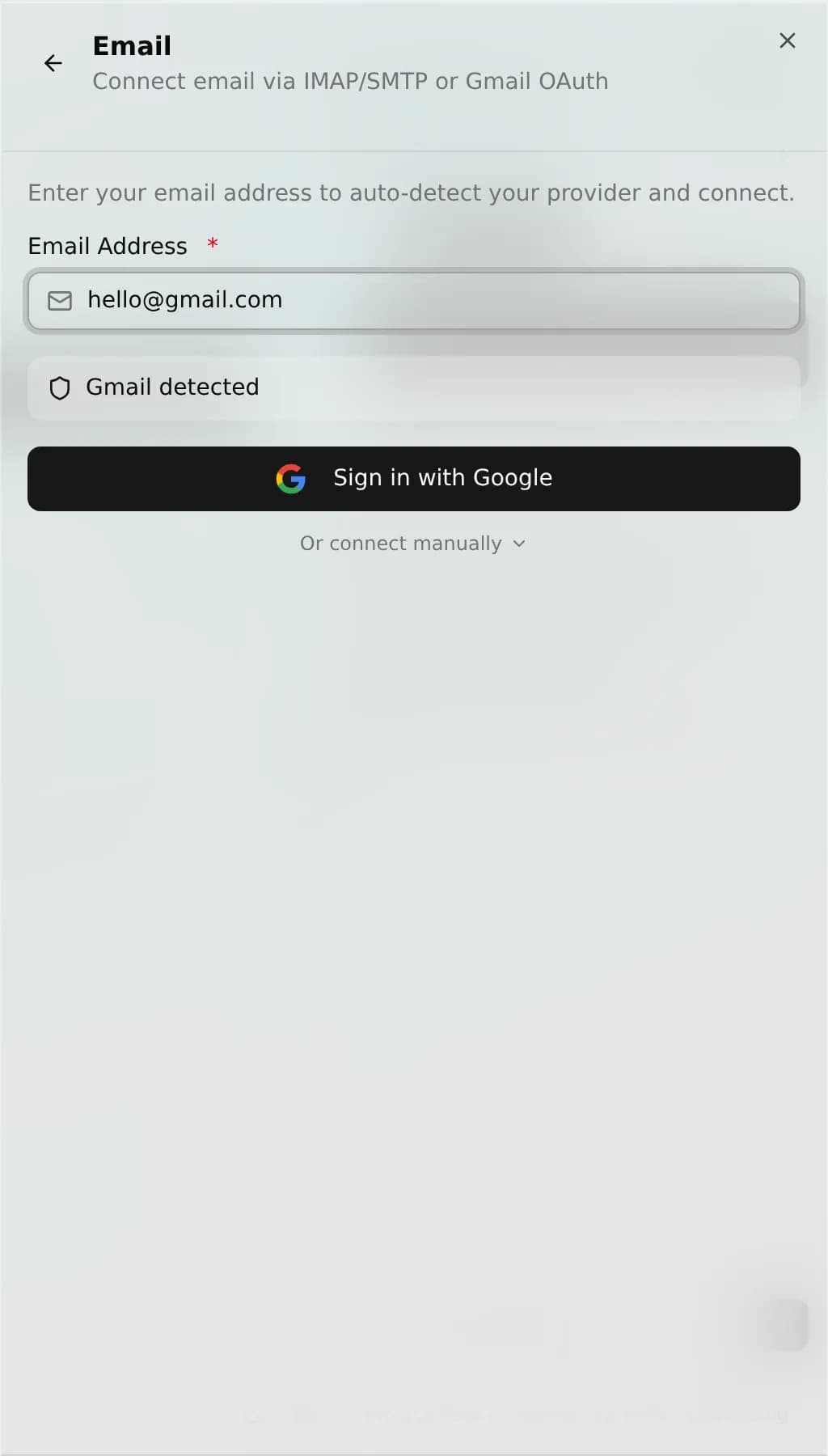
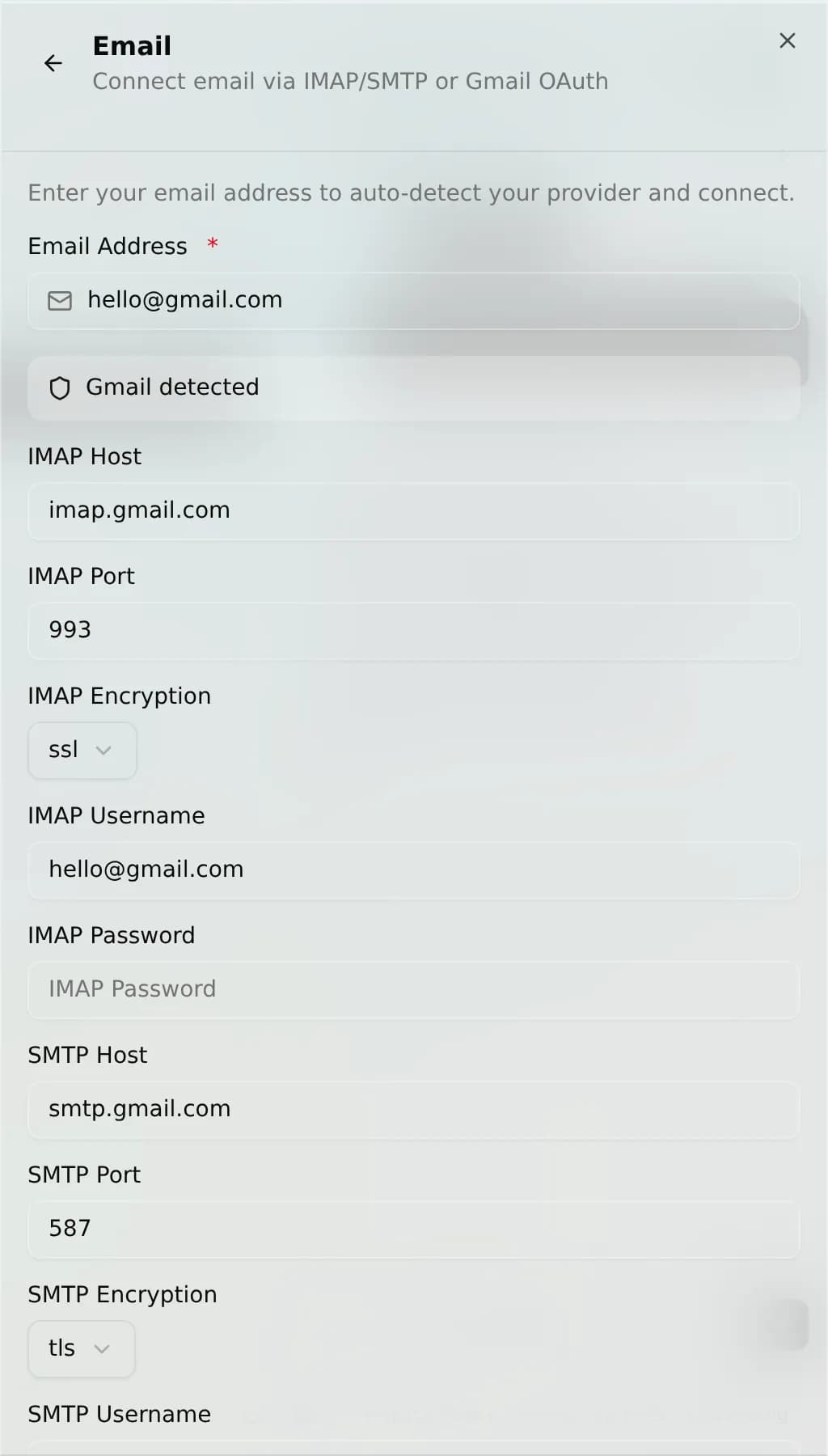
Auf diesem Kanal
| Richtung | Was fließt |
|---|---|
| Empfängt | Eingehende Mails: Die Betreffzeile und der Nachrichtentext werden zum Unterhaltungstext und fügen sich als Thread in deinen Posteingang ein. |
| Sendet | Neue Nachrichten und Antworten, über die Gmail-API (OAuth) oder deinen SMTP-Server (Passwort). |
Die Kanal-Antwort des Agenten geht mit einem Re:-Betreff hinaus, sodass sie als Antwort gelesen wird. Sie wird als neue Nachricht gesendet, statt auf Header-Ebene in den ursprünglichen Mail-Thread eingefügt zu werden. Für echte In-Thread-Antworten ist das E-Mail-Antwort-Tool des Agenten (siehe die E-Mail-Tool-Familie) dasjenige, das die Threading-Header setzt.
Einstellungen: eigene, nicht der gemeinsame Block
E-Mail überspringt den Block für automatische Antwort / Begrüßung / Geschäftszeiten. Ihr Settings-Tab hat stattdessen drei Steuerelemente:
- From name: der Anzeigename bei ausgehenden Antworten (Standard ist
AnyBot). - Signature: Text, der am Ende jeder Antwort angehängt wird. Standardmäßig leer.
- Read-only: Wenn aktiviert, kann der Agent Mails lesen, aber die ausgehenden Tools sind ausgeblendet, sodass er nie sendet, antwortet, als gelesen markiert oder Nachrichten verschiebt.
Zwei Oberflächen: die E-Mail-Tool-Familie
Über diesen Antwortkanal hinaus gibt ein verbundenes Postfach dem Agenten außerdem E-Mail-Tools zum Lesen/Schreiben (dokumentiert unter E-Mail-Tools). Die oben genannte Einstellung Read-only ist genau das, was die Schreib-Hälfte dieser Familie ausblendet:
| Tool | Zugriff | Typ | Funktion |
|---|---|---|---|
email_read_inbox | Nur Inhaber | Read | Listet aktuelle Nachrichten im Posteingang auf. |
email_search | Nur Inhaber | Read | Durchsucht Mails nach Betreff, Absender oder Text. |
email_get_message | Nur Inhaber | Read | Ruft den vollständigen Inhalt einer Nachricht ab. |
email_send | Nur Inhaber | Write | Sendet eine neue E-Mail (ausgeblendet, wenn schreibgeschützt). |
email_reply | Nur Inhaber | Write | Antwortet in einem bestehenden Thread (ausgeblendet, wenn schreibgeschützt). |
email_mark_read | Nur Inhaber | Write | Markiert eine Nachricht als gelesen (ausgeblendet, wenn schreibgeschützt). |
email_move | Nur Inhaber | Write | Verschiebt eine Nachricht in einen Ordner / ein Label (ausgeblendet, wenn schreibgeschützt). |
Fehlerbehebung
- „IMAP host is required“ beim Speichern. Bei Postfächern außer Gmail ist der IMAP-Host verpflichtend. Wenn die automatische Erkennung deine Domain nicht erkannt hat, gib Host, Port und Verschlüsselung manuell ein.
- Anmeldung abgelehnt. Anbieter mit Bestätigung in zwei Schritten weisen dein normales Passwort ab. Erstelle ein App-Passwort und verwende dieses für IMAP und SMTP.
- Liest, sendet aber nicht (oder umgekehrt). IMAP (Lesen) und SMTP (Senden) authentifizieren sich getrennt. Ein falscher SMTP-Port oder eine falsche Verschlüsselung stört nur das Senden; behebe diese Hälfte unabhängig.
- Der Agent antwortet überhaupt nicht. Prüfe, ob die Einstellung Read-only deaktiviert ist. Wenn sie aktiviert ist, kann der Agent lesen, aber nie senden.
FAQ
Brauche ich einen speziellen Anbieter? Nein, Gmail mit einer Anmeldung oder jedes beliebige IMAP/SMTP-Postfach.
Behält sie den Thread bei? Die Kanal-Antwort verwendet einen Re:-Betreff, sodass sie als Antwort gelesen wird; das Threading auf Header-Ebene (das Beibehalten in derselben Unterhaltung) übernimmt das E-Mail-Antwort-Tool des Agenten, nicht der Kanal selbst.
Kann ich mehr als ein Postfach verbinden? Ja, E-Mail unterstützt mehrere verbundene Konten, jedes mit eigenen Einstellungen.
Ist das dasselbe wie die schreibgeschützten Tools im Slack-Stil? Gleiche Idee, E-Mail ist sowohl dieser Antwortkanal als auch eine schreibgeschützte Tool-Familie; der Read-only-Schalter wählt, welche.
Weiter
- Kanal-Einstellungen, der gemeinsame Block, auf den E-Mail verzichtet, und warum
- E-Mail-Tools, die E-Mail-Tool-Familie und ihre owner-only-Tools
- Slack, der andere Kanal mit zwei Oberflächen, Kanal plus Tools
- Überblick über die Kanäle, alle 8 Kanäle und der einheitliche Posteingang
Slack
Connect your Slack app so the agent answers DMs and @mentions in your workspace, and note it's also a separate read-only Slack tool family.
SMS
Schreib deinem Agenten von jedem Telefon aus. SMS läuft über eine Nummer, die du direkt in AnyBot bekommst (ohne eigenen Twilio-Account), und dieselbe Nummer erledigt auch Sprachanrufe.