Captura y gestiona los leads
Deja que tu agente convierta discretamente a un visitante interesado en un lead durante la conversación, te avise en el momento exacto en que ocurre y te pase la conversación para cerrarla.
La mejor captura de leads no se siente como un formulario. En una conversación normal tu agente detecta el interés, guarda discretamente los datos de contacto del visitante como un lead, una escritura public-safe, así que funciona incluso en un chat totalmente público, y luego te avisa para que puedas retomar la conversación y gestionarla. Este tutorial conecta ese ciclo de principio a fin. Tarda unos diez minutos en un agente que ya tengas.
Lo que construirás
Un agente en un canal público que captura un lead de forma silenciosa, sin interrumpir al visitante, y luego te avisa a través de la campana y una notificación push. Activarás una captura como visitante de prueba y luego gestionarás ese lead de principio a fin.
Visitor chats ─▶ agent detects intent ─▶ capture lead (public-safe, silent)
                                                │
                                new lead in Contacts & Leads
                                                │
                             Leads notification (bell + push)
                                                │
                    you open it ─▶ work the thread in the Inbox
                                   move the lead  New ─▶ … ─▶ Converted
Antes de empezar
- Un agente que funcione. ¿Eres nuevo por aquí? Primero crea tu primer agente.
- El agente en un canal que un visitante pueda alcanzar. Web chat es la opción sin configuración y además te da un panel de prueba en vivo.
- Tu rol puede ver y gestionar la bandeja de entrada (ver la bandeja de entrada + responder en la bandeja de entrada), consulta Roles y permisos.
Cómo funciona la captura silenciosa
Capturar un lead es una de las pocas escrituras seguras, solo crea el registro del propio visitante, así que un desconocido en un canal público puede activarla sin riesgo. Por eso la llamada queda oculta en el flujo del chat público: el visitante ve una respuesta normal, nunca un «paso de herramienta». El nuevo lead llega a tus Contactos y Leads y dispara una notificación de Leads. Es nativo de AnyBot, no requiere ningún CRM. Para ver la separación completa entre public-safe y owner-only, consulta Habilidades.
Pasos
1. Activa la habilidad de captura de leads
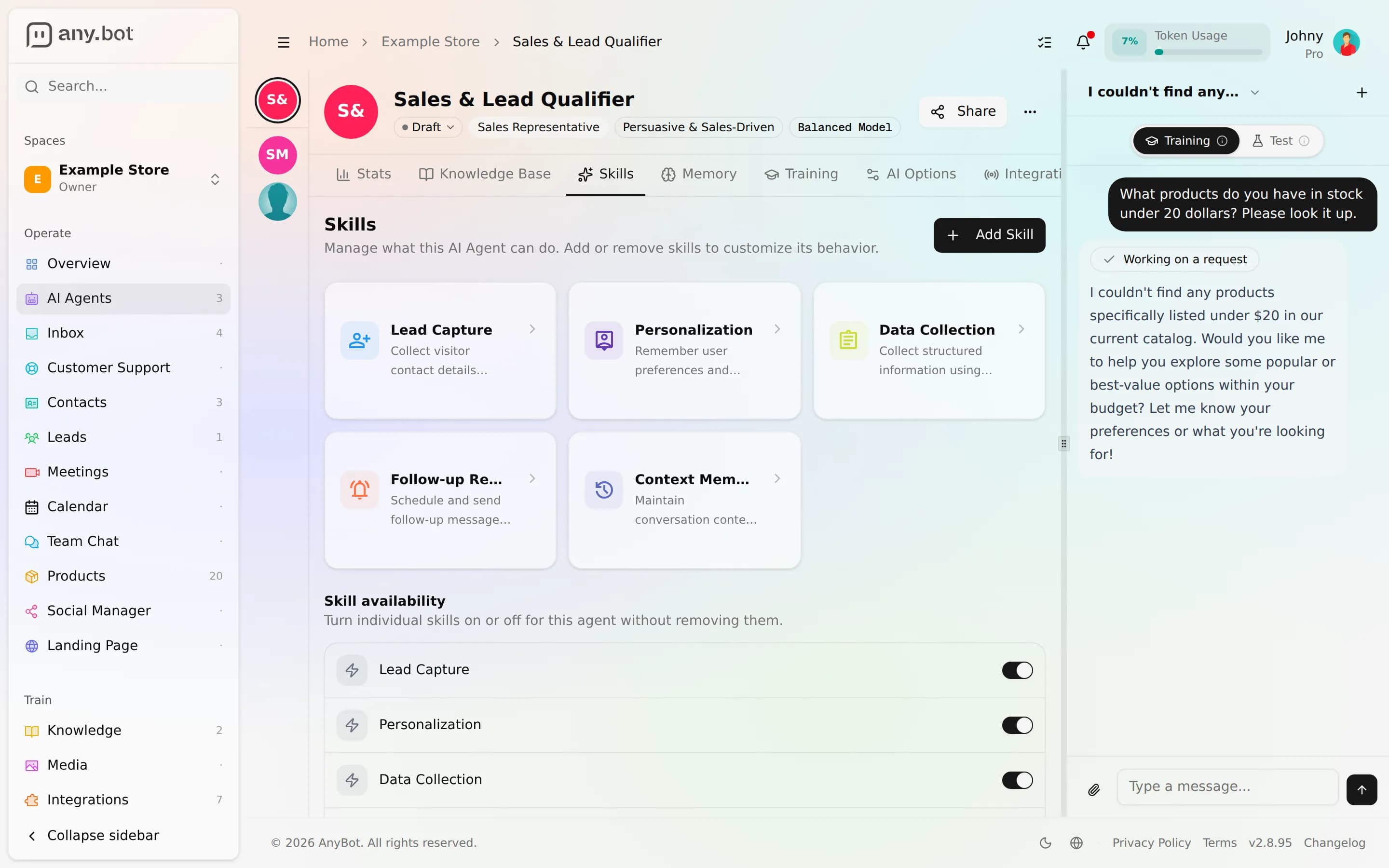
Abre tu agente, ve a la pestaña Habilidades y adjunta la habilidad Capturar lead. Está marcada como public-safe, así que no se requiere HubSpot ni ninguna otra integración.
Resultado esperado: La habilidad aparece como adjunta y activada, etiquetada como public-safe. Es una de las 27 herramientas public-safe.
2. Dile cuándo capturar
En Comportamiento y salvaguardas, agrega una línea como «Cuando un visitante muestre interés de compra, pídele su nombre y su correo electrónico o teléfono, y luego captura el lead.» El agente sigue decidiendo cuándo recurrir a la herramienta, esto moldea el momento.
Resultado esperado: Cuando un mensaje de prueba muestra interés, el agente pide una forma de contactarte.
3. Pon el agente en un canal público
Activa el web chat en el agente (o cualquier canal que use un visitante). Activar el web chat también desbloquea el panel de prueba Chat con el agente.
Resultado esperado: El canal está activado en el agente. (Para el web chat no hay ningún paso de conexión externa, es un interruptor en la pestaña Integraciones del agente.)
4. Activa una captura como visitante
Abre el widget público del web chat (o el panel de prueba), expresa interés y, cuando se te pida, proporciona un nombre y un correo electrónico o número de teléfono.
Resultado esperado: El agente lo confirma y continúa, y para el visitante la captura es invisible, sin ningún paso de herramienta en el flujo público. (En tu propio panel de prueba puede que veas el paso, ya que los propietarios tienen visibilidad completa.) Ahora existe un nuevo lead.
5. Recibe la notificación y gestiona el lead
Los leads van por defecto a la campana y al push, así que la captura te llega de inmediato, permite el push del navegador una vez para recibirlo incluso con la pestaña cerrada (Notificaciones). Haz clic en la notificación para ir directamente al lead. Desde ahí:
- En Contactos y Leads, muévelo por el pipeline Nuevo → Contactado → Calificado → Convertido a medida que lo calificas y lo cierras.
- En la bandeja de entrada unificada, abre la conversación de ese visitante, toma el control de la IA, responde, asígnala a un compañero de equipo y define su estado, luego devuélvela al agente de IA cuando termines.
Resultado esperado: Aparece una notificación de «lead capturado»; puedes hacer avanzar la etapa del lead y continuar la conversación como humano.
Verifica que funciona
- La habilidad Capturar lead está adjunta y activada en el agente.
- Hacerte pasar por un visitante y proporcionar datos de contacto creó un lead.
- El chat del visitante no mostró ningún paso de herramienta, la captura se mantuvo silenciosa.
- Una notificación de Leads llegó a la campana (y al push, si lo permitiste).
- Abriste el lead y puedes moverlo por el pipeline y responder en la bandeja de entrada.
Resolución de problemas
- No aparece ningún lead después de que el visitante dio sus datos, confirma que Capturar lead está activada en ese agente y que realmente se proporcionó un nombre utilizable más un correo electrónico o teléfono.
- No hay notificación, la campana conserva todos los leads; si no llegó ningún push, permite el push del navegador y revisa el interruptor de push de Leads en Notificaciones.
- Se mostró un paso de herramienta al visitante, eso no debería ocurrir en un canal público; ahí la captura está oculta. Verlo en tu propio panel de prueba es lo esperado (los propietarios tienen visibilidad completa).
- El lead está ahí pero no puedes gestionar la conversación, probablemente tienes ver la bandeja de entrada pero no responder en la bandeja de entrada; pídele a un propietario que te lo conceda.
Qué sigue
- Habilidades, el panorama completo entre public-safe y owner-only, y las demás escrituras seguras.
- Bandeja de entrada unificada, toma el control, asigna y devuelve sin que el cliente se dé cuenta.
- Notificaciones, ajusta exactamente cómo te llegan los leads y las escalaciones.
- CRM, HubSpot, envía también los contactos a HubSpot, desde un agente interno owner-only.
- Crea un agente de reservas, la otra escritura public-safe, que permite a los visitantes reservar tiempo.
Crea un agente de reservas
Deja que tu agente ofrezca horarios libres y reserve citas desde cualquier canal, sin exponer tu calendario.
Vender productos en el chat
Sincroniza un catálogo de WooCommerce o rastrea tu sitio para que tu agente recomiende productos reales, indique precios al momento de la sincronización y pase al comprador a tu checkout real.