Tu primer agente en 10 minutos
De un espacio vacío a un agente funcional y probado, usando el asistente, tu sitio web y el chat de prueba en vivo.
Esta es la vía rápida: empieza desde cero y en unos diez minutos tendrás un agente que responde preguntas reales a partir de tu propio contenido, con cada paso de herramienta visible, antes de que siquiera toque un canal con clientes. El asistente hace el trabajo pesado (puede analizar tu sitio web y esbozar un agente por ti), y el chat de prueba integrado te permite hablar con él de inmediato.
Ábrelo en AnyBotQué construirás
Un único agente, fundamentado en el contenido de tu negocio, al que has hecho una pregunta real y has visto responder en vivo. Sin conexión a un canal, sin código, solo el dashboard.
| Paso | Qué haces | Tiempo |
|---|---|---|
| 1 | Crea un espacio (el asistente analiza tu sitio) | ~4 min |
| 2 | Revisa el agente sugerido | ~1 min |
| 3 | Agrega un elemento de conocimiento | ~2 min |
| 4 | Hazle una pregunta en el chat de prueba | ~2 min |
| 5 | Perfecciona, luego vuelve a probar | ~1 min |
| Total | ~10 min |
Antes de empezar
- Una cuenta de AnyBot, verificada, consulta Crea tu cuenta.
- La URL de tu sitio web (el asistente la analiza) o un documento que describa tu negocio.
- Un dato que sepas que tu sitio cubre, lo usarás para probar la fundamentación en el Paso 4.
Esta página se encarga del paso a paso con clics. Para los conceptos detrás de cada paso, consulta Crea tu espacio y Tu primer agente.
Pasos
1. Crea un espacio y deja que analice tu sitio
Abre el Asistente de creación de espacios y, en el paso Enséñale sobre tu negocio, pega la URL de tu sitio web (o sube un documento). Tu espacio se crea de inmediato y el análisis continúa en segundo plano.
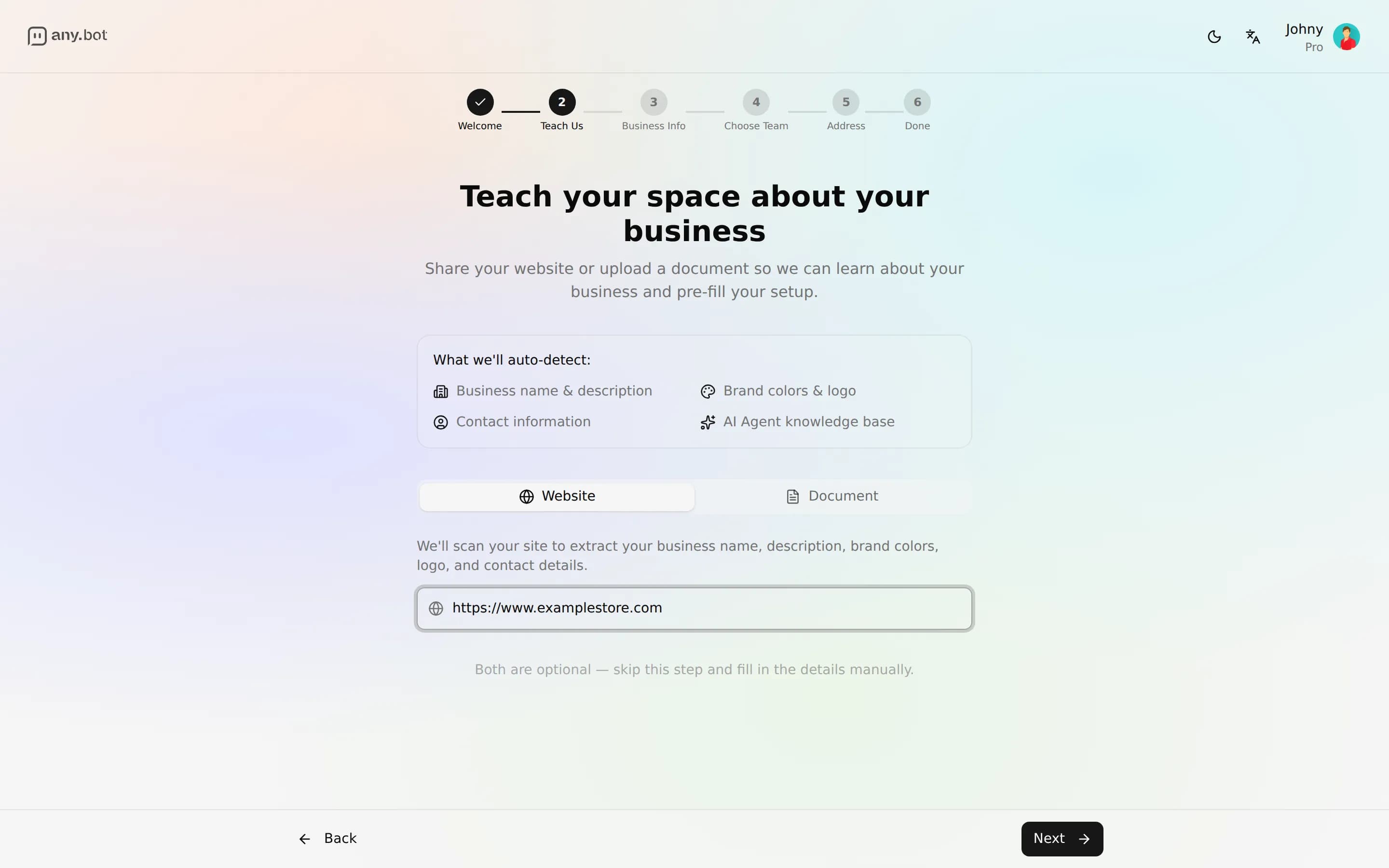
Resultado esperado: avanzas por los pasos de perfil y slug y llegas dentro de un espacio funcional. Guía completa: Crea tu espacio.
2. Revisa el agente sugerido
El asistente propone agentes listos para usar según lo que encontró el análisis. Acepta uno, o abre AI Agents en la barra lateral y elige Create Agent para empezar desde cero.
Resultado esperado: un agente aparece en tu lista AI Agents. Al abrirlo, muestra sus pestañas, incluida Knowledge Base, con el panel Chat en vivo junto a ellas (un panel lateral en pantallas anchas, un botón Chat en las más pequeñas).
3. Agrega un elemento de conocimiento
Abre tu agente y ve a la pestaña Knowledge Base. Agrega una fuente, un documento (PDF, Word y formatos similares) o una única URL de un sitio web. Cada fuente pasa por los estados Pending → Processing → Ready.
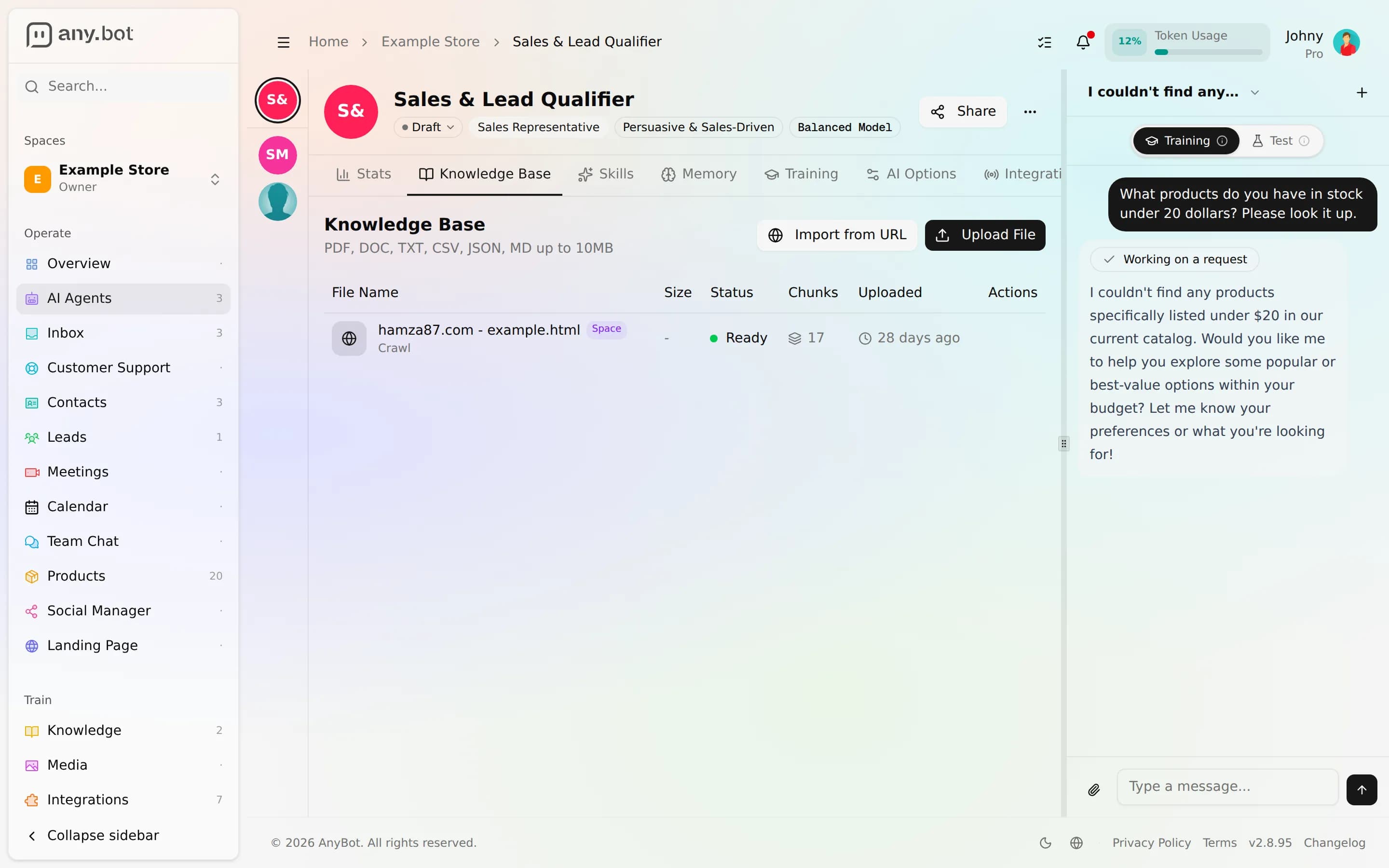
Resultado esperado: tu fuente marca Ready. Detalles y formatos compatibles: Base de conocimiento.
4. Hazle una pregunta real
Abre el chat de prueba en vivo, el panel Chat (un panel lateral en pantallas anchas, un botón Chat en las más pequeñas). Escribe una pregunta que tu conocimiento debería cubrir, la respuesta llega en streaming token a token, y cualquier herramienta que el agente llame aparece como un paso visible.
Resultado esperado: una respuesta fundamentada que refleja tu contenido, y que declina o deriva cuando la respuesta no está en tu conocimiento.
5. Perfecciona, luego vuelve a probar
Si el tono o algún límite no está bien, ajusta comportamiento y límites de seguridad o agrega más conocimiento, luego pregunta de nuevo. Los cambios están versionados, así que puedes revertir un ajuste que empeoró las cosas.
Resultado esperado: la misma pregunta devuelve una mejor respuesta. Ahora tienes un agente probado.
Una transcripción de ejemplo
Haciendo una pregunta que el conocimiento del agente cubre:
You:   Do you offer weekend appointments?
Agent: Yes — we take bookings on Saturdays. Let me check what's open…
       › tool: availability (public-safe)   ← visible step
Agent: This Saturday I can offer 10:00, 13:30, or 16:00. Want me to hold one?

You:   What about a full refund after 60 days?
Agent: I don't see a refund window beyond 30 days in what I've been given,
       so I won't guess — I can pass this to the team.
La primera respuesta está fundamentada y muestra la herramienta que usó. La segunda muestra el límite de honestidad: sin fuente, sin respuesta inventada. La disponibilidad y la reserva están entre las 27 herramientas públicas seguras que nunca exponen tu calendario en sí.
Verifica que funciona
- Tu espacio existe y puedes abrirlo desde el selector de espacios.
- Un agente aparece en la lista AI Agents.
- Al menos una fuente de conocimiento marca Ready.
- El chat de prueba transmitió en streaming una respuesta fundamentada en tu contenido.
- Preguntar algo fuera de tu conocimiento hizo que declinara o derivara, no que inventara.
Solución de problemas
- ¿El conocimiento se quedó atascado en Processing? Los archivos grandes o complejos tardan un momento. Si una fuente no logra procesarse, elimínala y agrégala de nuevo; consulta Base de conocimiento.
- ¿El agente responde "No lo sé" para algo que agregaste? Confirma que la fuente esté Ready y que el dato esté realmente en esa página o archivo.
- ¿Ningún agente sugerido tras el análisis? El sitio puede haber sido ilegible, crea el agente manualmente y agrega el conocimiento en el Paso 3.
- ¿La respuesta no llega en streaming? Recarga la página del agente y vuelve a abrir el panel Chat (el botón Chat en pantallas más pequeñas).
Qué sigue
- Conecta WhatsApp para que los clientes puedan llegar a tu agente, uno de hasta 8 canales.
- Entrénalo desde todo tu sitio web, página por página.
- Probar tu agente, qué revisar antes de ponerlo en producción.
Tutoriales
Recetas paso a paso agrupadas por objetivo, ponte en marcha, convierte las conversaciones en resultados y escala.
Incorpora el chat web en tu sitio
Agrega un widget de chat con IA a tu sitio web en minutos, activa el canal Web Chat, copia un solo tag de script, colócalo en tu sitio y prueba el launcher en vivo.